
Dex G7/ONE+/Stelo con xDrip4iOS
Una soluzione fai-da-te per visualizzare la glicemia su Apple Watch con il calendario o una complicazione.
Il sensore deve essere stato avviato con l’app ufficiale. Assicurati che funzioni correttamente prima di andare avanti.
1. Installa xDrip4iOS
L'aggiunta di xDrip4iOS sul telefonino master non comporta alcun rischio per il sensore e non impedisce il corretto funzionamento dell'app ufficiale. Vedi come fare qua, poi torna a questa guida.
2. Rimuovi i vecchi sensori Dex
A ogni cambio sensore, prima di tutto — cioè prima ancora di avviare il nuovo sensore con l'app ufficiale — rimuovi i vecchi sensori dalla lista Bluetooth dell'iPhone. Prendici l'abitudine: è un gesto di 10 secondi che evita quasi tutti i problemi di abbinamento.
ℹ️ Nota: perché è così importante? Un G7 o ONE+ sostituito prima della scadenza dei 10 giorni + 12 ore di tolleranza resta attivo e continua a trasmettere un valore anche staccato dal corpo. Se rimane nella lista Bluetooth, il telefono rischia di collegarsi al sensore vecchio invece che al nuovo.
Vai nelle Impostazioni del tuo iPhone e scorri verso il basso fino a Bluetooth.
Nella lista My Devices, i vecchi sensori sono quelli il cui nome inizia con DXCM: rimuovili toccando la i e poi Dissocia:
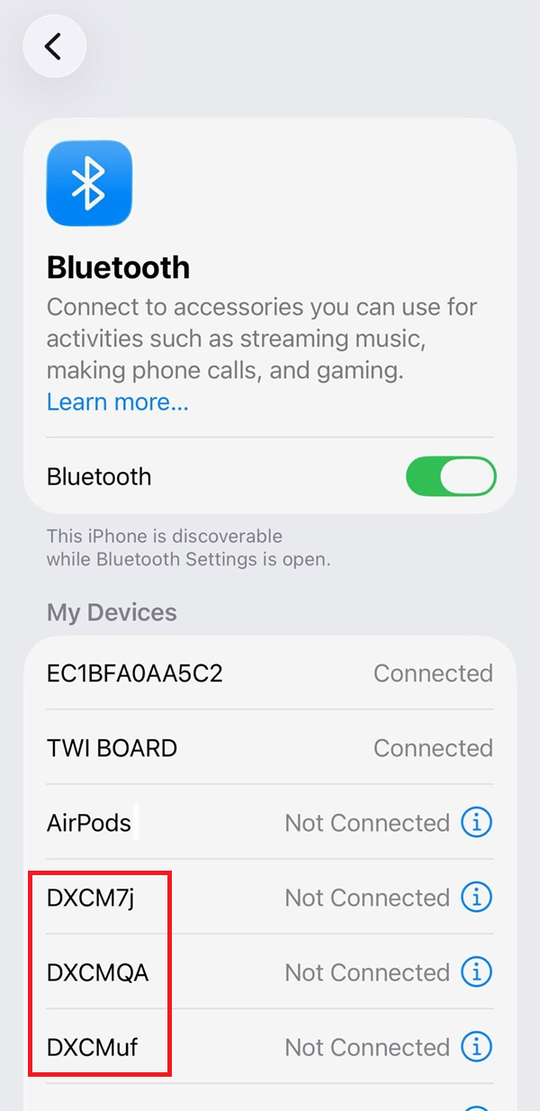
Solo dopo questa pulizia avvia il nuovo sensore con l'app ufficiale Dex e verifica che funzioni.
3. Rimuovi il vecchio sensore anche da xDrip4iOS
Quando il nuovo sensore funziona nell'app ufficiale, passa a xDrip4iOS: se nella scheda Bluetooth di xDrip4iOS è ancora presente il sensore precedente, eliminalo con l'icona del cestino prima di avviare la scansione. Se non c'è nessun vecchio sensore, avvia semplicemente la scansione (sezione 4).
ℹ️ Nota: a differenza del G6, il G7/ONE+ accetta più collegamenti Bluetooth contemporanei: non serve disabilitare il Bluetooth dell'app ufficiale Dex, che continuerà a ricevere letture e allarmi insieme a xDrip4iOS.
4. Abbina il trasmettitore
Accedi alla scheda Bluetooth dell’app xDrip4iOS e tocca il pulsante + per aggiungere un nuovo tipo di dispositivo.

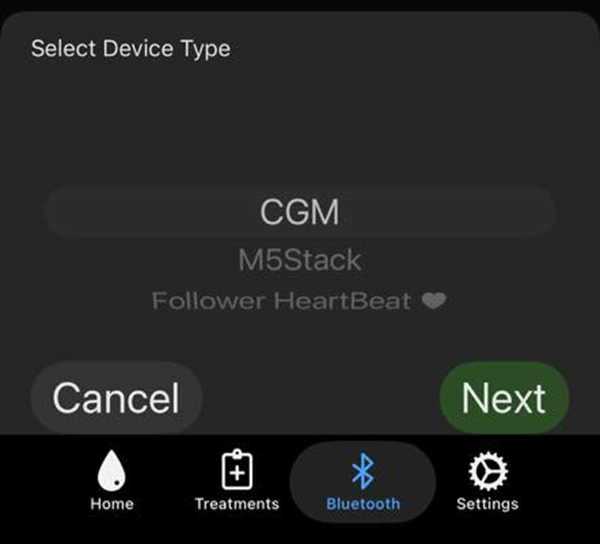
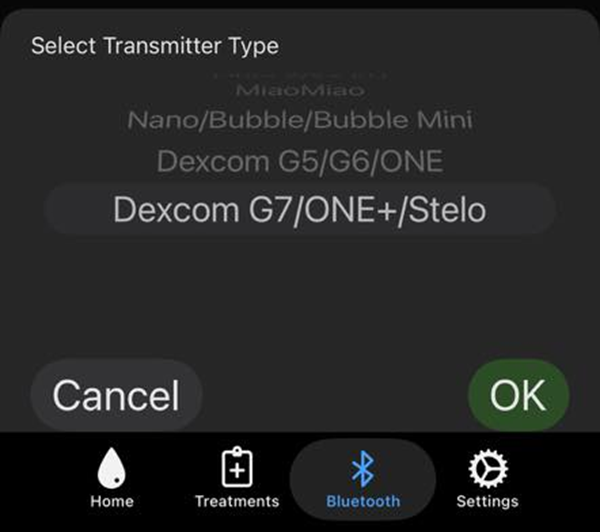
Seleziona CGM e poi scegli il tuo sistema Dex (G7/ONE+/Stelo) dall'elenco.
In Select Device Type, seleziona CGM e tocca Next:
In Select Transmitter Type, scorri fino a Dexcom G7/ONE+/Stelo e tocca OK:
ℹ️ Nota: con G7, ONE+ e Stelo non serve inserire nessun ID del trasmettitore né codice del sensore: xDrip4iOS trova il sensore da solo con la scansione.
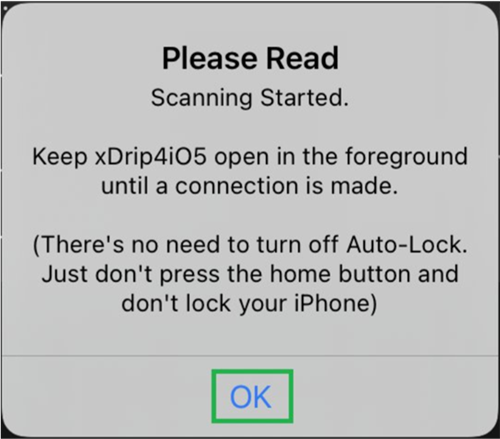
Verrà visualizzato un messaggio che ti chiede di mantenere aperto xDrip4iOS mentre viene trovato il trasmettitore e viene stabilita una connessione Bluetooth. Lascia il tuo iPhone sul tavolo e prendi un caffè. NON giocare a Roblox, guardare Netflix o ascoltare Spotify. Metti giù il telefono senza toccarlo e restagli vicino.
L'avviso Please Read ricorda di tenere l'app in primo piano: tocca OK:
Durante la ricerca, la scheda del dispositivo mostra lo stato Scanning:
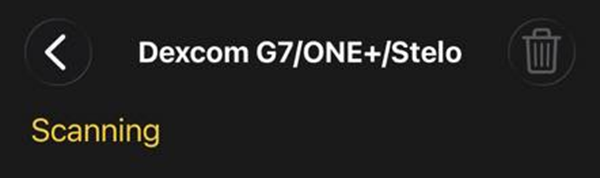
Quando xDrip4iOS trova il tuo trasmettitore, riceverai un messaggio che dice che è stato collegato correttamente. Tocca OK.
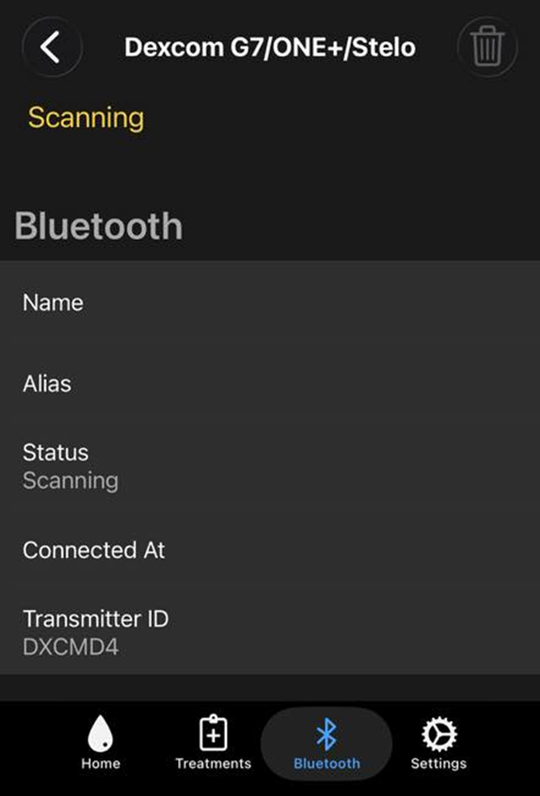
Una volta connesso, vedrai sempre il suo stato come Scanning, poiché comunica solo per un breve periodo di tempo ogni 5 minuti.
La scheda del dispositivo con lo stato Scanning e il Transmitter ID rilevato:
5. Aiuto, non lo trova!
Prima di tutto, verifica di aver fatto pulizia dei vecchi sensori, sia nel Bluetooth dell'iPhone (sezione 2) sia nella scheda Bluetooth di xDrip4iOS (sezione 3): è la causa più comune.
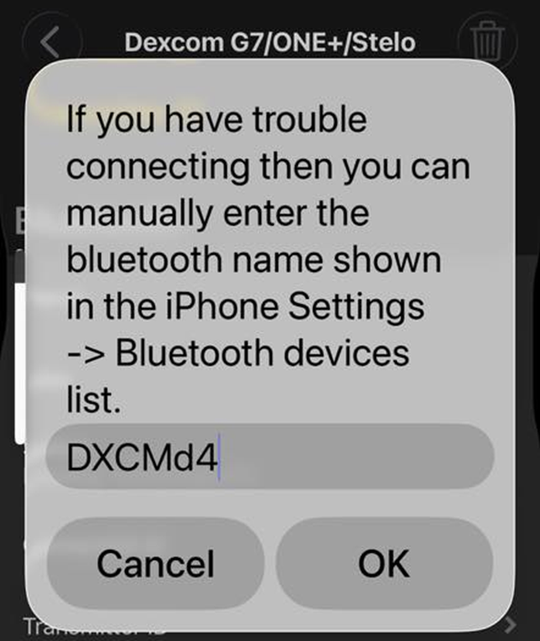
Se xDrip4iOS non trova comunque il dispositivo, puoi inserirlo manualmente. Generalmente non è necessario.
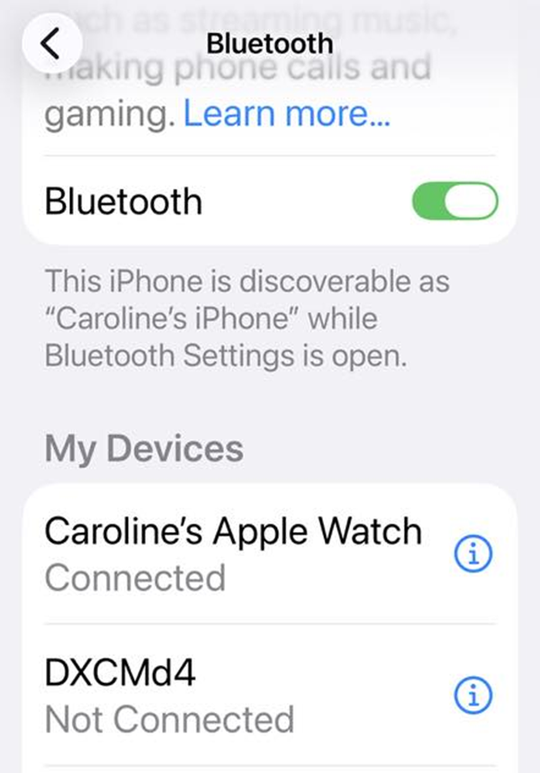
Vai nella lista dei dispositivi Bluetooth del tuo iPhone e cerca quello chiamato DXCM...
Non provare ad abbinarlo in questa schermata: serve solo il suo nome.
Nella lista My Devices delle impostazioni Bluetooth, individua il nome del sensore (nell'esempio DXCMd4):
In xDrip4iOS, tocca la riga Transmitter ID e metti lo stesso nome (attenzione alle minuscole e maiuscole!).
Per condividere la glicemia con altri telefoni e utilizzare smartwatch diversi da Apple Watch (Fitbit, Garmin, Samsung Gear) serve Nightscout o Gluroo.
La documentazione originale (link con traduttore automatico): https://xdrip4ios-readthedocs-io.translate.goog/en/latest/connect/cgm/?_x_tr_sl=auto&_x_tr_tl=it
Lo schema delle possibilità di condivisione: dal sensore al telefono master, poi verso Clarity, Share, xDrip4iOS/xDrip e i dispositivi follower:
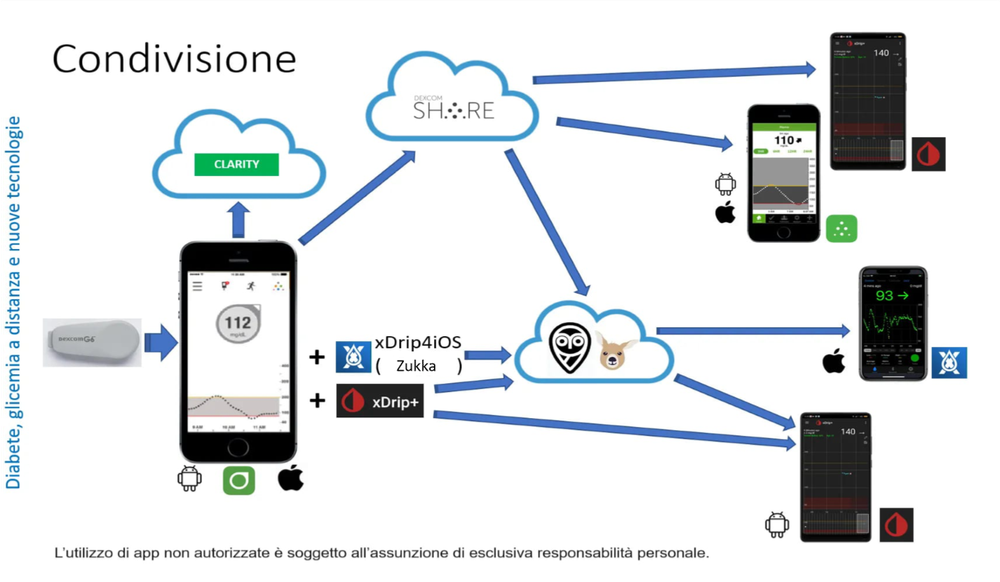
L'utilizzo è soggetto all'assunzione di esclusiva responsabilità personale.