
Monitor Nightscout Clock (Ulanzi TC001)
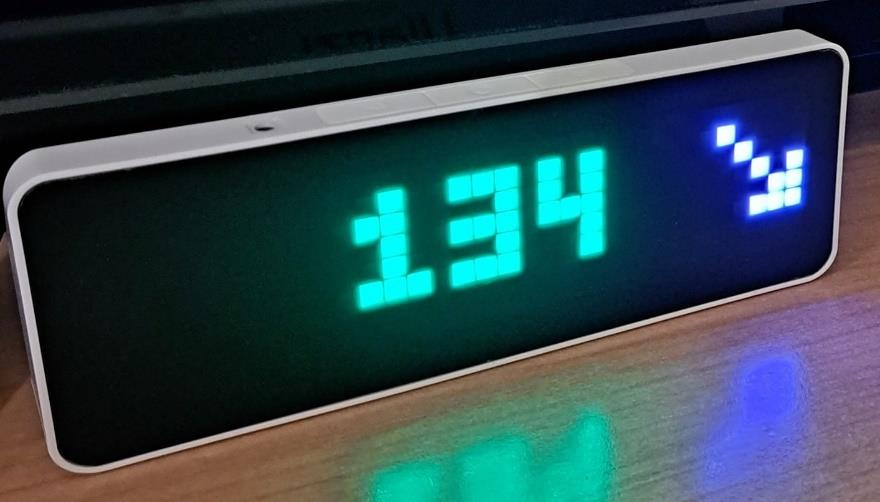
Questa guida spiega come configurare il dispositivo Ulanzi TC001 come display della glicemia tramite Nightscout.
Il progetto si chiama Nightscout Clock, sviluppato da Artiom Kenibasov. Documentazione ufficiale: https://github.com/ktomy/nightscout-clock
ℹ️ Nota: oltre a Nightscout, le versioni attuali del firmware supportano molte altre sorgenti dati: Dexcom Share, LLink (follower), Medtrum EasyFollow, Juggluco, Gluroo e il web service di xDrip sulla rete locale.
Requisiti: computer con porta USB e un browser Chrome o Edge (Windows, Mac o Linux).
⚠️ Attenzione: L'utilizzo è a esclusiva responsabilità personale.
1. Materiale occorrente
Serve un orologio Ulanzi TC001. Lo trovi su AliExpress o sul sito del produttore: https://www.ulanzi.com
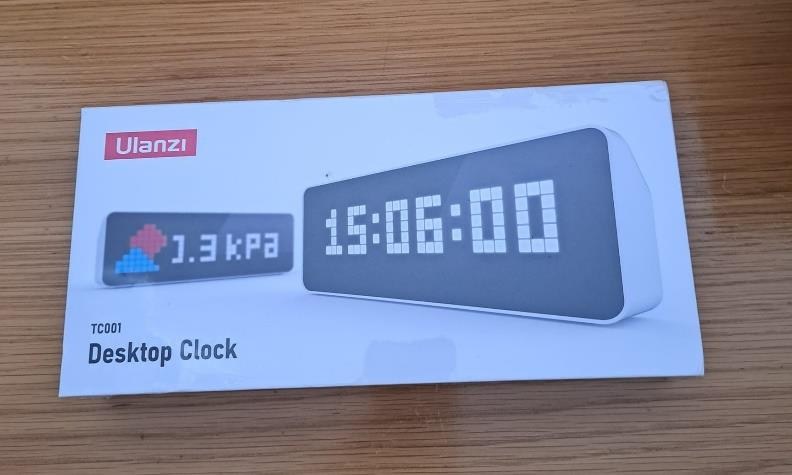
La confezione originale, con il modello TC001 "Desktop Clock":
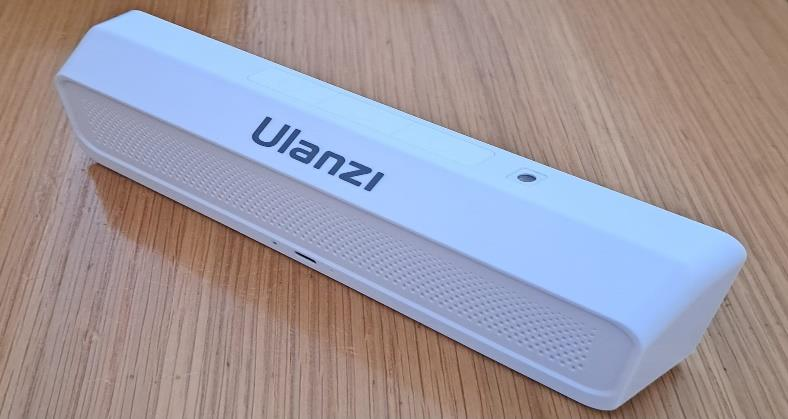
Il dispositivo visto dall'alto, con il logo Ulanzi e i tasti di controllo:
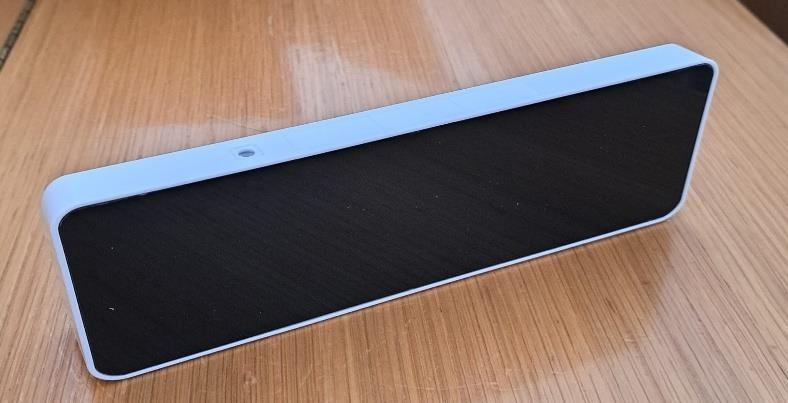
E il display frontale, dove verrà mostrata la glicemia:
2. Installa il firmware
- Collega il TC001 al computer con il cavo USB in dotazione.
- Dal browser, vai sulla pagina di installazione
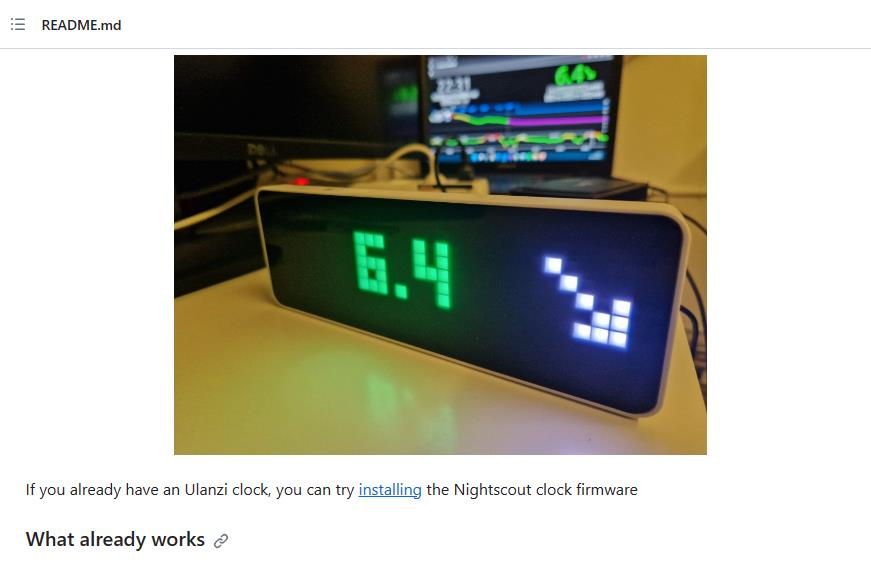
https://ktomy.github.io/nightscout-clock/(la trovi anche dalla pagina GitHub del progetto, link installing):
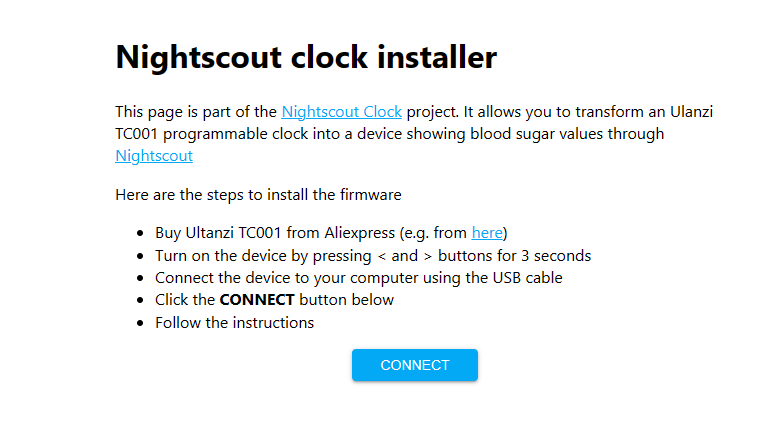
- Nella pagina che si apre, clicca CONNECT:
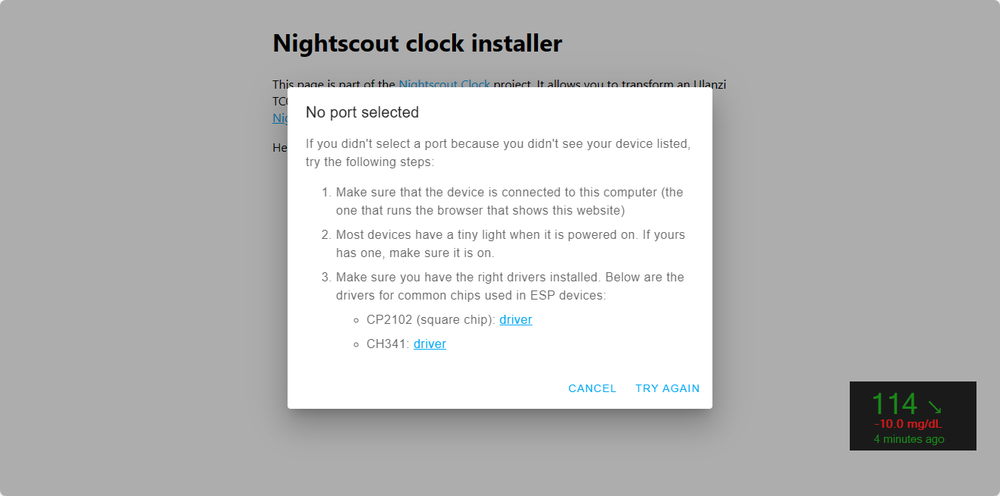
- Se compare l'errore "No port selected", clicca TRY AGAIN e verifica che il cavo sia ben inserito:
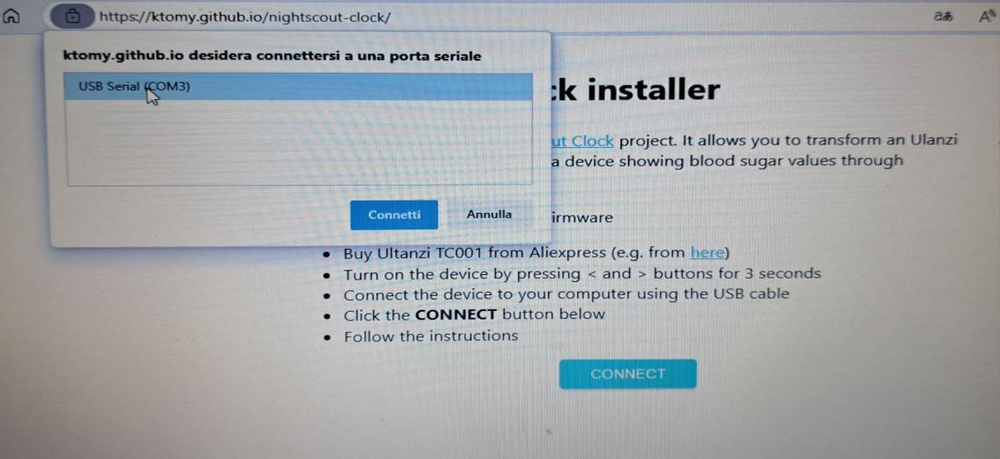
- Nella finestra del browser, seleziona la porta USB del TC001 (es.
COM3) → clicca Connetti:
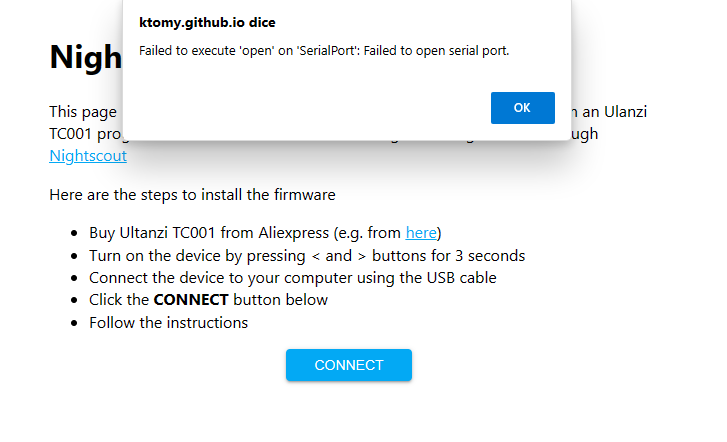
- Se compare un secondo errore ("Failed to open serial port"), clicca OK e poi Connetti di nuovo (se hai più porte USB prova a cambiare porta):
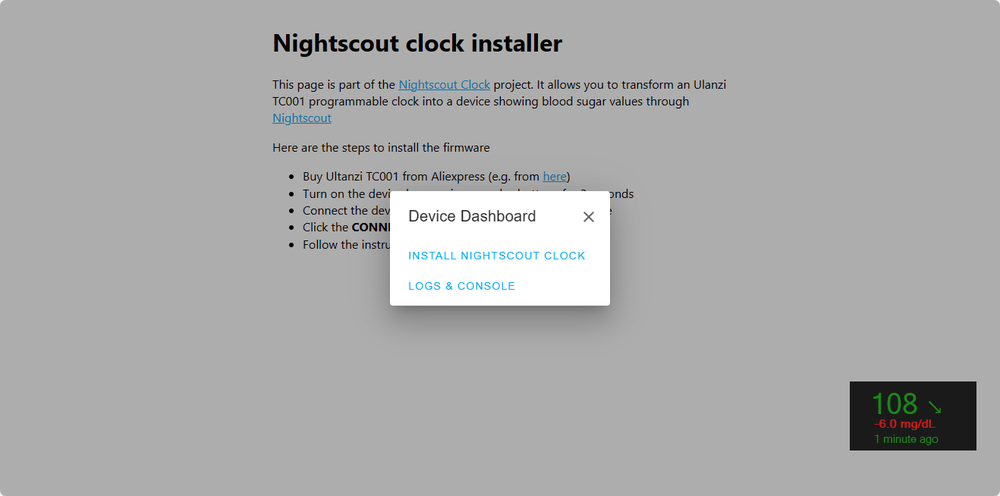
- Quando il collegamento riesce, si apre il pannello del dispositivo: clicca INSTALL NIGHTSCOUT CLOCK:
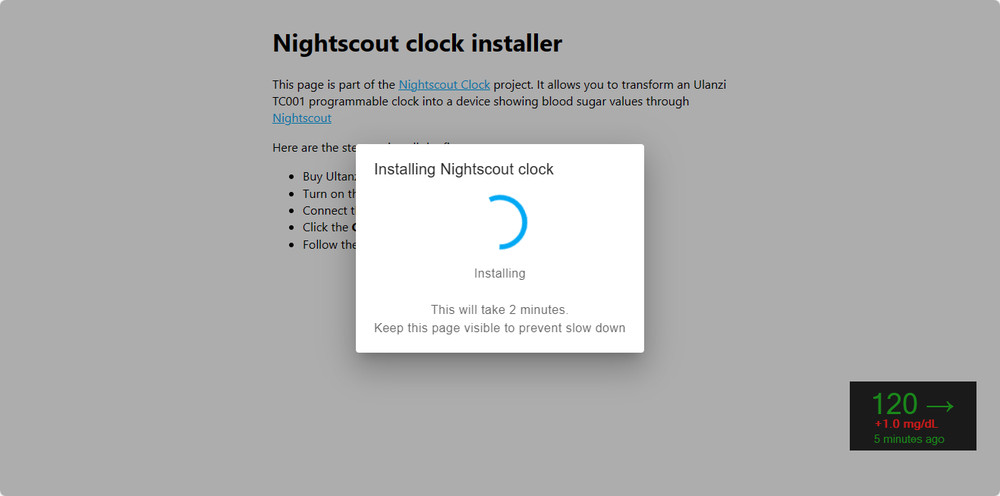
L'installazione richiede circa 2 minuti: mantieni la pagina visibile per non rallentare il processo:
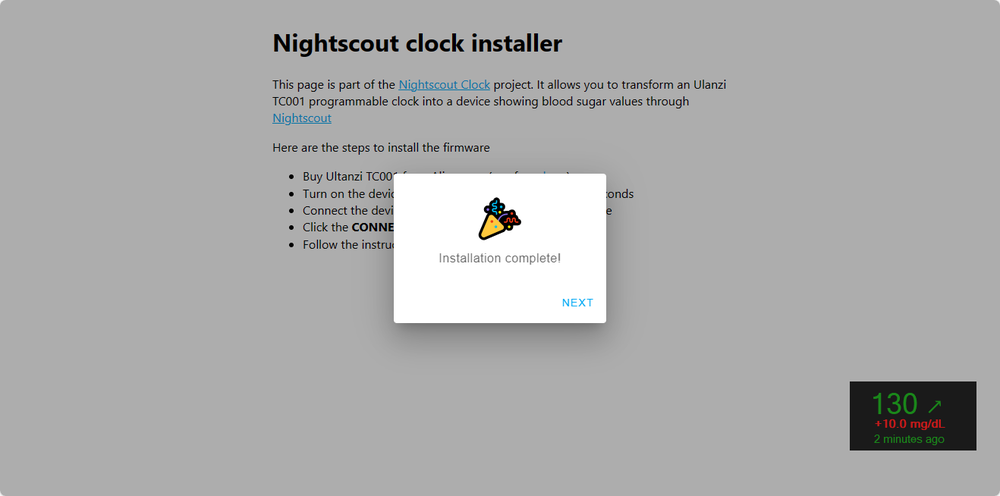
- Al termine, clicca NEXT:
3. Configura il Wi-Fi dal browser
Dopo aver cliccato NEXT, il browser avvia automaticamente la configurazione Wi-Fi tramite lo stesso cavo USB — non serve collegarsi a una rete separata.
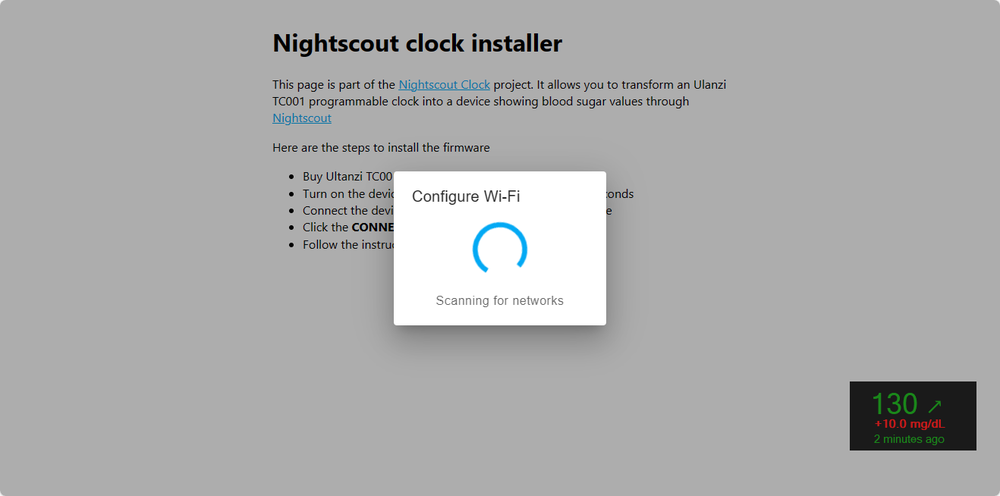
- Il browser cerca le reti Wi-Fi disponibili nella zona:
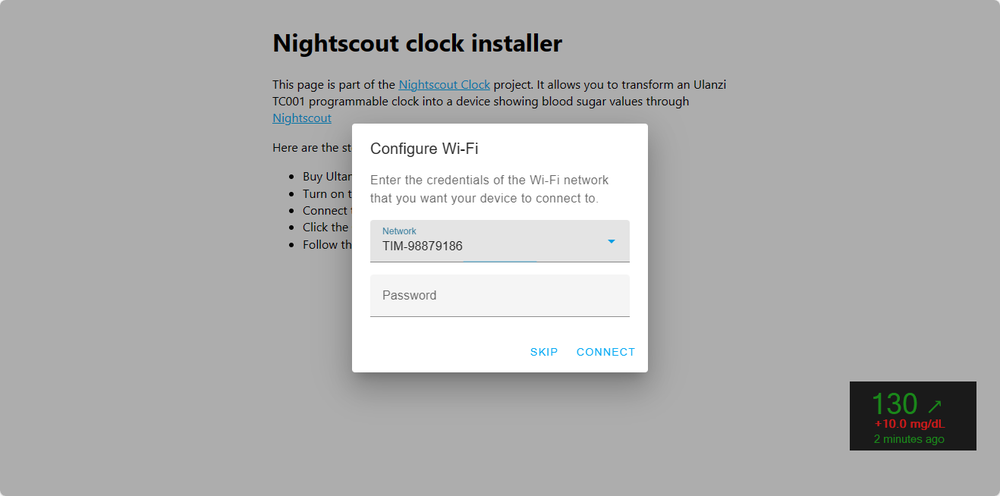
- Seleziona la tua rete Wi-Fi di casa dal menu a tendina, inserisci la password e clicca CONNECT:
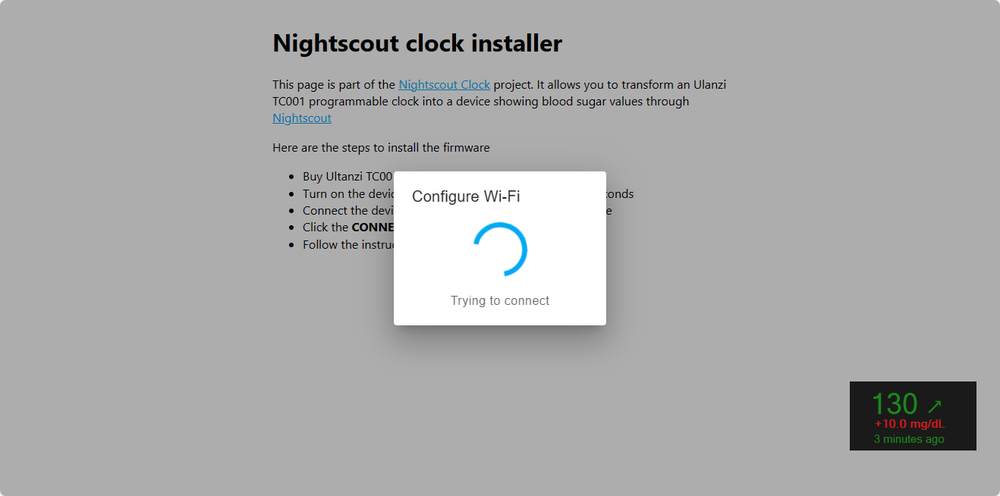
- Il dispositivo tenta la connessione alla rete:
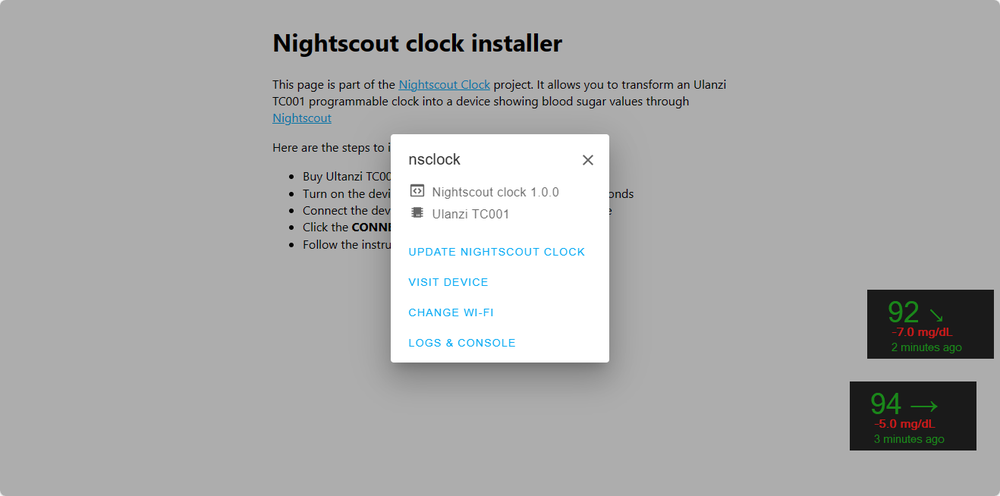
- Una volta connesso, comparirà il pannello di controllo del dispositivo nsclock, con i link per aggiornare il firmware, aprire la pagina di configurazione o cambiare rete Wi-Fi:
Metodo alternativo, se la configurazione Wi-Fi dal browser non funziona: il TC001 può mostrare una propria rete Wi-Fi temporanea chiamata nsclock. Collegati a questa rete dal telefono o dal computer:
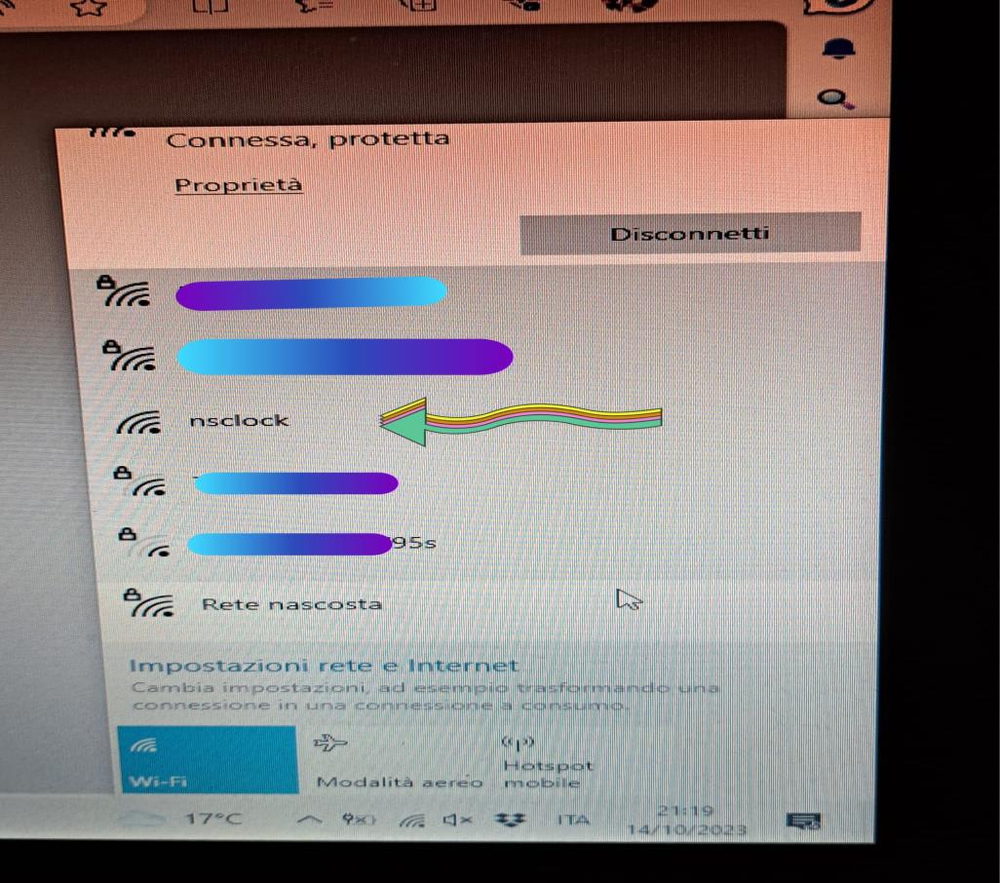
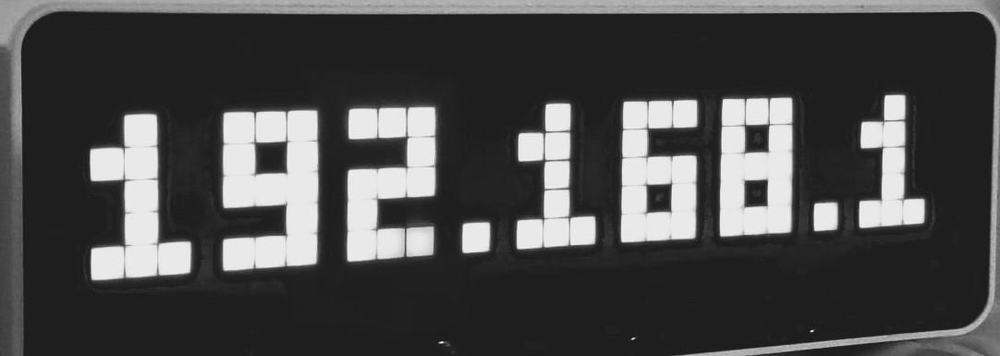
Poi apri un browser all'indirizzo IP mostrato sullo schermo del dispositivo:
4. Configura il sito Nightscout
Dal pannello nsclock, clicca VISIT DEVICE (oppure vai all'indirizzo IP o a http://nsclock.local se sei sulla stessa rete Wi-Fi) per aprire la pagina di configurazione:
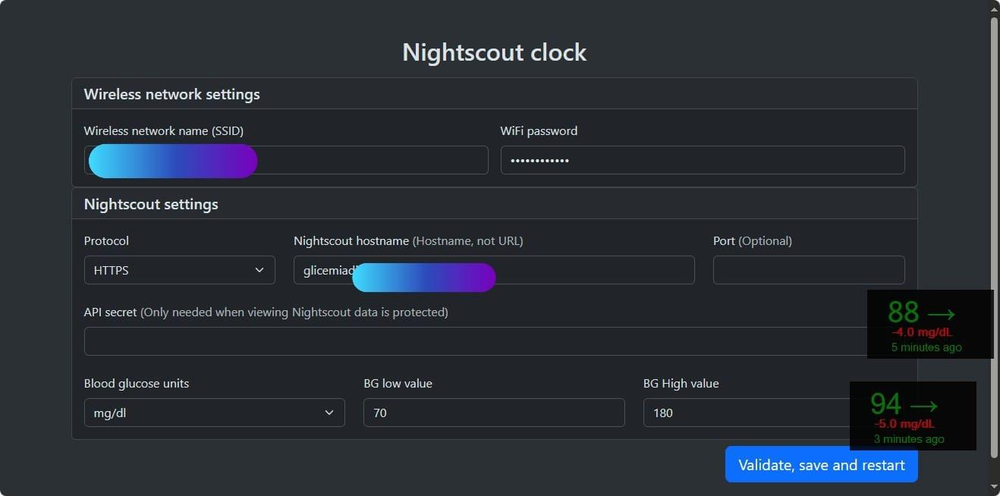
Compila i campi richiesti:
- Sorgente dati (Nightscout con URL ed eventuale token, oppure Dexcom Share, LLink, Juggluco, Gluroo, ecc.)
- Valori TIR (target range)
- Unità di misura (mg/dL o mmol/L)
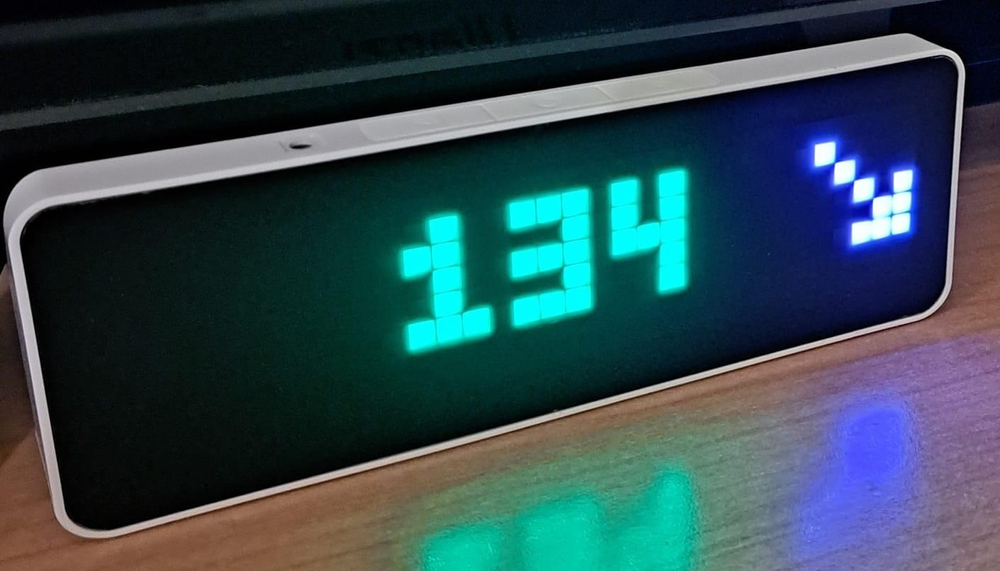
Clicca Validate, save and restart: il dispositivo si riavvierà e la glicemia comparirà sul display:
5. In caso di difficoltà
- Se il dispositivo non riesce a collegarsi, tieni premuto il tasto sinistro e premi contemporaneamente il tasto rosso sul lato per riavviare. Tieni premuto il tasto sinistro finché il dispositivo non si ferma sulla schermata iniziale, poi ricomincia dalla configurazione Wi-Fi.
- Per la diagnostica avanzata: lascia il cavo USB collegato dopo l'installazione per vedere i messaggi di debug tramite LOGS & CONSOLE nel pannello del dispositivo.
ℹ️ Nota: le versioni attuali del firmware offrono 6 quadranti diversi (valore semplice, cifre grandi, grafico 3 ore, grafico + valore, delta, ora + valore), allarmi sonori con soglie, snooze e melodie personalizzabili, luminosità automatica con modalità per stanze buie, avviso di dati vecchi e aggiornamento del firmware dalla stessa pagina di configurazione.