
Passare da FSL 1 a FSL 2 con MiaoMiao o Bubble
⚠️ Attenzione: non ci sono riscontri positivi con gli ultimi sensori FSL2 e FSL2+.
ℹ️ Nota: In alternativa, puoi collegare xDrip direttamente al FSL 2 (vedi la guida al collegamento diretto), ma potrebbe interferire con l'app ufficiale e non funziona su tutti i telefoni. Puoi anche usare Juggluco per leggere il sensore e poi inviare la glicemia a xDrip.
Questa guida spiega come continuare a usare xDrip con un dispositivo ponte (MiaoMiao o Bubble) dopo aver cambiato sensore da FSL 1 a FSL 2.
Usare MiaoMiao o Bubble con il FSL 2 offre diversi vantaggi:
- Non interferisce con l'app ufficiale del fornitore.
- Il segnale Bluetooth è più stabile rispetto alla connessione diretta sensore-telefono.
- Puoi scegliere di non calibrare oppure di calibrare con diverse strategie.
⚠️ Attenzione: Il FSL 2 non può essere usato collegato direttamente a uno smartwatch Android Wear.
⚠️ Attenzione: L'utilizzo è a esclusiva responsabilità personale.
1. Aggiorna xDrip
⚠️ Attenzione: Non disinstallare xDrip: aggiorna senza disinstallare per mantenere tutte le impostazioni e il collegamento con il dispositivo ponte.
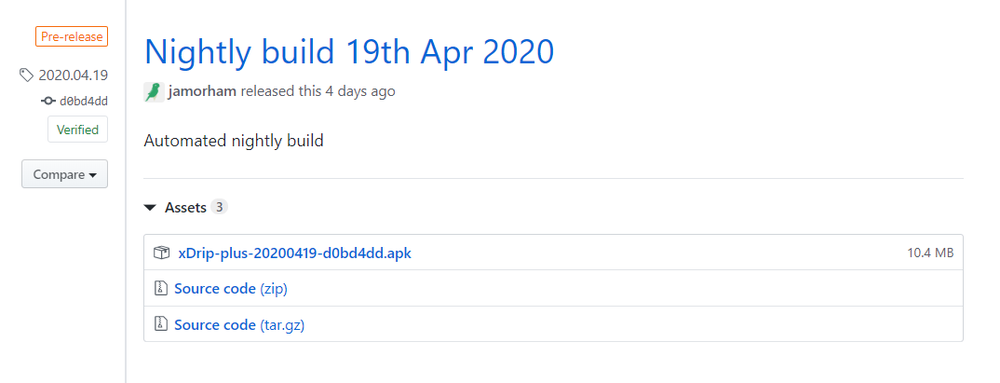
- Vai alla pagina delle release di xDrip:
https://github.com/NightscoutFoundation/xDrip/releases - Scarica l'ultima versione Pre-release espandendo la sezione Assets:
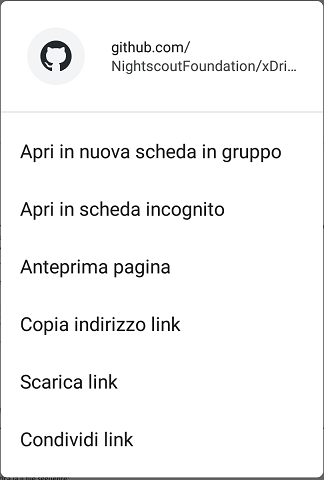
- Se non riesci a scaricare toccando il link, tieni premuto e scegli Apri in una nuova scheda oppure Scarica link:
L'aggiornamento non cambia nessuna impostazione, non ferma il sensore in corso e non interrompe il collegamento con MiaoMiao o Bubble.
ℹ️ Nota: Se non riesci ad aggiornare, probabilmente hai una versione non ufficiale: segui prima la guida di installazione da zero.
2. Verifica il firmware del dispositivo ponte
Dal Menu di xDrip → Stato del sistema:
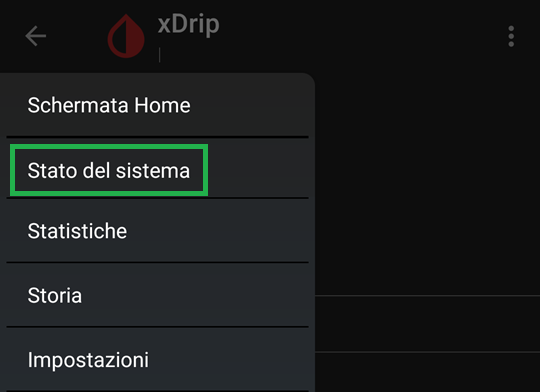
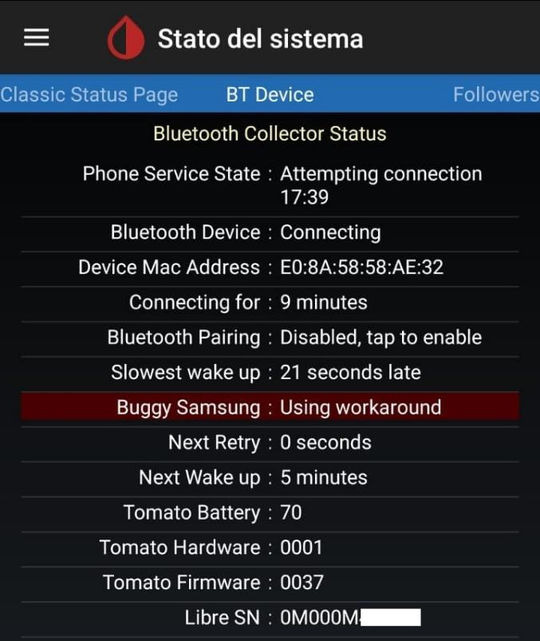
Apri la pagina Stato del sistema e scorri fino alla scheda BT Device per controllare la versione firmware attuale:
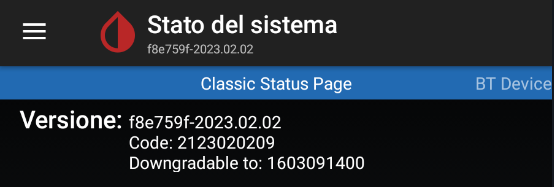
Ecco un esempio con un MiaoMiao (Tomato Firmware: 0037):
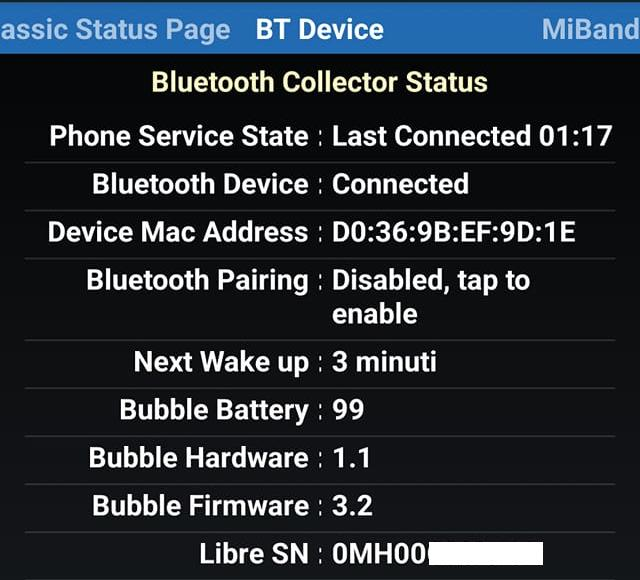
E un esempio con un Bubble (Bubble Firmware: 3.2):
Verifica che la versione sia almeno quella minima per il FSL 2:
| Dispositivo | Firmware minimo |
|---|---|
| MiaoMiao | 39 |
| MiaoMiao 2 | 7 |
| MiaoMiao 3 | 3 |
| Bubble | 2.6 |
| Bubble Mini | 2.6 |
| Blucon | 4.2 |
⚠️ Attenzione: Blucon: non è possibile aggiornarne il firmware. I modelli Blucon più recenti non sono più compatibili con xDrip.
Se il tuo firmware è già compatibile, salta direttamente al passo 5.
3. Aggiorna il firmware di MiaoMiao
⚠️ Attenzione: non è più possibile aggiornarne il firmware.
ℹ️ Nota: Se hai un Bubble, salta al passo 4.
ℹ️ Nota: Se hai un MiaoMiao 3 (che è abbastanza recente), il firmware dovrebbe essere già compatibile. Verifica comunque al passo 2 prima di procedere.
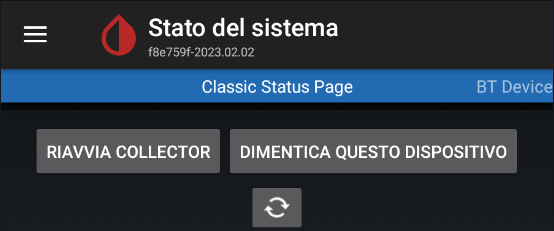
- Dalla stessa pagina Stato del sistema → BT Device, scegli DIMENTICA QUESTO DISPOSITIVO (lascia MiaoMiao attaccato al sensore):
- Scarica l'utilità di aggiornamento usapp da:
https://drive.google.com/open?id=1tZ6z1G7bjZ5qd1hEEOx79mt-kzLUbJwS
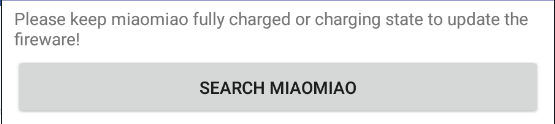
- Avvia usapp e tocca SEARCH MIAOMIAO. Concedi l'accesso alla posizione (richiesto per il Bluetooth su Android). Tieni il dispositivo carico o in carica durante l'aggiornamento:
- Quando MiaoMiao viene rilevato, tocca UPDATE.
- Se non viene trovato, resettalo, mettilo in carica e riprova.

- Scegli il firmware corretto per il tuo modello (
V39per MiaoMiao,V07per MiaoMiao 2):
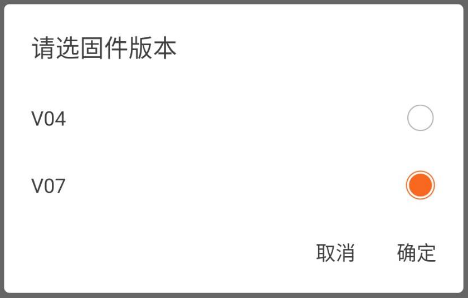
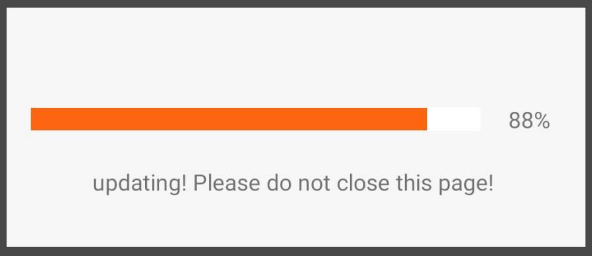
- Conferma con 确定 (OK) e aspetta che il processo raggiunga il 100% senza interferire:
- Al termine, disinstalla usapp. Dal Menu principale di xDrip, fai Scansione Bluetooth per ripristinare il collegamento a MiaoMiao e verifica la versione nello stato del sistema.
Problemi durante l'aggiornamento:
Se usapp non funziona, prova questo metodo alternativo:
- Installa temporaneamente l'app Tomato (richiede autenticazione Facebook o Google — usa Facebook e ricordati di revocare l'accesso dopo).
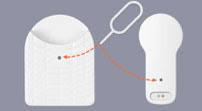
- Resetta MiaoMiao inserendo una graffetta nel foro di reset, come indicato nello schema del produttore:
- Tomato eseguirà l'aggiornamento firmware in automatico. Disinstalla Tomato, resetta di nuovo MiaoMiao e torna in xDrip.
- Esegui Scansione Bluetooth per riconnettere.
Poi procedi al passo 5.
4. Aggiorna il firmware di Bubble
ℹ️ Nota: Lo strumento di aggiornamento disponibile su GitHub non funziona più. Per aggiornare il Bubble è necessario usare temporaneamente Diabox.
- Dal Menu di xDrip → Stato del sistema → BT Device, scegli DIMENTICA QUESTO DISPOSITIVO:
- Installa Diabox e segui la guida specifica per il Bubble.
- Durante la configurazione di Diabox, seleziona Bubble o Bubble Mini come dispositivo — Diabox mostrerà lo stato della batteria e la connessione:
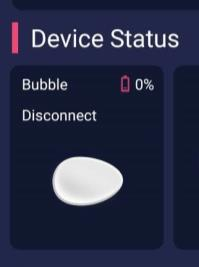
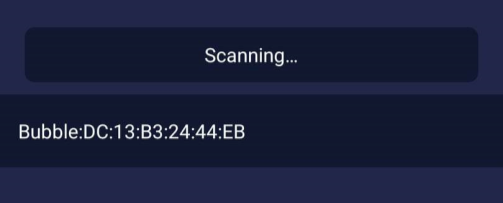
- Non selezionare FSL 2 come tipo sensore, altrimenti Diabox tenterà di leggere il sensore invece di aggiornare il Bubble. Lascia che Diabox scansioni e trovi il tuo Bubble:
- Se è disponibile un aggiornamento, Diabox mostrerà l'opzione Check New Firmware Version:
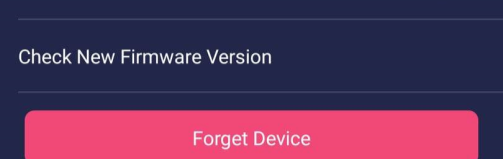
Lascia che Diabox aggiorni il firmware, poi disinstalla Diabox.
Torna in xDrip e fai Scansione Bluetooth dal menu principale. Verifica la versione firmware aggiornata in Stato del sistema → BT device.
5. Installa e configura OOP2
OOP2 (Out Of Process Algorithm 2) è il plugin che permette a xDrip di decodificare correttamente i dati del FSL 2. Senza OOP2, xDrip non riesce a calcolare la glicemia dal sensore.
Segui la guida all'installazione di OOP2.
Una volta completata la configurazione, potrai usare il FSL 2 con xDrip esattamente come facevi con il FSL 1 — anzi, con risultati ancora migliori grazie all'algoritmo OOP2.