
Glicemia su Alexa con Dexcom o xDrip
⚠️ Attenzione: questa guida è obsoleta. La skill Alexa di Sugarmate è stata dismessa il 1° gennaio 2025 e non funziona più. Per far leggere le glicemie ad Alexa puoi usare la guida Alexa e Nightscout in italiano.
Questa guida spiega come far leggere ad Alexa (lo speaker Amazon) il valore di glicemia in tempo reale, partendo dall'app Dexcom o da xDrip.
La comunicazione funziona tramite Sugarmate, che riceve i dati da Dexcom Share. Serve quindi un account Dexcom, anche se usi xDrip con un sensore FSL.
⚠️ Attenzione: Dexcom Share funziona solo con un account che sia già stato usato con un vero trasmettitore/sensore Dexcom. Se non hai già un account Dexcom funzionante in questo senso, non creartene uno apposta: non funzionerà. Questa guida non fa al caso tuo se non hai mai usato un sensore Dexcom.
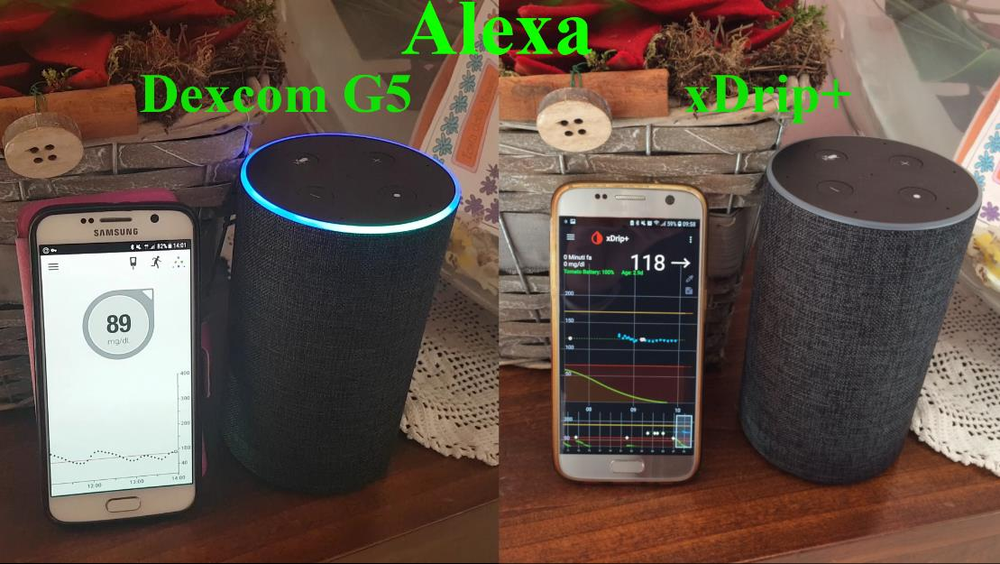
Il risultato finale: Alexa che legge la glicemia sia da Dexcom sia da xDrip, mostrata a confronto sui rispettivi telefoni:
1. Abilita la condivisione dati Dexcom
Accedi al tuo account su https://uam2.dexcom.com/:
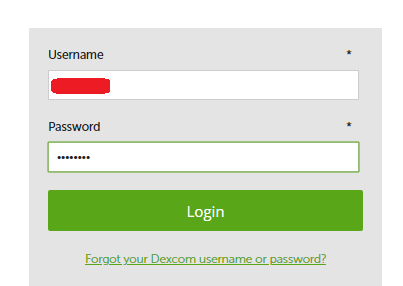
Clicca Profile nel menu in alto:

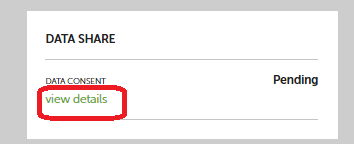
Nella sezione Data Share, clicca view details:
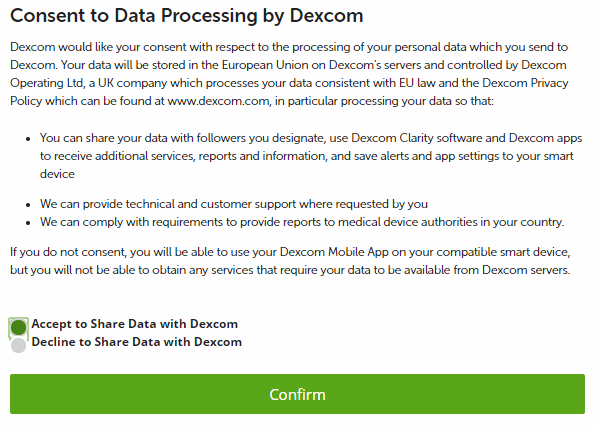
Seleziona Accept to Share Data with Dexcom e clicca Confirm:
2. Configura xDrip per inviare a Dexcom Share
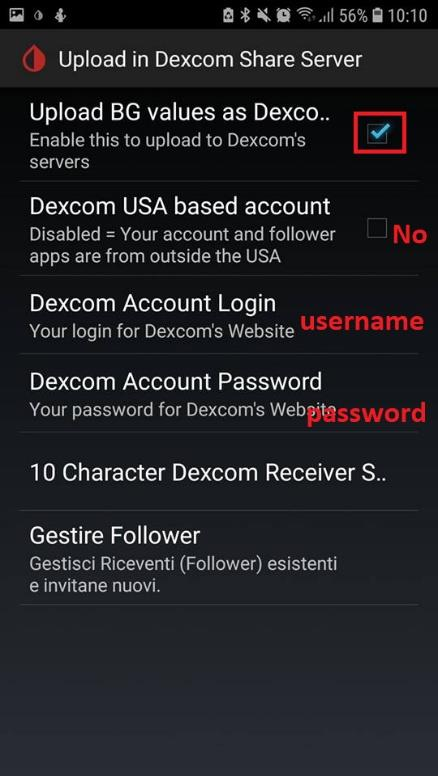
Se usi xDrip, vai in Impostazioni → Cloud Upload → Upload in Dexcom Share Server e:
- Abilita la prima opzione (caricamento su Dexcom Share).
- Disabilita la seconda opzione.
- Inserisci il tuo username e password Dexcom.
3. Crea un account Sugarmate
- Vai su
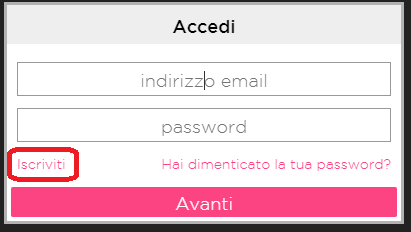
https://sugarmate.io/e clicca Sign in in alto a sinistra. - Clicca Iscriviti, accetta le condizioni e prosegui.
- Verrà mostrato un indirizzo email generato da Sugarmate: copialo, ti servirà nel passo successivo.
Clicca sign in in alto a sinistra della pagina:

Nel modulo Accedi, clicca Iscriviti per creare un nuovo account:
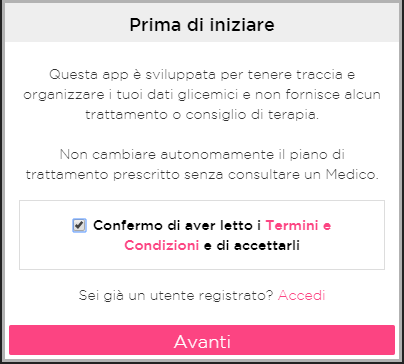
Spunta la conferma di aver letto i Termini e Condizioni e clicca Avanti:
Sugarmate genera un indirizzo email da usare come follower: copialo e clicca Fatto!:

4. Aggiungi Sugarmate come follower Dexcom
Se usi xDrip: assicurati che xDrip carichi le letture sui server Dexcom (Impostazioni → Caricamento nel Cloud → Upload in Dexcom Share Server, con Carica valori di glicemia in Dexcom Share attivo e le credenziali del tuo account Dexcom). Le versioni recenti di xDrip non hanno più la voce Gestire Follower: per invitare Sugarmate come follower usa l'app Dexcom (o il tuo account Dexcom su un altro telefono) come descritto qui sotto, con lo stesso account su cui xDrip carica i dati.
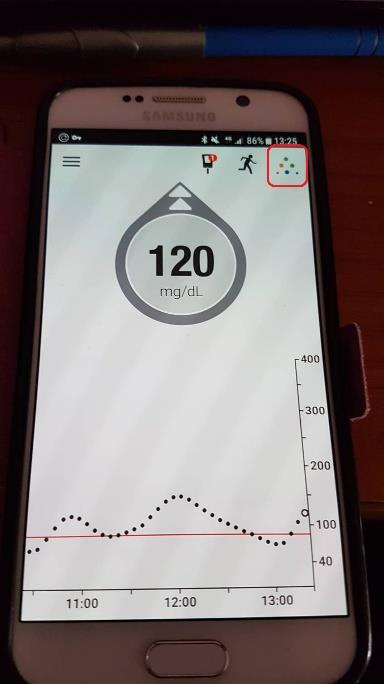
Se usi l'app Dexcom ufficiale (G6, G7): apri l'app, clicca sull'icona in alto a destra, poi sul pulsante di aggiunta follower. Inserisci l'email di Sugarmate e invia l'invito.
Nella schermata principale dell'app Dexcom, tocca l'icona in alto a destra:
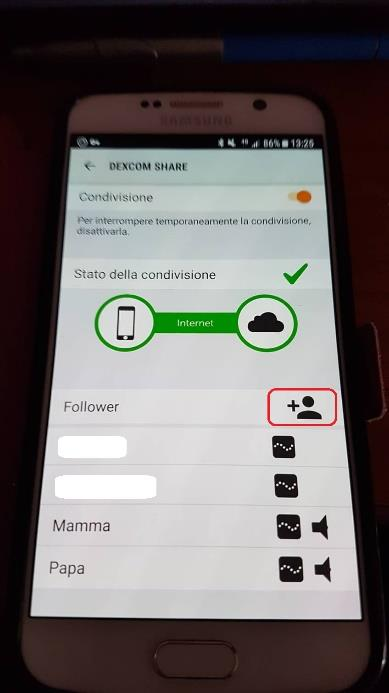
Nella schermata Dexcom Share, tocca l'icona + Follower:
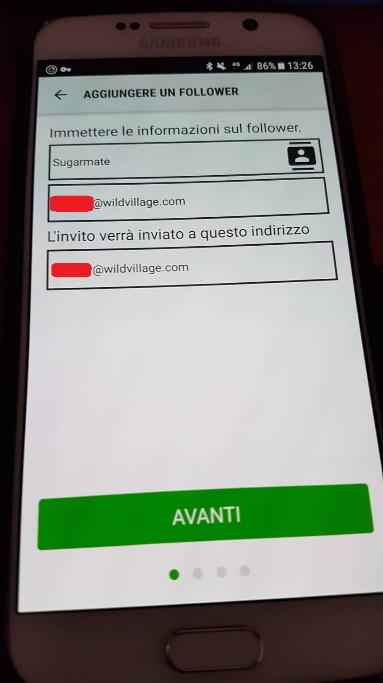
Inserisci l'indirizzo email di Sugarmate nel modulo Aggiungere un follower e tocca AVANTI:
5. Completa la configurazione Sugarmate
Torna su Sugarmate e clicca Fatto. Inserisci la tua email e scegli una password per l'account Sugarmate, poi clicca Avanti. Dopo qualche minuto inizieranno ad arrivare i dati di glicemia.
Torna sulla pagina di Sugarmate con l'indirizzo email generato e clicca di nuovo Fatto!:

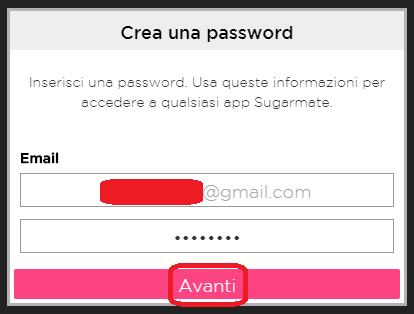
Nella schermata Crea una password, inserisci la tua email e una password per l'account Sugarmate, poi clicca Avanti:
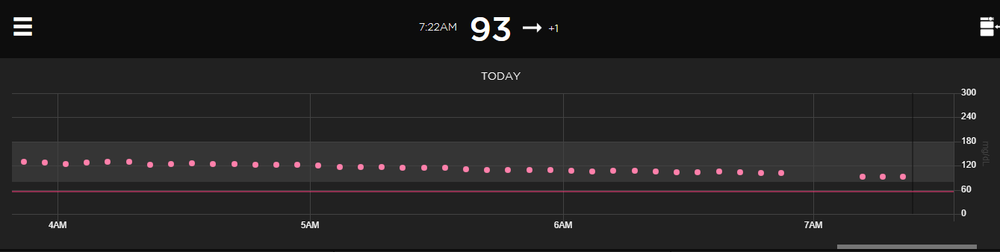
Dopo qualche minuto, il grafico di Sugarmate inizia a mostrare i valori di glicemia ricevuti da Dexcom Share:
6. Attiva la skill Sugarmate su Alexa
Apri l'app Amazon Alexa, cerca la skill Sugarmate, seleziona Attiva e inserisci email e password del tuo account Sugarmate.
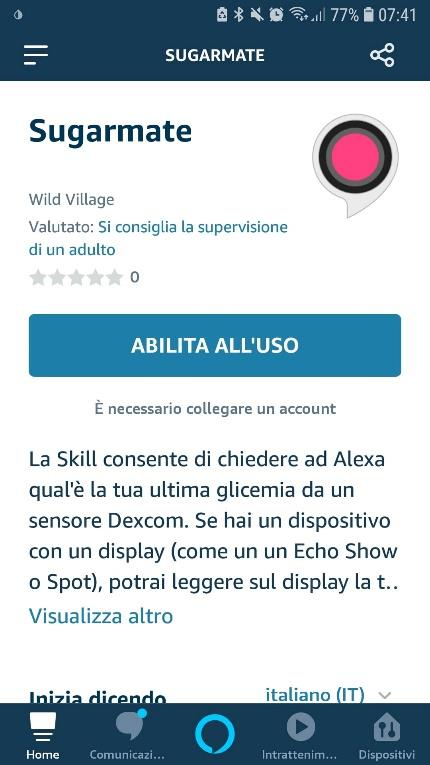
Nella scheda della skill, tocca ABILITA ALL'USO:
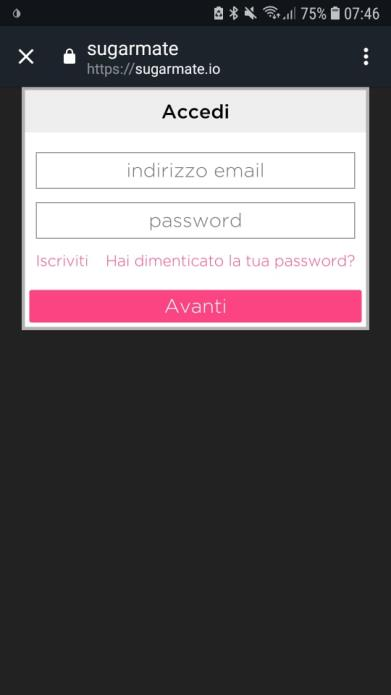
Inserisci l'email e la password del tuo account Sugarmate e tocca Avanti:
Compare la conferma che la skill è stata collegata con successo:

7. Usare Alexa
Puoi chiedere:
- "Alexa, chiedi a Sugarmate quanto è l'ultimo valore"
- "Alexa, chiedi a Sugarmate quanto ho di glicemia"