
Installare xDrip per Android
Guida aggiornata al 17 settembre 2023.
xDrip è un'app Android gratuita e open source che permette di ricevere le letture del sensore CGM (monitor continuo della glicemia), abbinarsi a uno smartwatch e impostare allarmi personalizzati. Questa guida spiega come installarla passo dopo passo.
⚠️ xDrip non è un dispositivo medico. Non usarlo per prendere decisioni terapeutiche. L'utilizzo è a esclusiva responsabilità personale.
Requisiti: telefono Android versione 8 o superiore. Per collegare un sensore o uno smartwatch è necessario il Bluetooth 4.2 (BLE). Senza Google Play Store la funzione Sync Follower (senza Nightscout) non è disponibile.
1. Hai già xDrip installato?
No → vai direttamente al passo 2.
Sì → controlla prima la versione installata dal menu principale, voce Stato del sistema: la versione compare in alto.
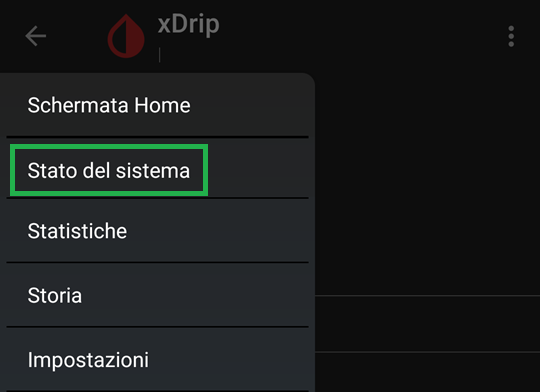
- Le versioni ufficiali hanno un numero di build seguito dalla data, come in questo esempio (versione di sviluppo):
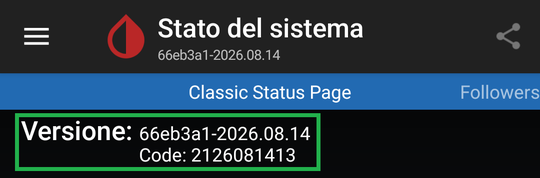
- Un numero di build "pulito" seguito solo dalla data è un buon segno:

- Se vedi
dev,debugo un nome di funzionalità sperimentale nel numero di build (come in questi esempi), non puoi aggiornare automaticamente: devi disinstallare e reinstallare.
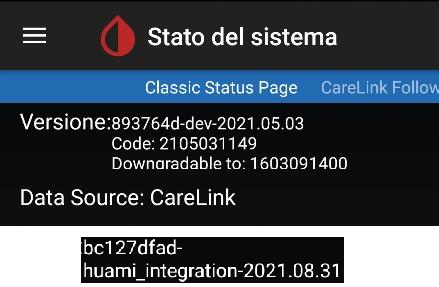
Se hai una versione ufficiale, prosegui al passo 6.
Esegui un backup prima di disinstallare
- Dalla schermata principale, apri il menu a tre puntini in alto a destra:

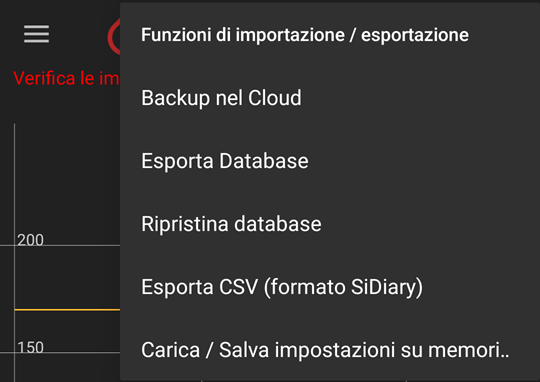
Seleziona Funzioni di importazione / esportazione:
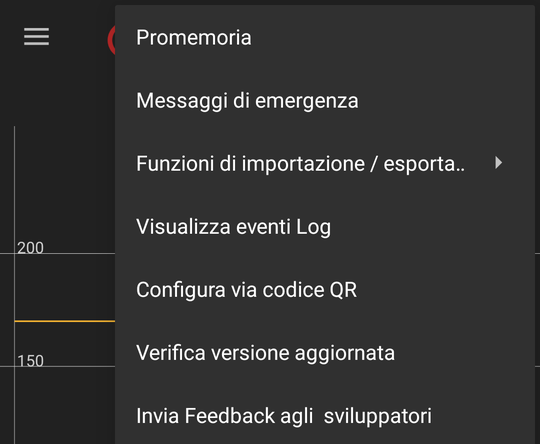
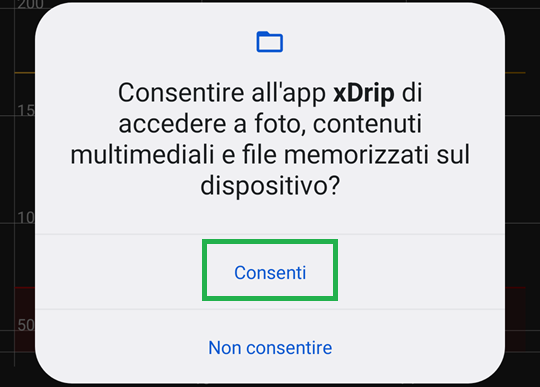
Tocca Esporta Database (autorizza l'accesso alla memoria se richiesto):
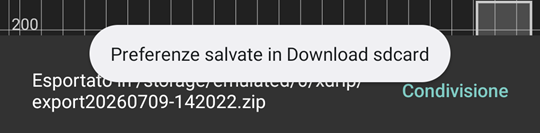
Verifica che il file sia stato salvato:
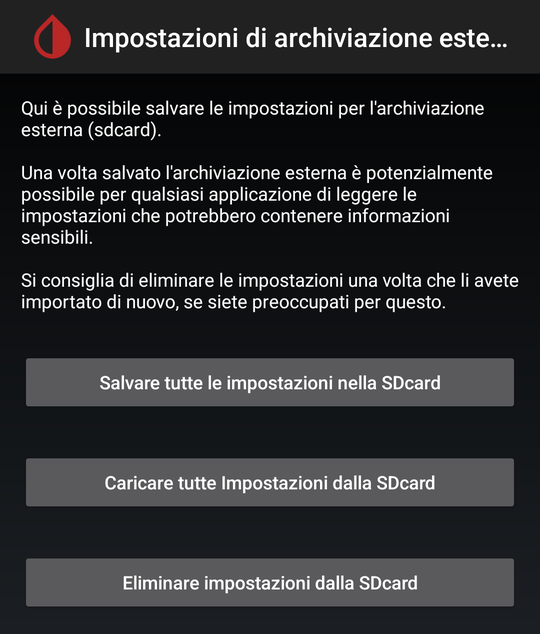
Per conservare anche le impostazioni, tocca Carica/Salva impostazioni su memoria::
Tocca Salvare tutte le impostazioni nella SDcard (cioè direttamente sulla memoria del telefono):
Se vuoi creare un altra copia di sicurezza per le impostazioni, apri il menu principale e vai in Impostazioni:
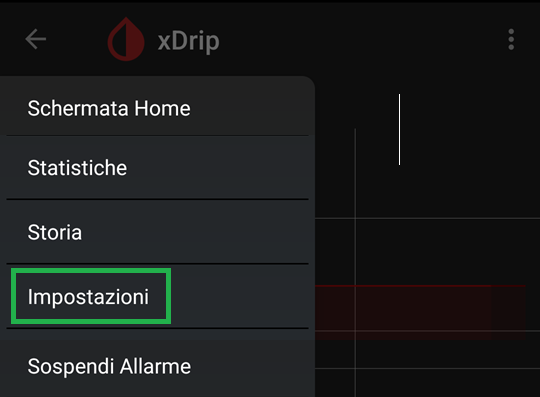
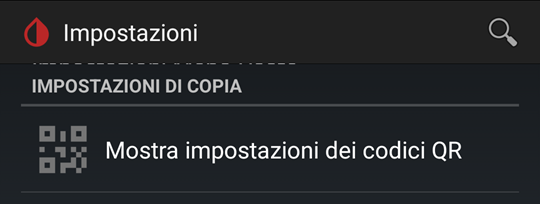
Scorri fino a Impostazioni di copia e tocca Mostra impostazioni dei codici QR:
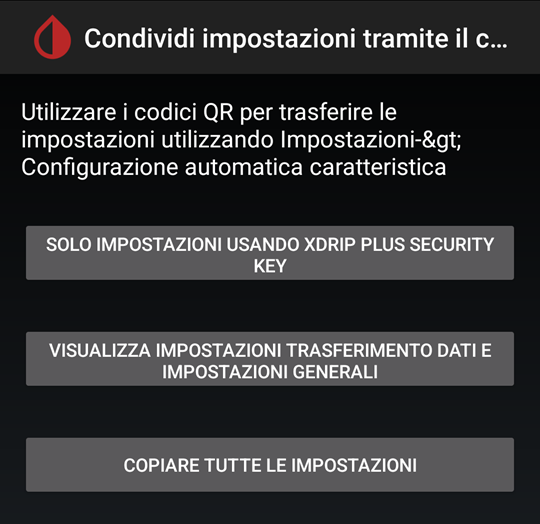
Seleziona COPIARE TUTTE LE IMPOSTAZIONI, salva il codice QR (fai uno screenshot e mandalo a te stesso via WhatsApp o email):
Disinstalla xDrip
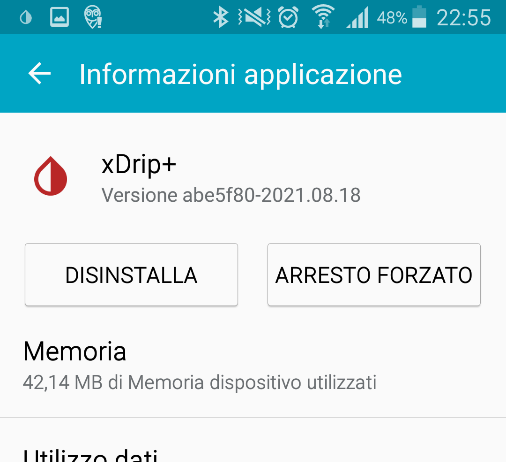
⚠️ Disinstallare non significa solo rimuovere l'icona dalla schermata principale: deve apparire la pattumiera. Vai nelle Impostazioni Android → App, cerca xDrip...
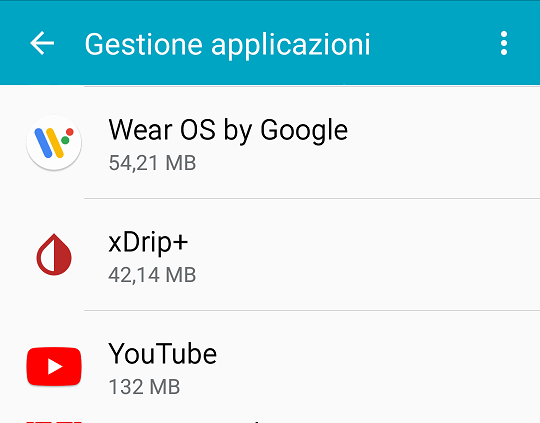
...ed entra nella sua pagina per premere Disinstalla:
2. Quale versione installare?
Installa sempre l'ultima Pre-release dalla pagina ufficiale della Nightscout Foundation. Le Pre-release sono versioni recenti con le ultime modifiche.
3. Scarica e installa xDrip
- Dal tuo telefono Android, vai su:
https://github.com/NightscoutFoundation/xDrip/releases - Trova l'ultima Pre-release in cima alla lista, riconoscibile dall'etichetta arancione:
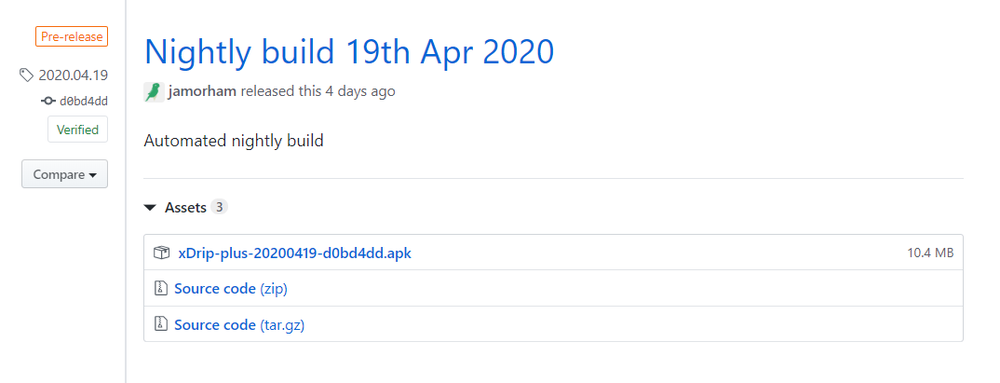
- Espandi la sezione Assets e tocca il file
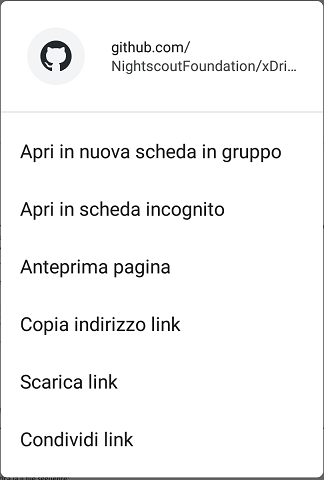
.apkper scaricarlo. - Se non riesci a scaricarlo, tieni premuto il link e scegli Apri in un'altra scheda o Scarica link:
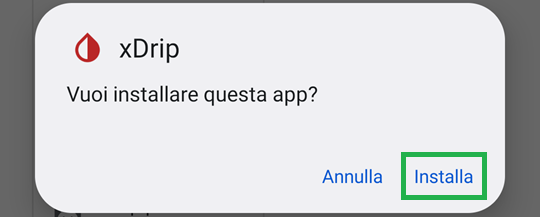
A download completato, il sistema potrebbe chiederti direttamente conferma di installazione:
Il telefono dice che l'app non è sicura? xDrip non è sul Play Store ma è open source e sicuro se scaricato dalla pagina ufficiale.
Se compare Google Play Protect, scegli Altri dettagli, quindi Installa comunque:
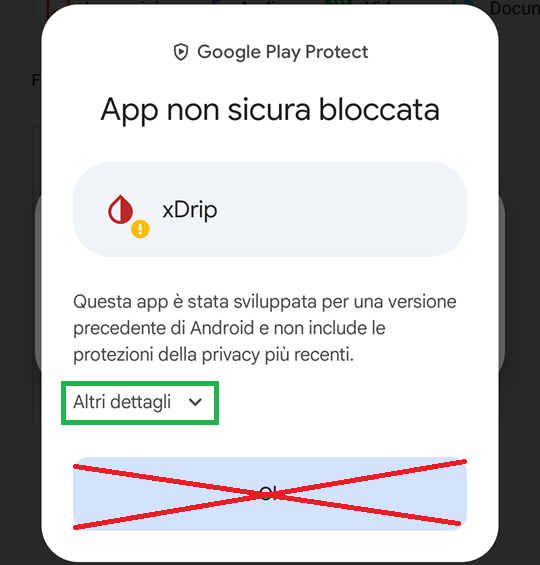
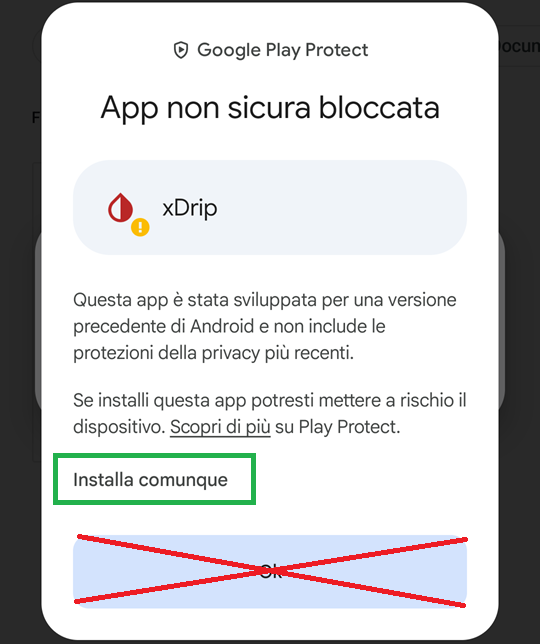
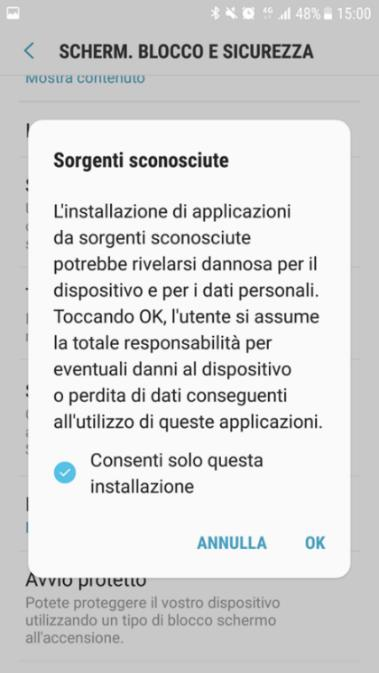
Poi autorizza l'installazione da sorgenti sconosciute:
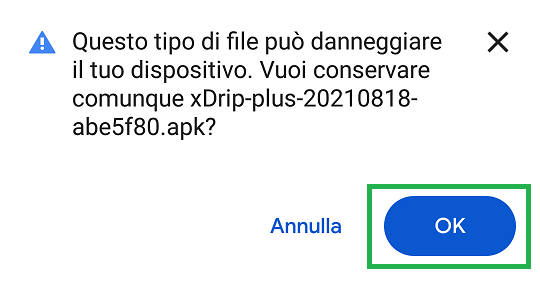
Se invece il download stesso viene segnalato come pericoloso dal browser, tocca OK per conservarlo comunque:
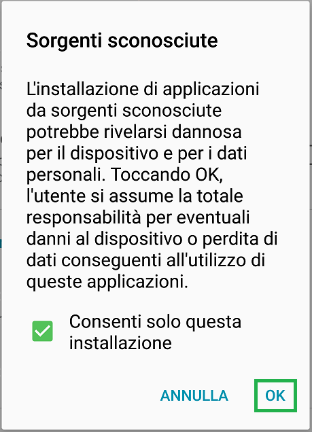
All'apertura del file, conferma di nuovo le sorgenti sconosciute:
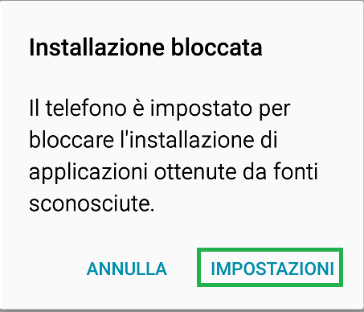
Se il telefono blocca comunque l'installazione, tocca IMPOSTAZIONI:
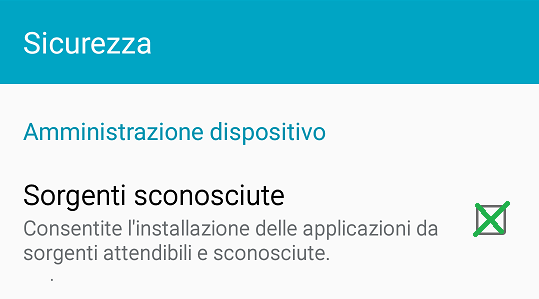
E abilita Sorgenti sconosciute nella sezione Sicurezza:
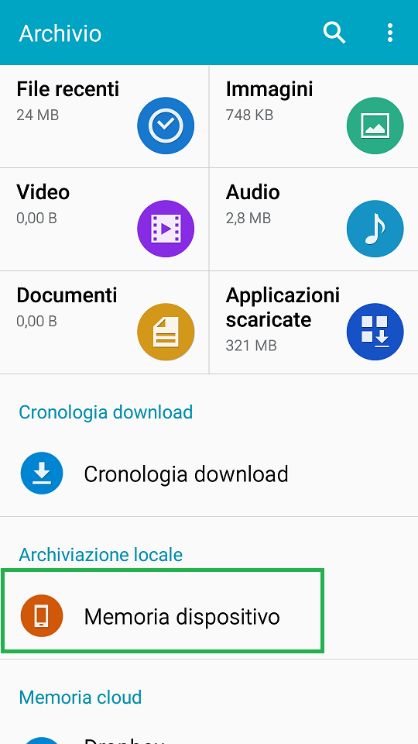
L'ho scaricato ma non succede niente? Apri l'app Archivio o File Manager del telefono e vai in Memoria dispositivo:
Poi entra nella cartella Download e tocca il file .apk di xDrip per installarlo:
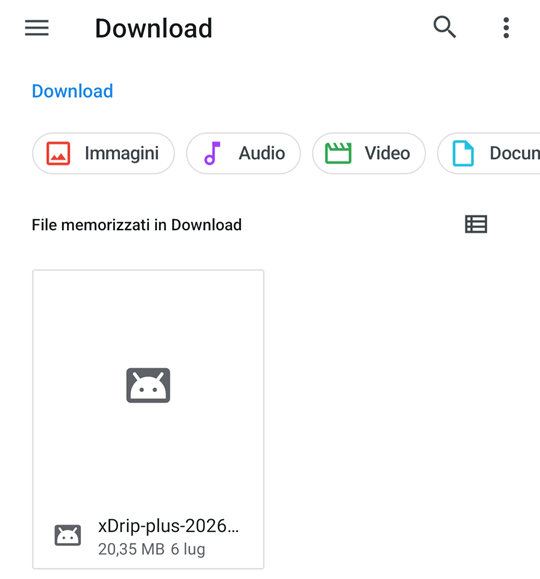
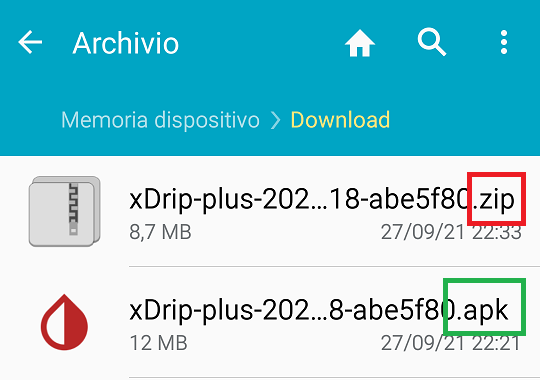
Il file apre cartelle invece di installarsi? Il file deve avere estensione .apk.
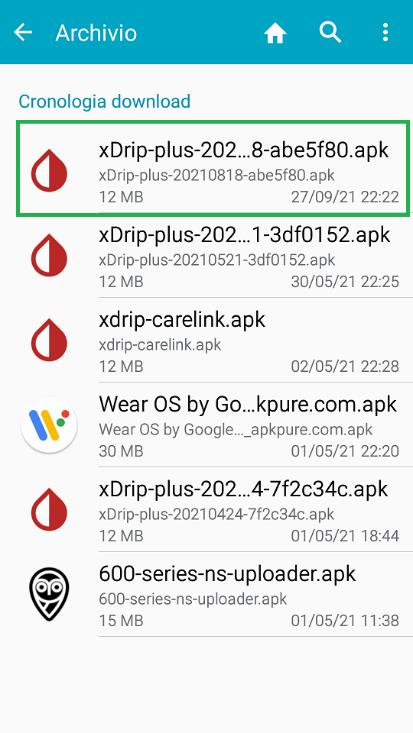
Se è stato scaricato come .zip, rinominalo in .apk:
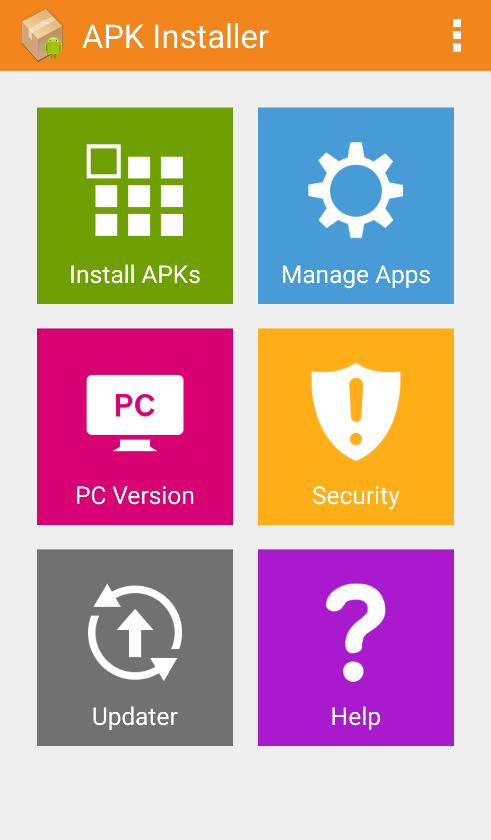
Ancora niente? Cerca un'app APK Installer sul Play Store (ce ne sono diverse, tutte molto simili), installala, aprila e tocca Install APKs:
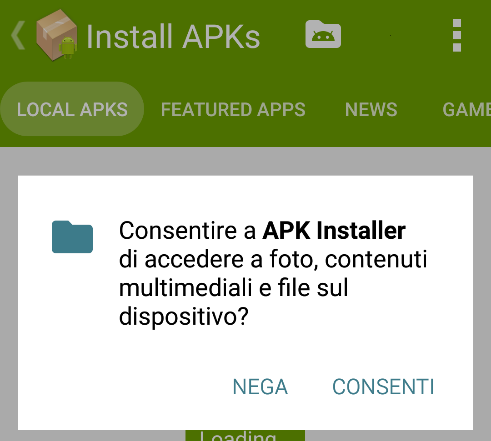
Concedi l'accesso alla memoria quando richiesto:
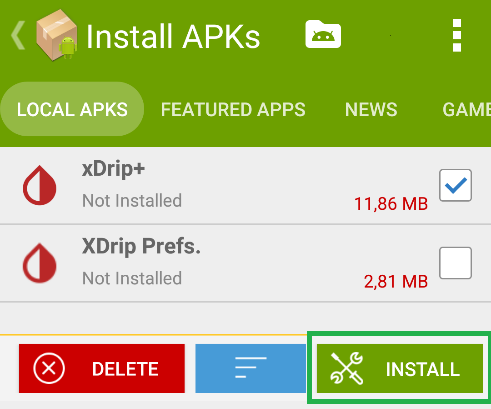
xDrip apparirà in LOCAL APKS: selezionalo e premi INSTALL:
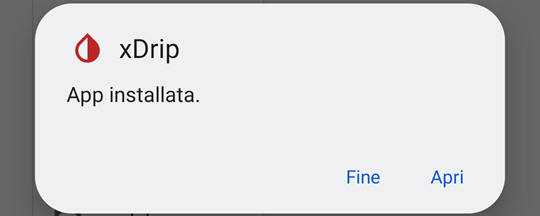
A installazione completata, tocca Apri:
4. Prima apertura
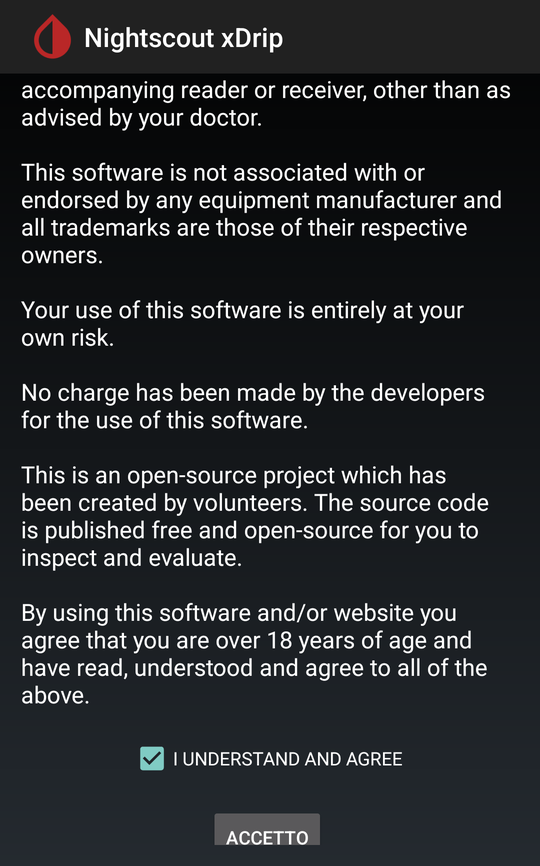
Al primo avvio accetta le condizioni d'uso (obbligatorio per procedere):
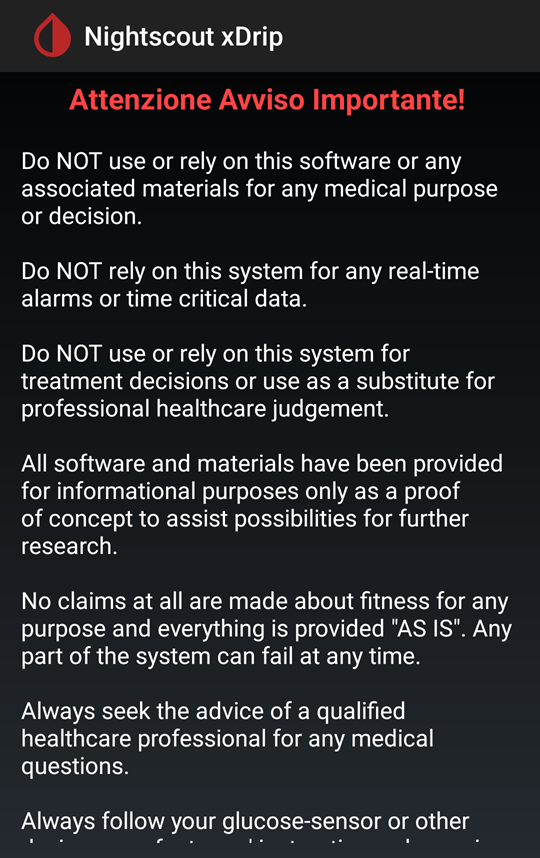
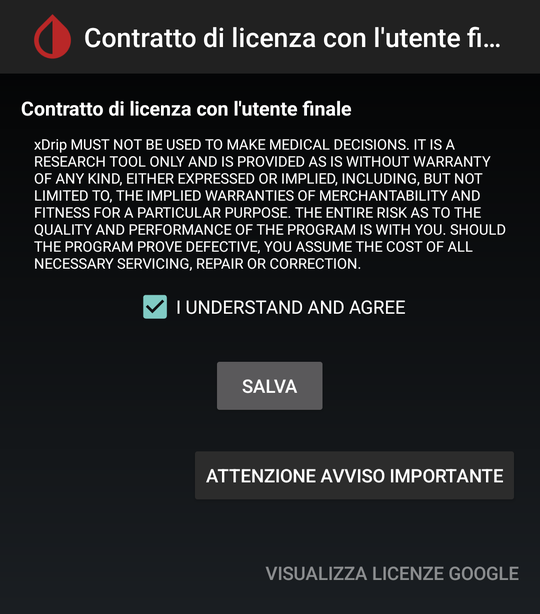
Poi il contratto di licenza con l'utente finale:
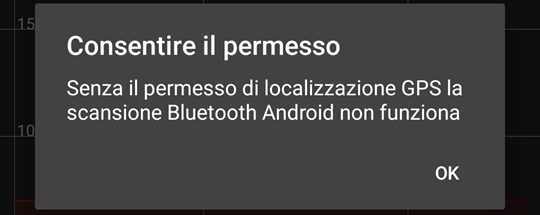
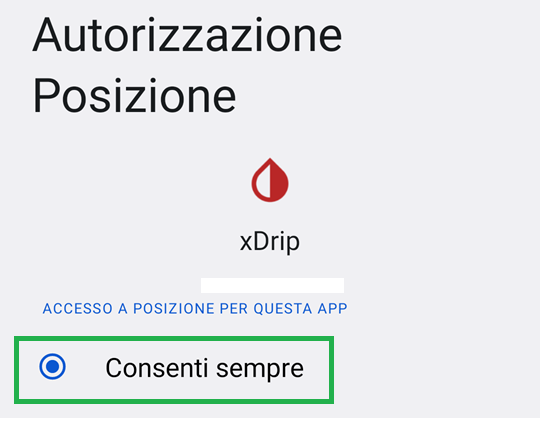
Concedi tutti i permessi che l'app richiede, inclusa la posizione (necessaria per il Bluetooth):
Seleziona Consenti l'accesso nelle impostazioni:
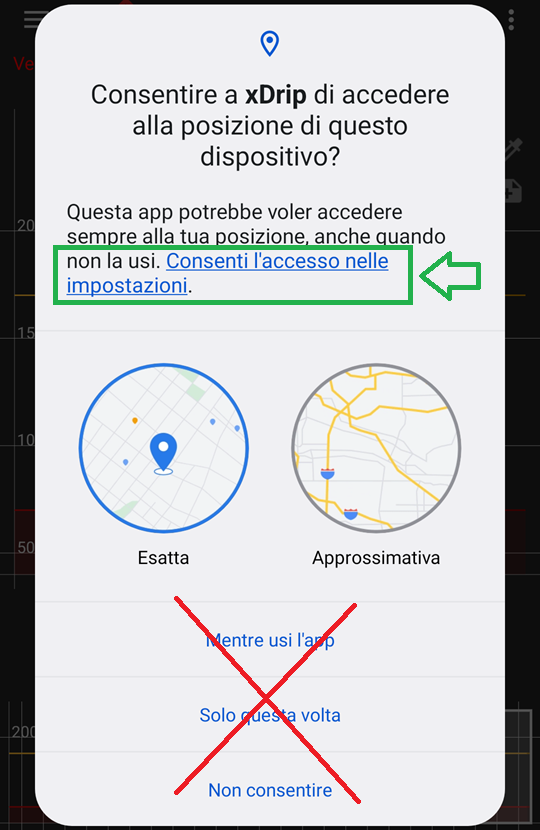
ℹ️ Nota: In alcuni casi Android apre direttamente la pagina completa delle impostazioni di posizione invece del dialogo rapido:
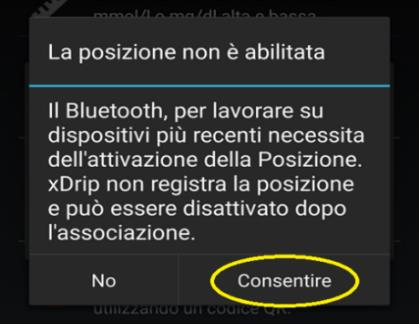
Se il Bluetooth segnala che la posizione non è abilitata, tocca Consentire:
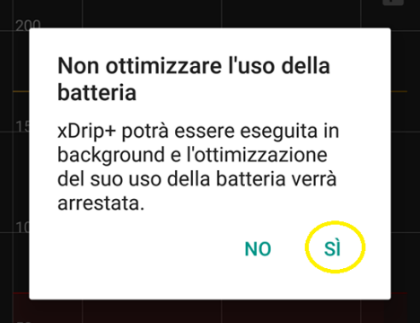
ℹ️ Se ti viene chiesto di ignorare le ottimizzazioni della batteria, premi Sì. Se questa richiesta si ripresenta in futuro, vai in Impostazioni Android → App → xDrip e disabilita l'ottimizzazione della batteria.
Se hai già xDrip installato e stai solo aggiornando, l'app si aprirà normalmente: hai finito.
5. Ripristina impostazioni e dati precedenti
ℹ️ Se è la prima installazione, salta questo passo e vai direttamente al passo 6.
- Per ripristinare il database (storico glicemie): dalla schermata principale, apri il menu a tre puntini in alto a destra...
...vai in Funzioni di importazione / esportazione:
e Ripristina database:
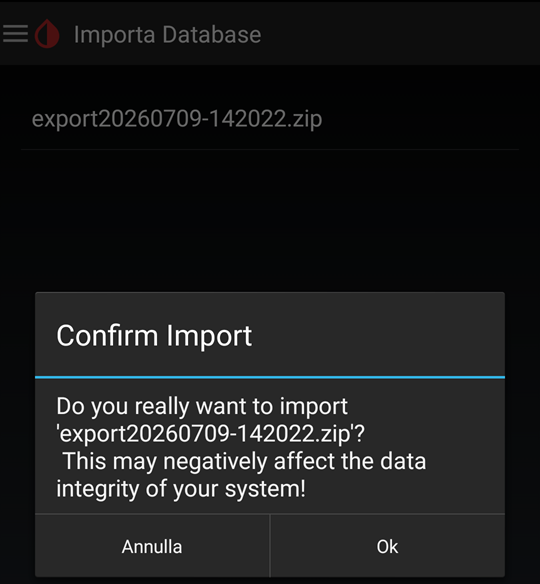
Leggi l'avviso e conferma (non aggiunge i vecchi dati a quelli attuali: sostituisce l'intero database con quello che avevi salvato):
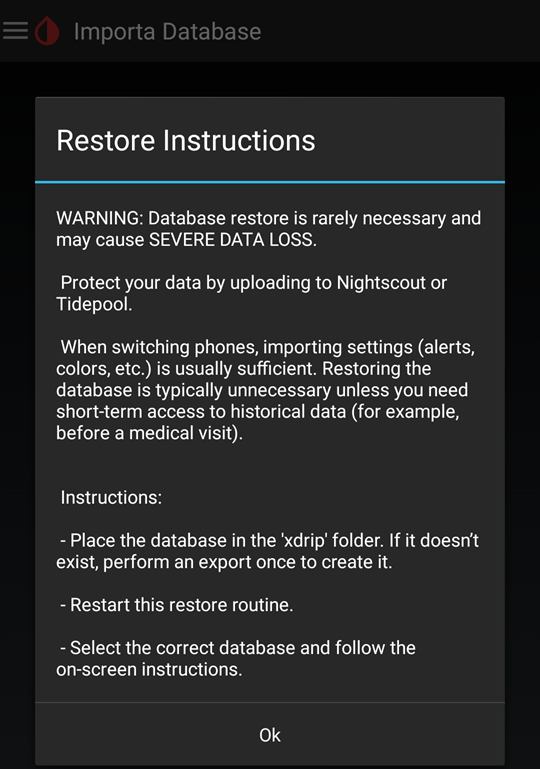
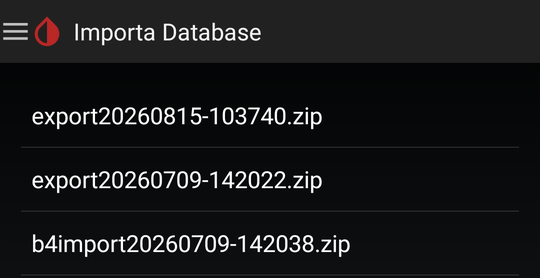
Seleziona il file esportato al passo 1.
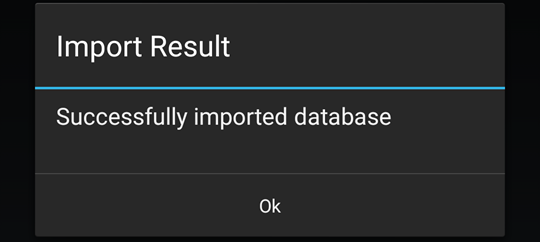
Se non funziona, conferma e ripeti fino a 3 volte se necessario (alcune versioni hanno un bug noto):
- Le impostazioni dovrebbero essere state ricaricate insieme al backup del database. Se hai già ricuperato la funzionailtà non è necessario ripristinarle.
- Per ripristinare le impostazioni: apri il menu 3 puntini in alto a sinistra e vai in Carica/Salva impostazioni su memoria::
Tocca Caricare tutte Impostazioni dalla SDcard:
⚠️ Se questo è un telefono master (collegato direttamente al sensore), verifica o ricrea gli allarmi dopo il ripristino.
Hai completato la reinstallazione di xDrip con la versione ufficiale, adesso potrai beneficiare degli aggiornamenti automatici e le nuove funzionalità dell'app.
Puoi proseguire la letture se vuoi modificare la configurazione che utilizzavi.
6. Scegli la sorgente dati
Una volta installato xDrip, devi indicare da dove arriveranno i valori di glicemia, si apre la guida automatica per selezionare i sensori e servizi cloud più comuni:
| Sensore o servizio Cloud: | Sorgente da scegliere: |
|---|---|
| FSL con MiaoMiao, Bubble o Blucon | Libre - Dispositivo Bluetooth |
| FSL2 collegamento diretto | Libre - Dispositivo Bluetooth |
| FSL2 app patchata / Juggluco | Libre - Libre2 app |
| Dexcom G6/ONE/G7/ONE+ diretto (solo esperti) | Dex |
| Follower Dexcom Share | Altro - Dex Share Follower |
| Follower LLink | Altro - Web Follower |
| Follower Nightscout | Altro - Nightscout Follower |
| Follower CareLink (Medtronic) | Vedi nella lista Carelink Follower |
| Compagno di CamAPS / app Dexcom ufficiale | Vedi nella lista Companion App |
| App Dexcom BYODA (solo G6) / Medtronic con glucometro | Altro - Inter-app broadcast |
ℹ️ Nota: Dalla versione
2026.09.09la voce 640G della configurazione guidata si chiama Inter-app broadcast, come nella lista completa delle sorgenti. Le immagini qui sotto mostrano ancora il vecchio nome.
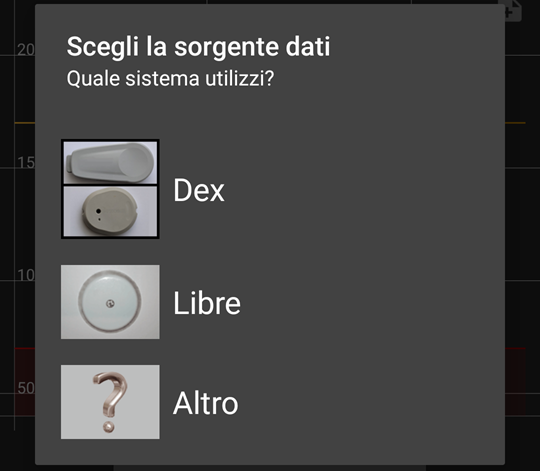
Se non si apre, tocca il pulsante AVVIA CONFIGURAZIONE GUIDATA
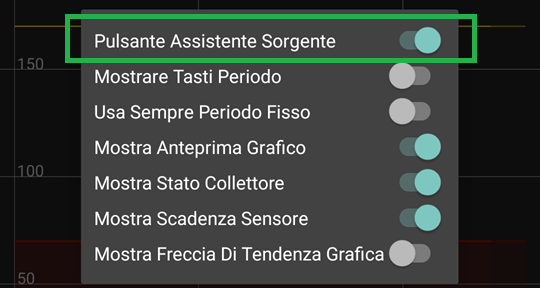
Se non lo vedi, tieni premuta la goccia di sangue nella schermata principale...

... e abilita il Pulsante assistente sorgente nelle impostazioni di visualizzazione:
Se vuoi collegare xDrip direttamente a un sensore Dexcom, scegli Dex:
⚠️ Attenzione! Questa modalità impedisce l'uso dell'app Dexcom. Non è il metodo consigliato per iniziare a usare xDrip se hai l'app ufficiale installata. Prova prima con la modalità Compagnon app oppure come follower Dexcom Share.
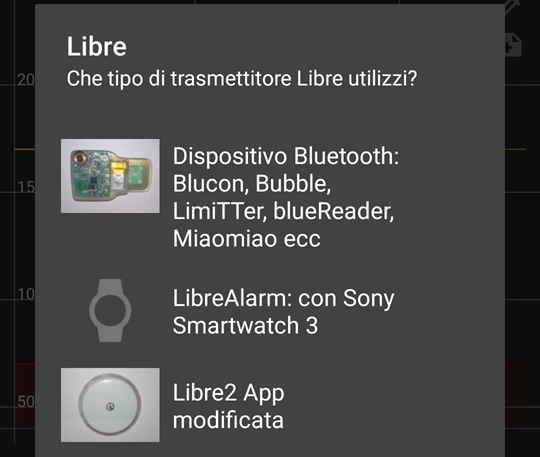
Per Libre con una zecca (miaomiao, Bubble, ...): seleziona Dispositivo Bluetooth.
Se vuoi usare xDrip che riceve i dati da Juggluco: seleziona Libre2 app.
Se vuoi sapere cos'era LibreAlarm: è un progetto ormai archiviato.
Se scegli Other, trovi altri sensori e soluzioni.
xDrip Sync Follower per seguire un telefonino xDrip master.
Medtrum è obsoleto: non funziona con i sensori moderni.
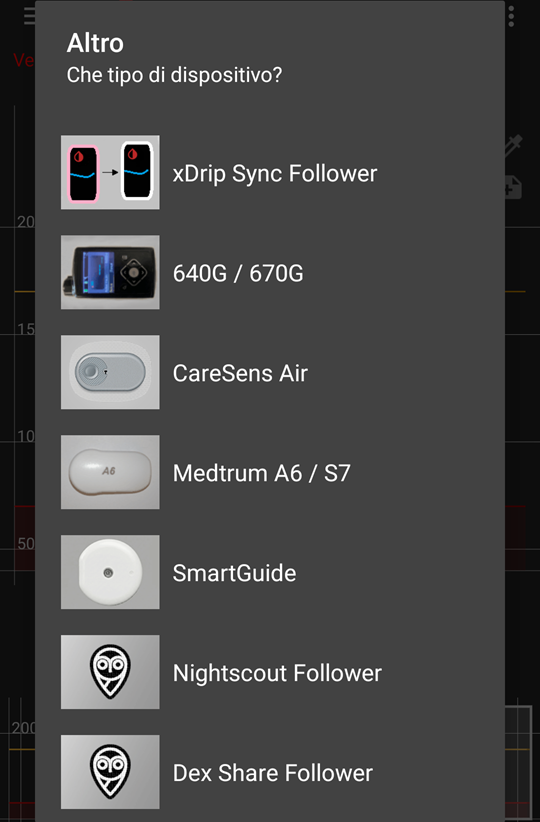
Eversense richiede l'app patchata.
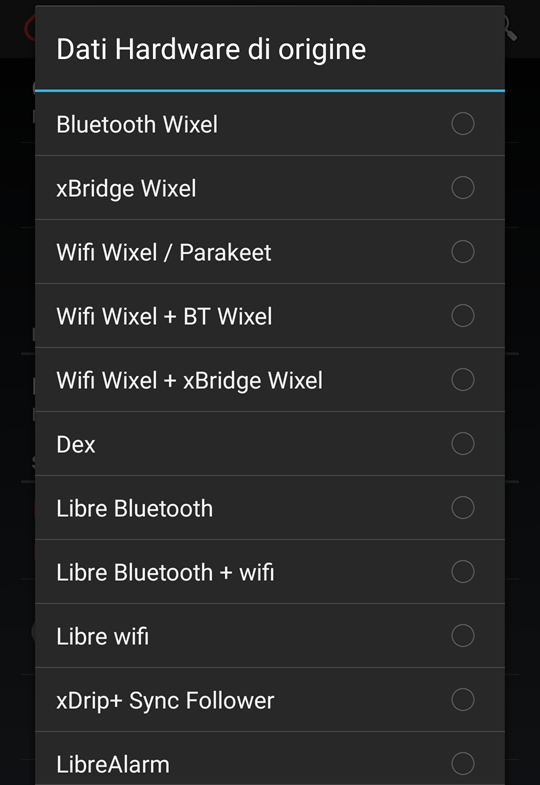
Se non vedi la sorgente che cerchi, devi selezionarla dalla lista completa:
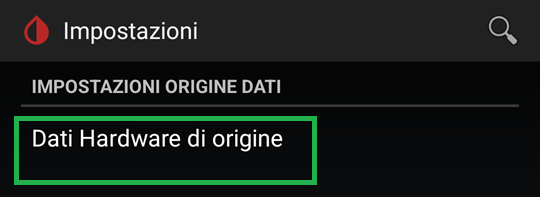
Apri il menu e vai in Impostazioni:

Tocca Dati Hardware di origine:
Troverai l'elenco completo di tutte le sorgenti disponibili:
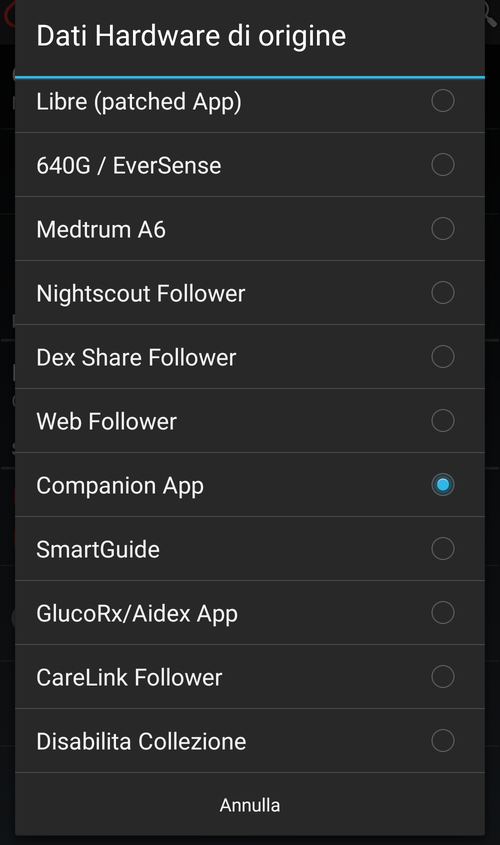
ℹ️ Nota: Dalla versione
2026.09.04la sorgente 640G / EverSense (app Dexcom BYODA G6, Medtronic 640G/670G, Eversense, CareSens Air) si chiama Inter-app broadcast.
A configurazione completata, la schermata Impostazioni mostrerà la sorgente scelta.