
Monitor glicemia con M5Stack
Un M5Stack configurato come display da tavolo, con la glicemia sempre visibile:
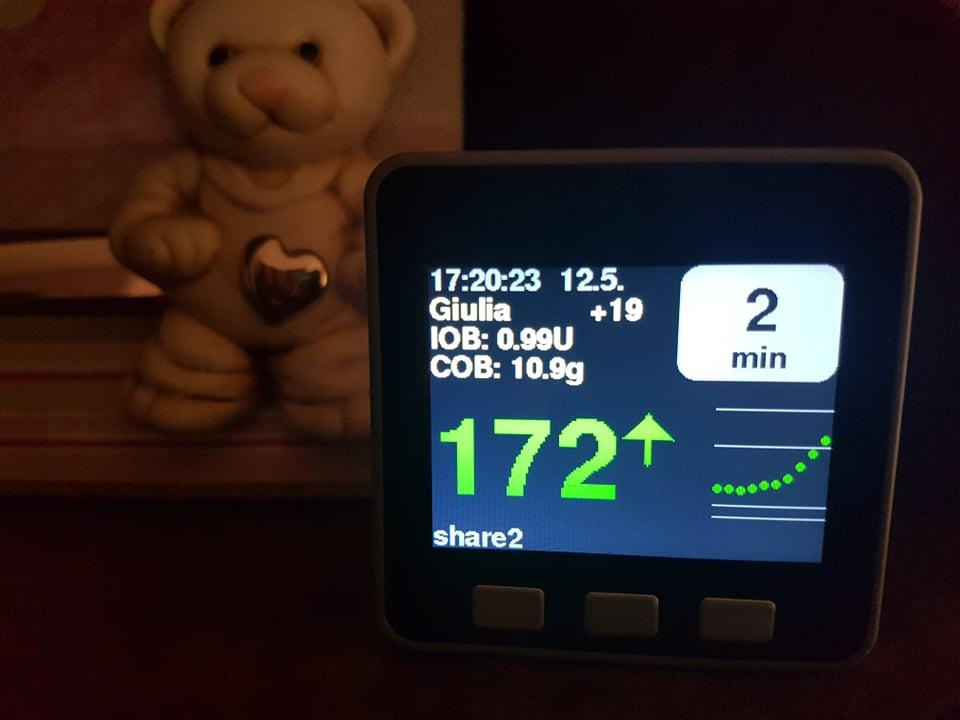
Questa guida spiega come configurare un M5Stack come display da tavolo per la glicemia. Puoi scegliere tra due firmware open source:
- M5_NightscoutMon (progetto originale di Martin Lukasek, aggiornato da Patrick Sonnerat): si collega al Wi-Fi di casa e legge i dati da Nightscout, Dexcom Share, LLink o Gluroo. Documentazione ufficiale:
https://github.com/psonnera/M5_NightscoutMon/wiki - M5Stack_xDripMon: riceve la glicemia direttamente dal telefono via Bluetooth, da xDrip (Android) o xDrip4iOS (iPhone). Niente Wi-Fi, niente cloud. Documentazione ufficiale:
https://github.com/psonnera/M5Stack_xDripMon
Requisiti: uno smartphone Android (Android 10 o superiore, con presa USB-C) — è il metodo più semplice e funziona per entrambi i firmware — oppure un computer (Windows o Mac): entrambi i firmware sono disponibili nell'elenco ufficiale di M5Burner.
⚠️ Attenzione: L'utilizzo è a esclusiva responsabilità personale.
1. I due firmware
| M5_NightscoutMon | M5Stack_xDripMon | |
|---|---|---|
| Collegamento | Wi-Fi di casa | Bluetooth, direttamente dal telefono |
| Sorgenti dati | Nightscout, Dexcom Share, LLink (follower), Gluroo | xDrip (Android), xDrip4iOS (iPhone) |
| Serve internet | Sì | No |
| Funziona fuori casa | Solo dove c'è un Wi-Fi configurato | Sì, basta il telefono nelle vicinanze |
| Configurazione | Pagina web dal telefono o dal computer | Menu direttamente sul dispositivo |
| Modelli supportati | Basic, Fire, Core2, CoreS3 | Basic recente (16 MB), Fire, Core2 — non CoreS3 |
In breve:
- M5_NightscoutMon fa per te se hai Nightscout (oppure usi Dexcom Share, LLink o Gluroo) e il display resterà dove c'è un Wi-Fi.
- M5Stack_xDripMon fa per te se usi già xDrip o xDrip4iOS e vuoi zero configurazione di rete: il telefono invia la glicemia direttamente al display.
Una volta individuato il tuo firmware, questi sono i passi da seguire:
Percorso M5_NightscoutMon:
- Procurati il materiale
- Programma l'M5Stack dal telefono Android (più semplice) oppure dal computer
- Collegalo al Wi-Fi
- Configuralo
- Quando ti serve: aggiorna il firmware e scopri tasti e quadranti
Percorso M5Stack_xDripMon:
- Procurati il materiale
- Programma l'M5Stack dal telefono Android (più semplice) oppure dal computer
- Configura il collegamento Bluetooth
ℹ️ Nota: i quadranti e gli allarmi sono praticamente identici nei due firmware, e puoi passare dall'uno all'altro in qualsiasi momento riprogrammando il dispositivo.
2. Materiale occorrente
- M5Stack Core Basic (ESP32): lo trovi sul sito del produttore
https://m5stack.com/collections/m5-core, su AliExpress o Amazon. Prezzo indicativo: 60–70 € spedito (metà 2026). Funzionano anche Core GRAY, GO, FIRE, Core2, CoreS3/S3SE e M5Tough, ma non offrono vantaggi per questo uso.
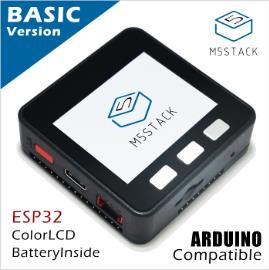
- Caricatore USB (indispensabile) e cavo USB-C: il cavetto fornito nel kit è corto e di tipo USB-A/USB-C; per programmare da telefono serve un cavo USB-C/USB-C.
- La batteria inclusa dura poco (150 mAh): se non aggiungi una batteria supplementare, tieni il dispositivo sempre in carica.
- (Facoltativo) Scheda micro SD (serve solo per gestire più configurazioni con M5_NightscoutMon; 8–16 GB bastano) e batterie supplementari, che aumentano l'autonomia a 7–8 ore con luminosità ridotta.
⚠️ Attenzione: M5Stack_xDripMon richiede un modello con 16 MB di memoria: Basic recente (v2.6/v2.7), Fire o Core2. Non funziona su CoreS3 né sui Basic più vecchi (4 MB).
ℹ️ Nota: gli M5Stack Basic e Grey più recenti non digeriscono le micro SD SanDisk Ultra: usa una Kingston o una scheda senza marca.
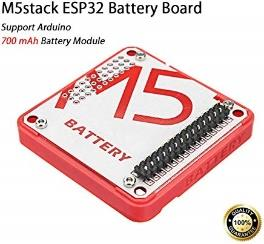
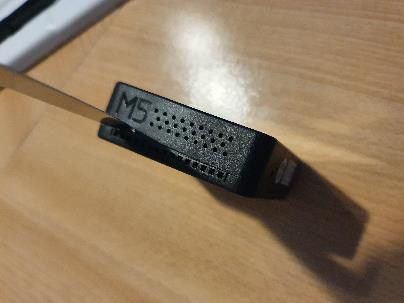
Per installare le batterie supplementari, apri delicatamente la parte anteriore dell'M5Stack con un coltello o un cacciavite piatto abbastanza largo, facendo leva ai lati del guscio:
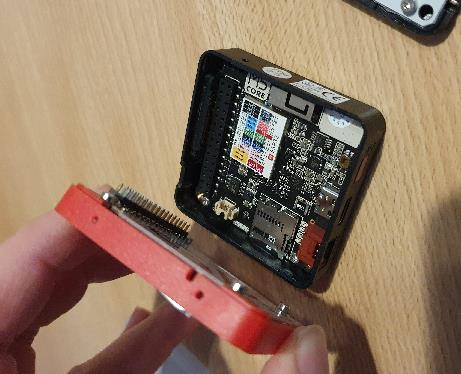
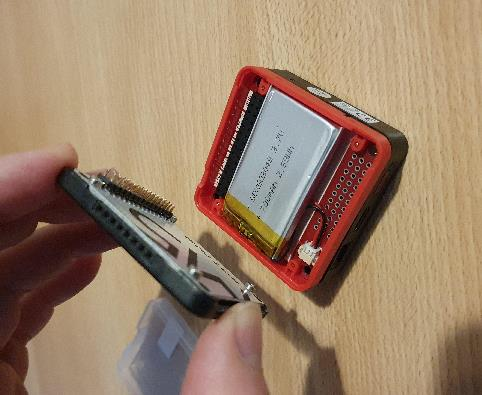
Solleva il pannello anteriore fino a staccarlo completamente:
Inserisci le batterie supplementari nell'apposito vano:
Richiudi il pannello anteriore fino a sentirlo scattare in posizione:
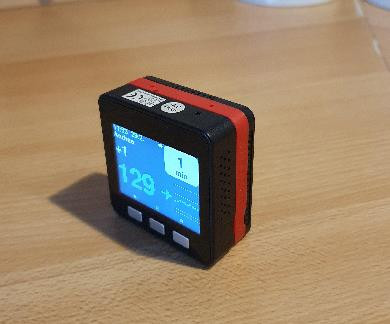
Ecco com'è fatto un M5Stack Core (Basic):
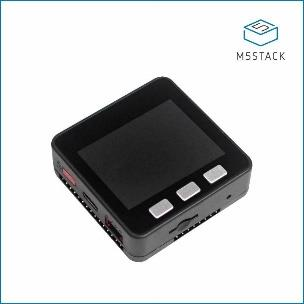
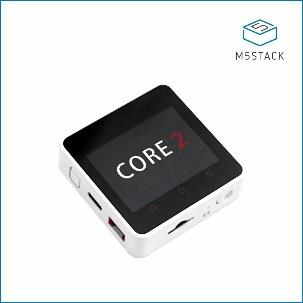
E questo invece è un M5Stack Core 2, riconoscibile dal frontale completamente touch:
Prossimo passo: programma l'M5Stack dal telefono Android (consigliato) oppure dal computer con M5Burner.
3. Metodo facile — Programma l'M5Stack dal telefono Android
Non serve nessun computer: basta uno smartphone Android (versione 10 o superiore) e un cavo USB-C/USB-C. Questo metodo funziona per entrambi i firmware.
- Collega prima l'M5Stack a un caricatore USB, così si ricarica.
- Sul telefono, installa l'app M5Stack Loader da
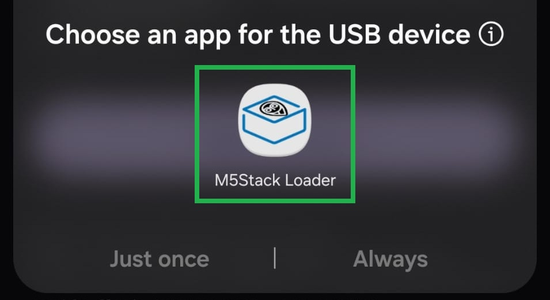
https://github.com/psonnera/M5StackLoader/releases(in attesa della pubblicazione sul Play Store). - Collega l'M5Stack al telefono con il cavo USB-C. Quando Android chiede quale app usare per il dispositivo USB, scegli M5Stack Loader:
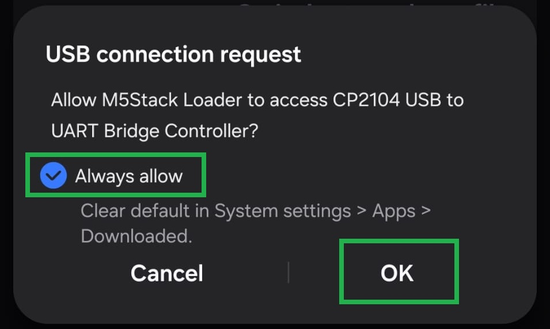
Autorizza l'accesso USB (Consenti sempre se non colleghi altri dispositivi ESP32 al telefono, oppure Solo questa volta) e tocca OK:
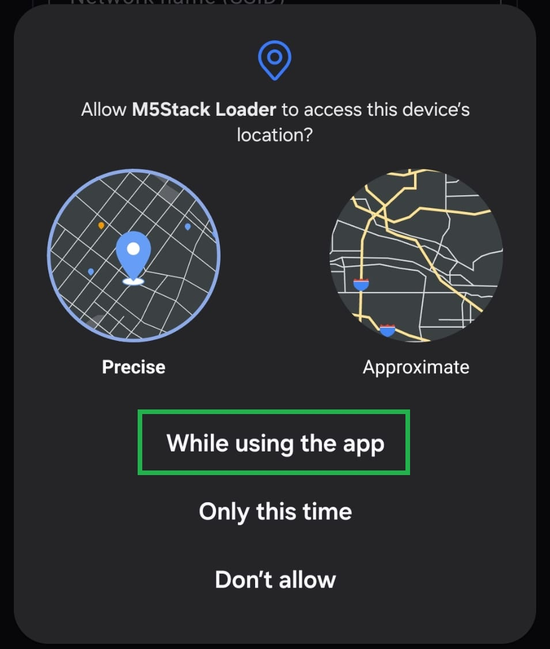
- Concedi il permesso di posizione (Mentre usi l'app): Android lo richiede per elencare le reti Wi-Fi:
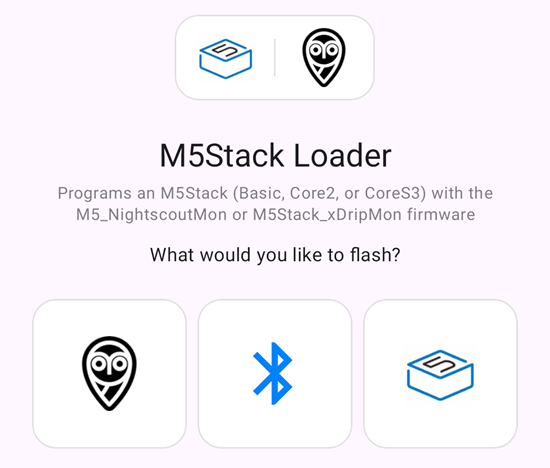
- Alla domanda What would you like to flash? scegli il riquadro del firmware da installare: M5 NightscoutMon (il gufo, Wi-Fi) oppure M5Stack xDripMon (Bluetooth). Il terzo riquadro, per firmware personalizzati da GitHub, è riservato agli esperti:
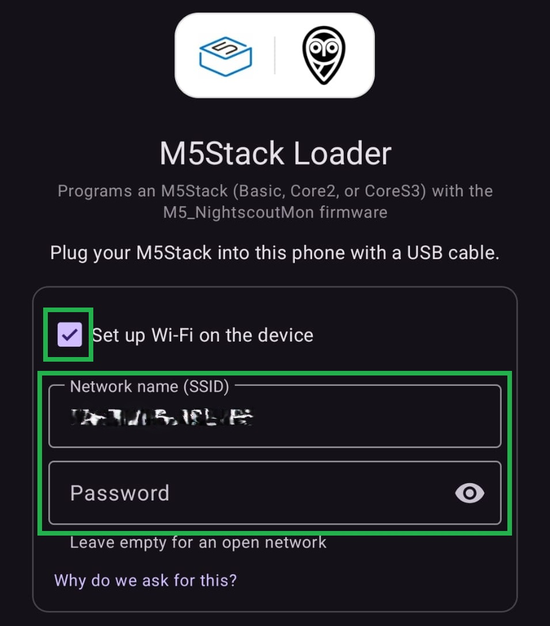
- (Solo per M5_NightscoutMon, consigliato) Spunta Set up Wi-Fi on the device e inserisci la password della tua rete Wi-Fi: le credenziali vengono scritte nel dispositivo durante la programmazione, così si collegherà da solo alla rete (le credenziali non vengono inviate a nessun server). Se non la spunti, potrai configurare il Wi-Fi più tardi con il metodo descritto alla sezione 5 di questa guida:
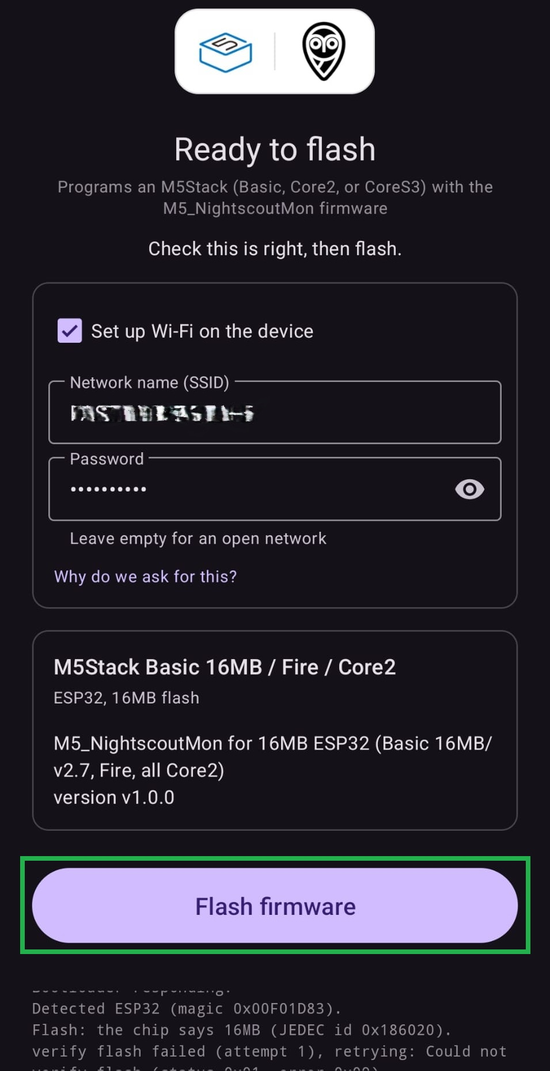
- L'app riconosce da sola il modello di M5Stack e sceglie il firmware giusto: controlla il riepilogo e tocca Flash firmware:
La barra può restare all'1% per una trentina di secondi, poi la scrittura dura circa 10 secondi: non scollegare il cavo:
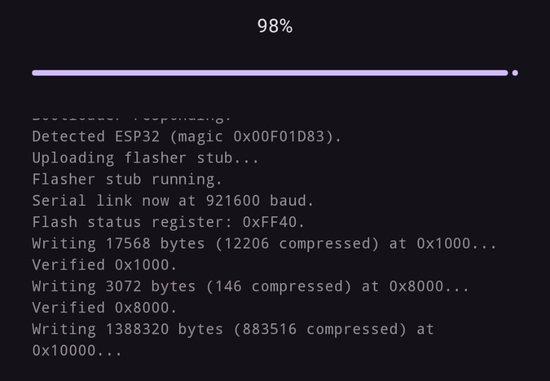
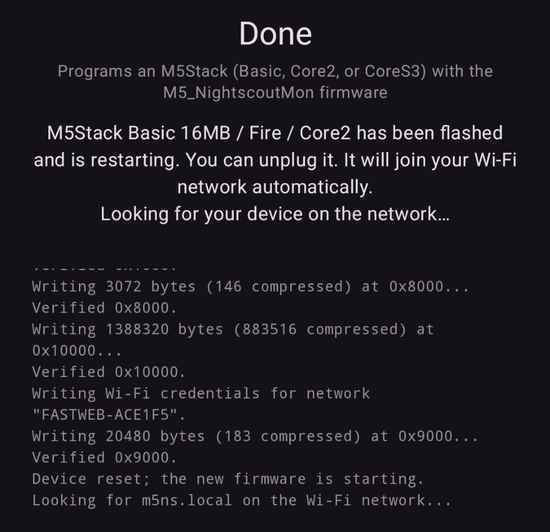
Alla fine il dispositivo si riavvia e puoi scollegarlo:
- (Solo per M5_NightscoutMon) Tocca Open device configuration: l'app trova il dispositivo al suo indirizzo unico
m5ns-xxxx.locale apre la pagina di configurazione (vedi la sezione 6):
- (Solo per M5Stack_xDripMon) Alla prima accensione il dispositivo ti chiede da quale app riceverà la glicemia: continua con la sezione 9 di questa guida.
Se qualcosa non va:
- La programmazione non parte o si interrompe: prova con un altro cavo.
- Lo schermo resta nero: ripeti la programmazione (è molto difficile danneggiare un ESP32).
- Il dispositivo non si collega al Wi-Fi: la password era sbagliata; riprogramma oppure usa la configurazione Wi-Fi della sezione 5.
- Non trovi la pagina di configurazione: premi ripetutamente il tasto destro dell'M5Stack fino alla pagina con il codice QR di configurazione e scansionalo (oppure usa l'indirizzo IP mostrato).
4. Metodo alternativo — Programma da computer con M5Burner
Entrambi i firmware sono pubblicati nell'elenco ufficiale di M5Burner, lo strumento di programmazione di M5Stack. La procedura è la stessa da Windows e da Mac: cambia solo il firmware da cercare.
ℹ️ Nota: le schermate di questa sezione si riferiscono a Windows; su Mac le finestre sono un po' diverse, ma i passaggi sono gli stessi.
Verifica il driver USB
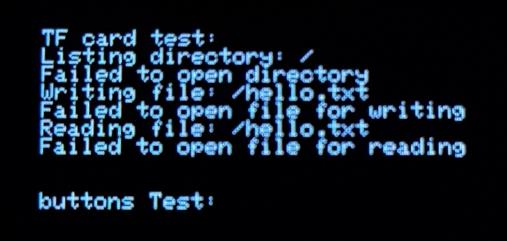
- Collega l'M5Stack al computer. Il dispositivo esegue un autotest:
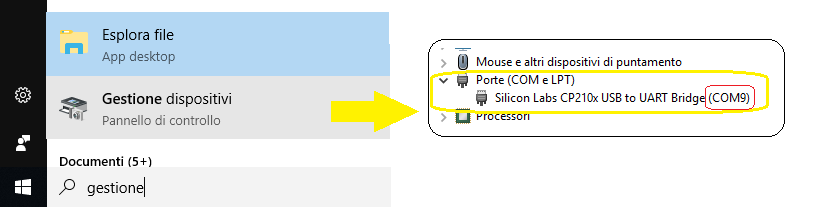
- Apri Gestione dispositivi di Windows (clic destro sul pulsante Start → Gestione dispositivi) e guarda in Porte (COM e LPT): se compare una porta COM (es.
COM3), il driver è già presente e puoi passare a M5Burner. Annota il numero della porta:
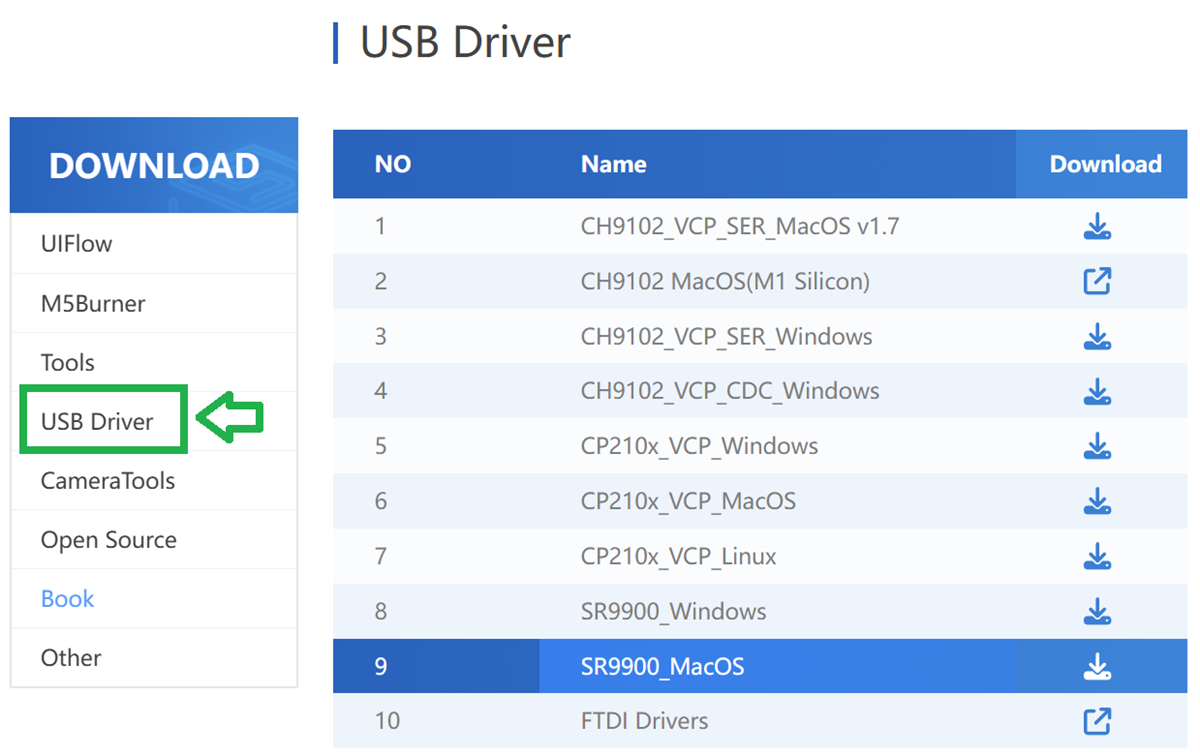
- Se non compare nessuna porta, installa il driver da
https://docs.m5stack.com/en/download(sezione USB Driver):CH9102_VCP_SER_Windowsper i Basic/Core2 recenti (chip CH9102)CP210x_VCP_Windowsper le unità più vecchie (chip CP2104), disponibile anche dal sito Silicon Labs:https://www.silabs.com/developer-tools/usb-to-uart-bridge-vcp-drivers
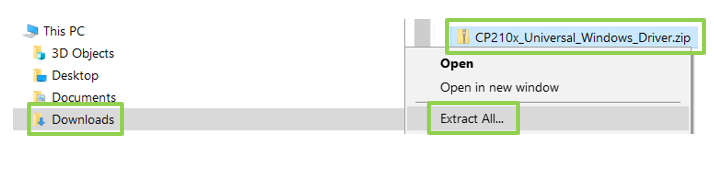
Nella cartella Download, estrai il file .zip, apri la cartella estratta ed esegui il programma di installazione per la tua piattaforma (x64 per la maggior parte dei computer), poi Avanti, Accetta, Avanti, Fine:
Ricollega l'M5Stack e controlla che la porta COM compaia in Gestione dispositivi.
ℹ️ Nota: Se hai già versioni precedenti del driver USB SiLabs, rimuovile prima per evitare conflitti. Dopo l'installazione, scollega e ricollega il dispositivo.
Su Mac di solito non serve nessun driver (da macOS Catalina in poi). Per verificare, collega l'M5Stack, apri il Terminale e digita:
ls /dev/cu.*Se compare una porta tipo /dev/cu.usbserial-XXXX o /dev/cu.wchusbserial-XXXX, sei a posto. Altrimenti installa il driver dalla stessa pagina M5Stack (CH9102_VCP_SER_MacOS per le unità recenti, CP210x per le più vecchie) e autorizzalo in Impostazioni di Sistema → Generali → Elementi login ed estensioni.
Installa M5Burner e il firmware
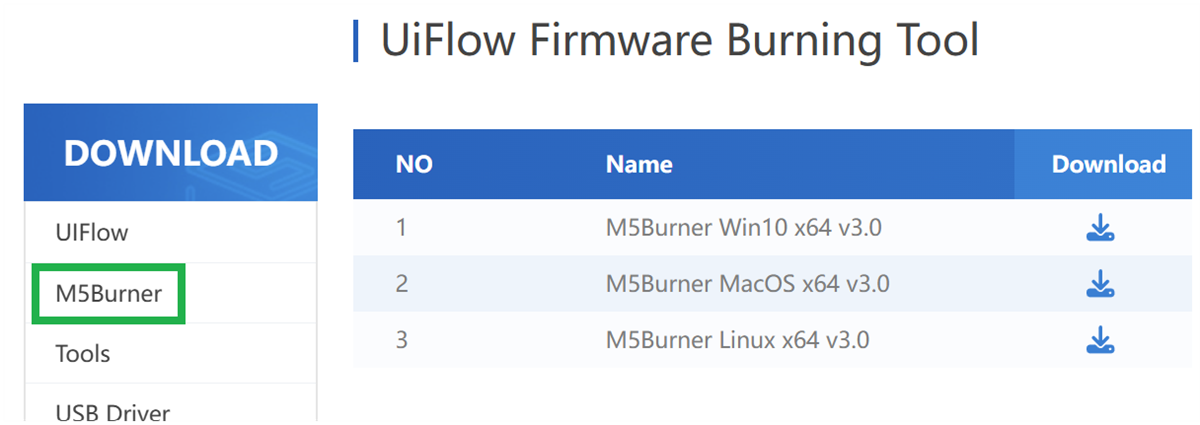
- Scarica M5Burner dalla pagina ufficiale
https://docs.m5stack.com/en/uiflow/m5burner: versione Win x64 per Windows oppure MacOS x64 per Mac:
- Su Windows, estrai lo zip in un percorso senza spazi (es. direttamente in
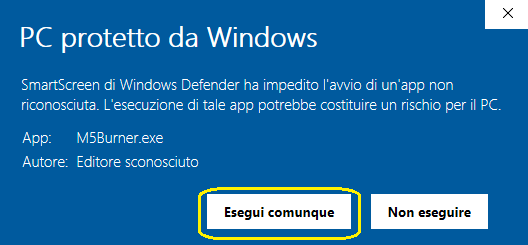
C:\) e avviaM5Burner.exe. Su Mac, apri il file DMG e trascina M5Burner in Applicazioni; al primo avvio, se macOS lo blocca, aprilo con clic destro (Ctrl+clic) → Apri. - Se Windows Defender blocca l'esecuzione, clicca Ulteriori informazioni:
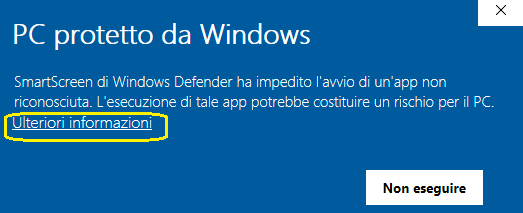
Poi clicca Esegui comunque (M5Burner è lo strumento ufficiale di M5Stack, è sicuro):
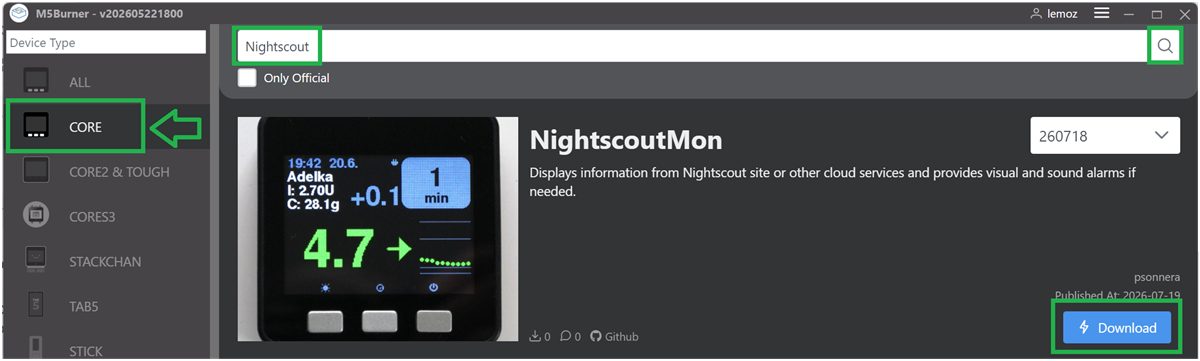
- In M5Burner, nell'elenco Device Type a sinistra seleziona il tuo modello, poi cerca il firmware nella barra di ricerca in alto e clicca Download sul risultato. Per M5_NightscoutMon su Basic/Core/Gray, seleziona CORE e cerca
Nightscout:
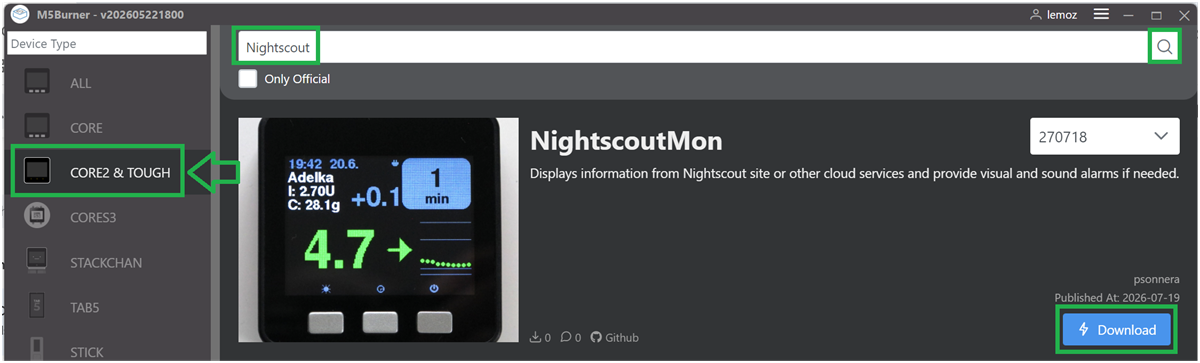
Per un Core2 o Tough, seleziona invece CORE2 & TOUGH:
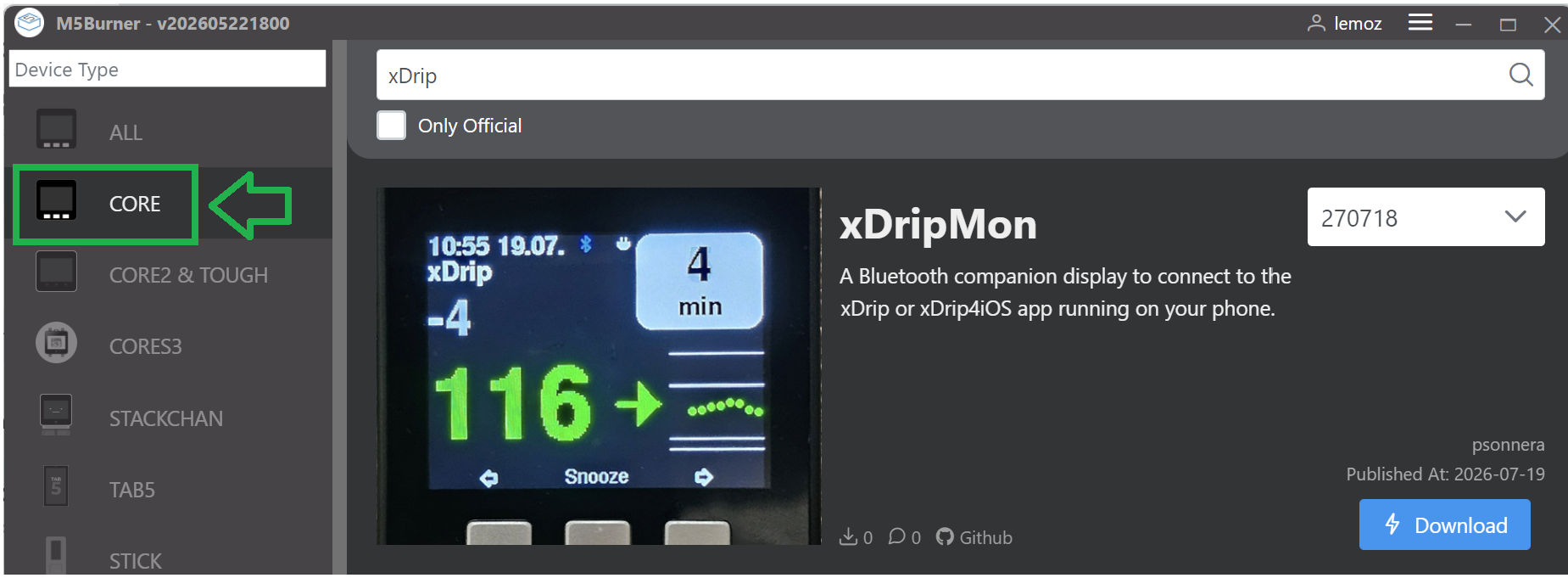
Per M5Stack_xDripMon, seleziona CORE (la stessa versione vale per tutti i modelli supportati) e cerca xDrip:
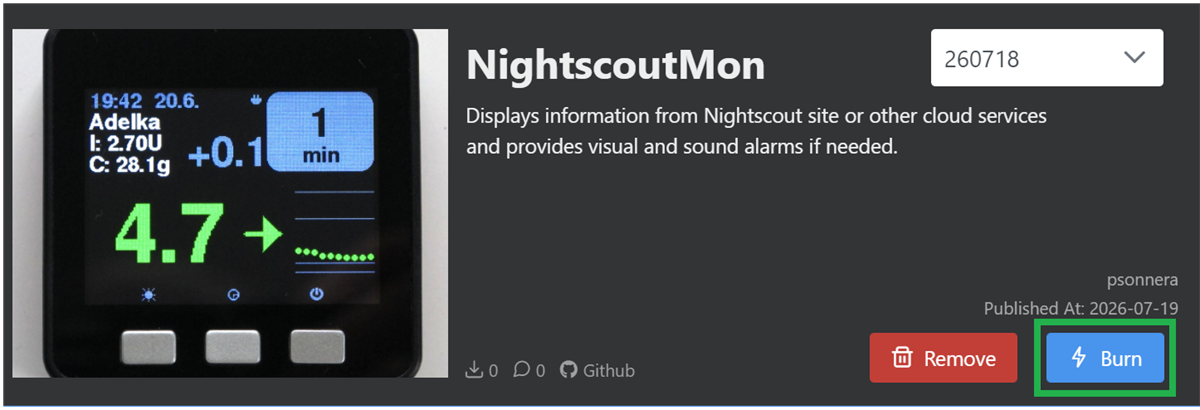
- Una volta scaricato, sul firmware compaiono i pulsanti Remove e Burn: clicca Burn:
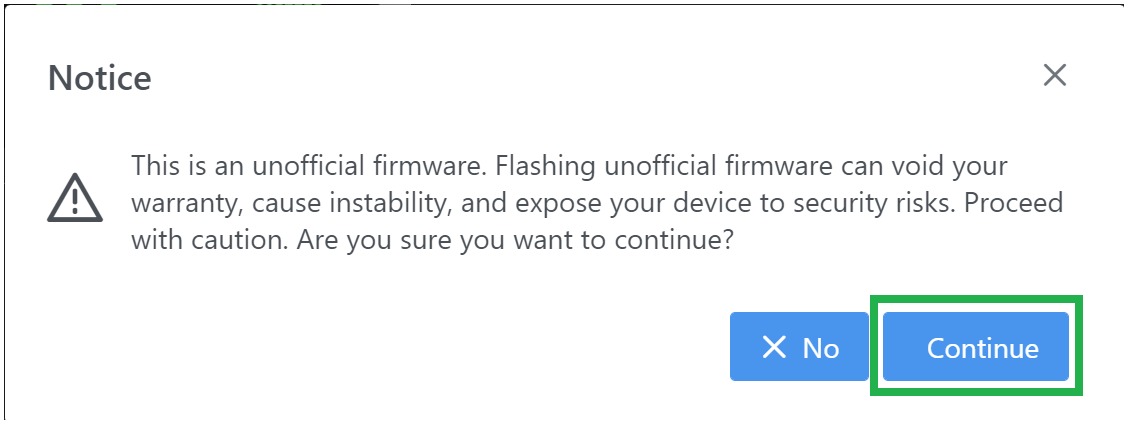
Al messaggio Notice sul firmware non ufficiale rispondi Continue (è normale: si tratta di firmware della comunità, non pubblicato da M5Stack):
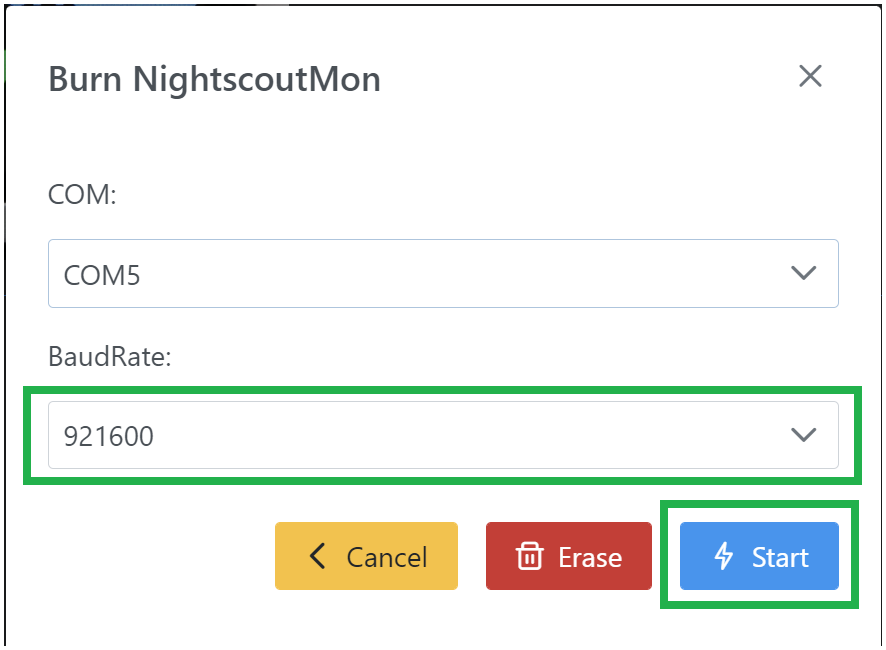
- Nella finestra di scrittura, controlla che l'M5Stack sia collegato, seleziona la porta annotata prima (la porta COM su Windows, la porta
/dev/cu.…su Mac), imposta il baud rate a921600e clicca Start:
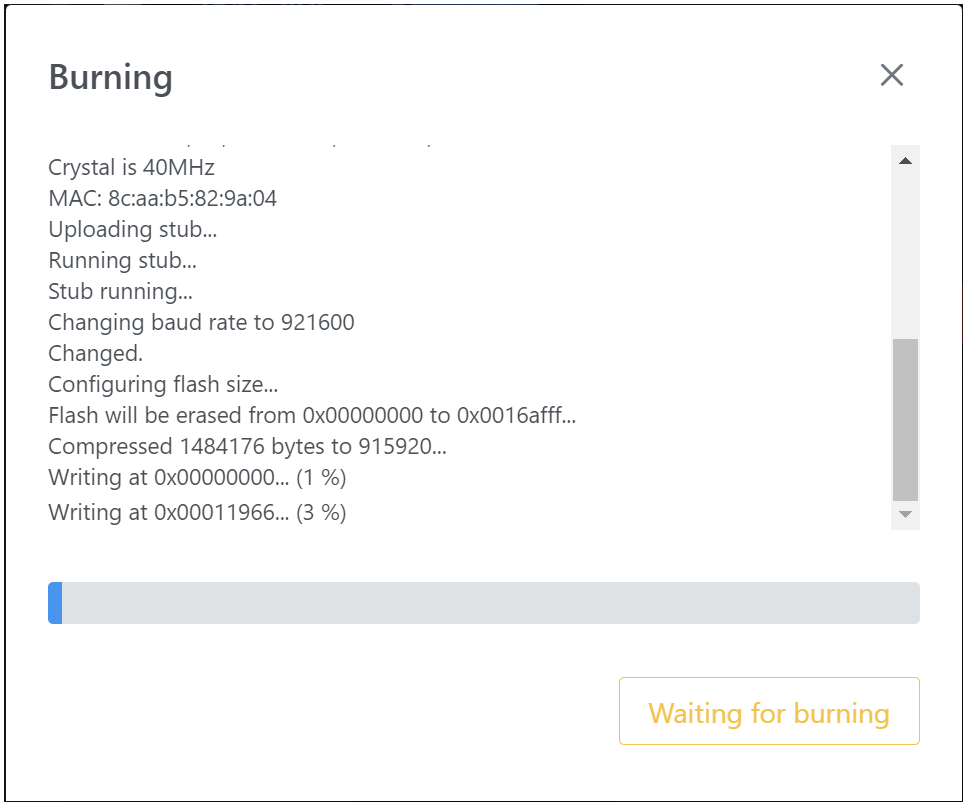
La scrittura del firmware mostra l'avanzamento:
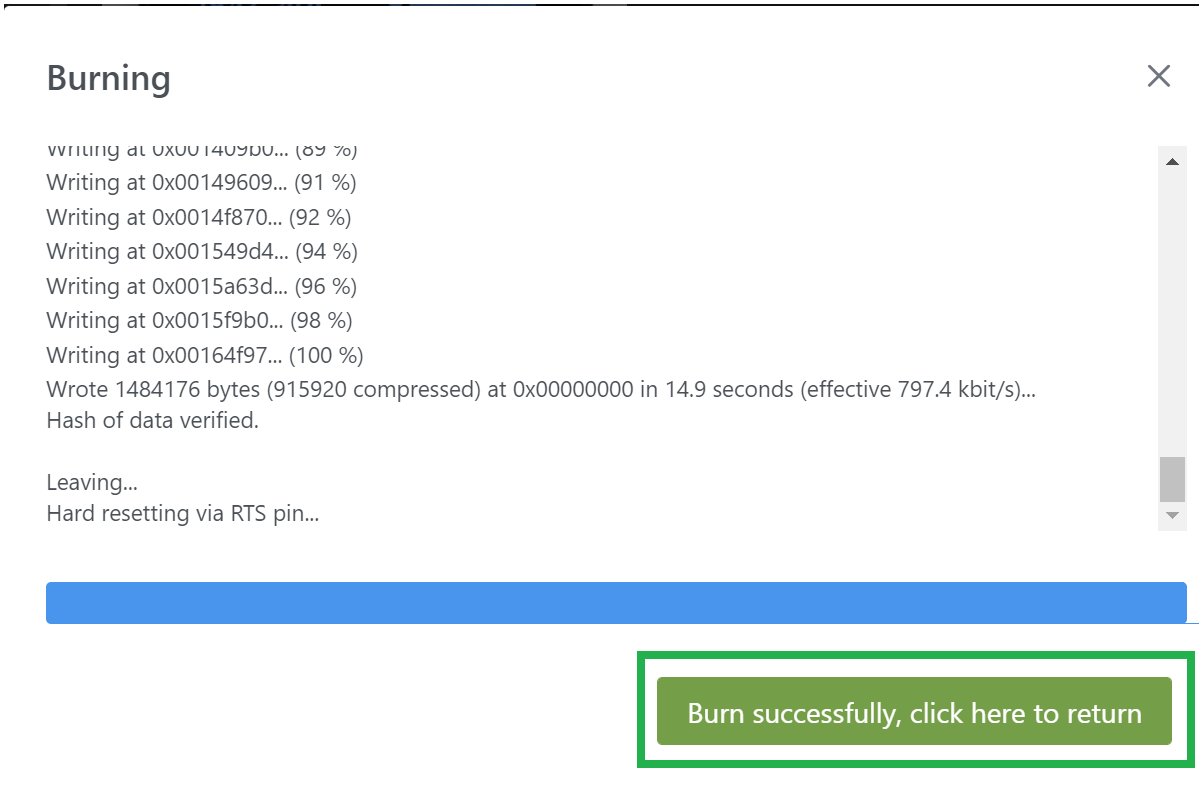
- Al termine comparirà "Burn successfully, click here to return": cliccalo per tornare a M5Burner:
Se la scrittura fallisce: riprova con baud rate 115200, cambia cavo o porta USB, e chiudi eventuali programmi che usano la porta.
Prossimo passo: con M5_NightscoutMon, collega il dispositivo al Wi-Fi; con M5Stack_xDripMon, configura il collegamento Bluetooth.
5. M5_NightscoutMon — Collega al Wi-Fi
ℹ️ Nota: le sezioni da 5 a 8 riguardano solo M5_NightscoutMon. Se hai installato M5Stack_xDripMon, salta alla sezione 9.
Se non hai già configurato il Wi-Fi durante la programmazione da Android, alla prima accensione l'M5Stack entra in modalità SoftAP: crea una propria rete Wi-Fi temporanea e mostra sullo schermo i dati per collegarsi:
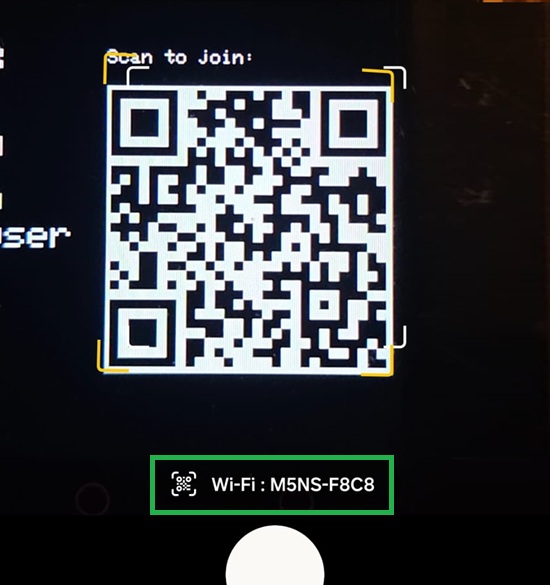
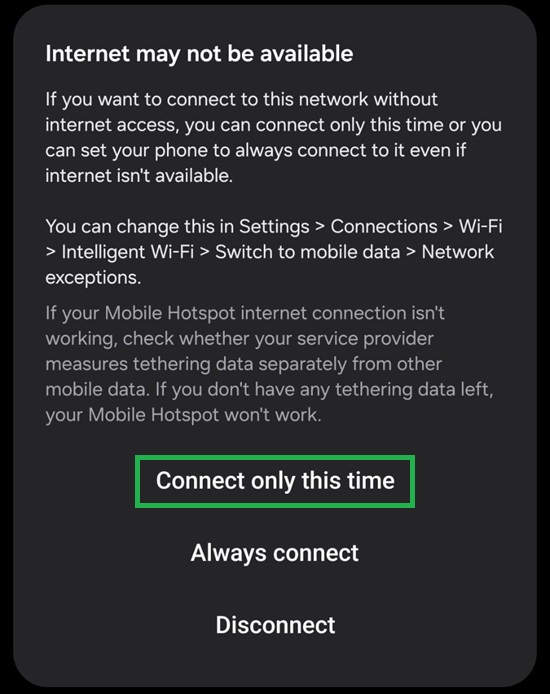
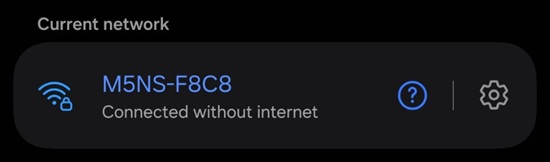
- Dal tuo smartphone (qualsiasi), scansiona il codice QR oppure connettiti manualmente alla rete Wi-Fi mostrata, usando la password sullo schermo. Poiché questa rete non ha internet, il telefono ti avviserà: scegli Connetti solo questa volta (oppure Connetti sempre):
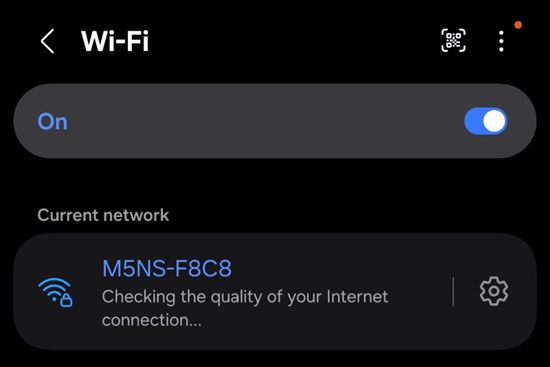
Attendi che il telefono si colleghi alla rete dell'M5Stack:
- Apri un browser e vai a
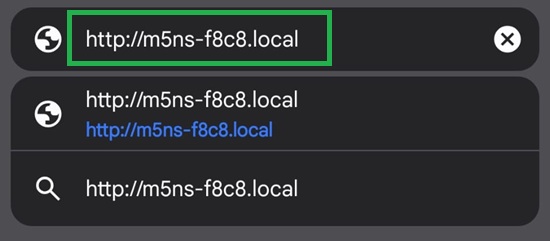
http://m5ns-xxxx.local(il nome esatto è quello della rete Wi-Fi mostrata sullo schermo) oppure ahttp://192.168.0.1— attenzione: http, non https. Il server del dispositivo è lento: abbi pazienza tra un clic e l'altro:
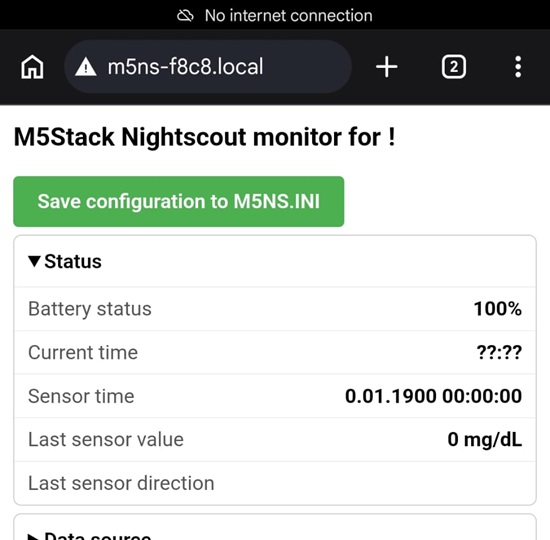
Si aprirà la pagina di configurazione dell'M5Stack (per ora conviene configurare solo il Wi-Fi):
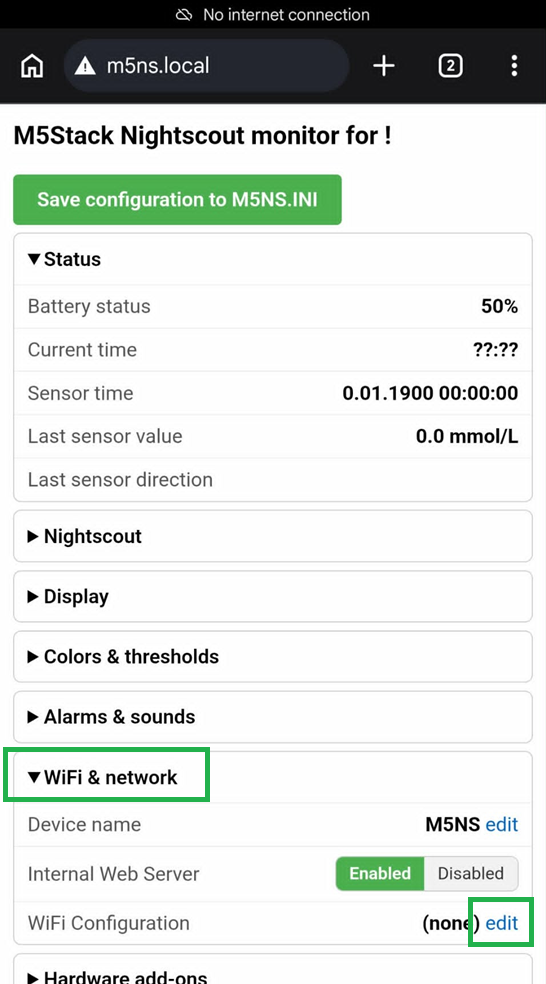
- Scorri fino a WiFi Configuration e clicca edit:
- Seleziona la tua rete Wi-Fi dal menu a tendina (oppure digita il nome della rete a mano), inserisci la password nel campo sotto, scorri fino in fondo e clicca Apply:
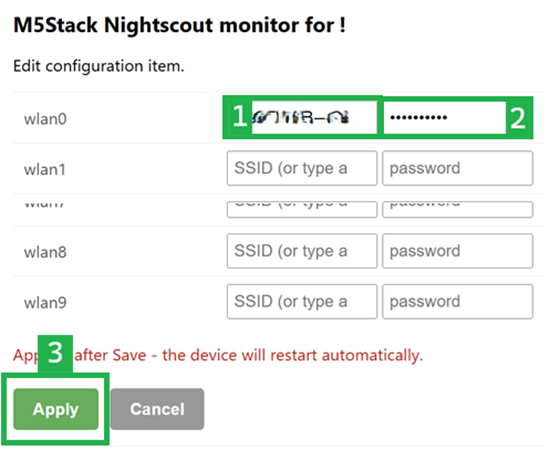
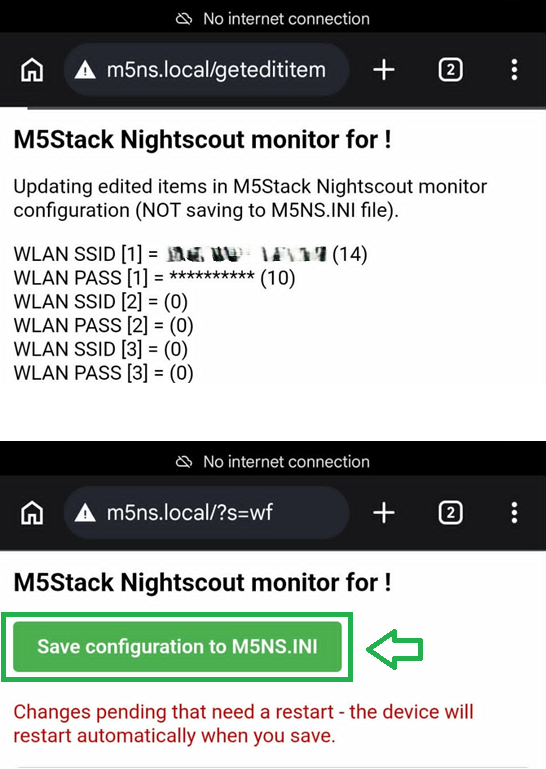
- Le modifiche al Wi-Fi vengono riepilogate: attendi il ritorno al menu principale, poi clicca Save configuration to M5NS.INI. Il dispositivo si riavvierà e si connetterà alla tua rete Wi-Fi:
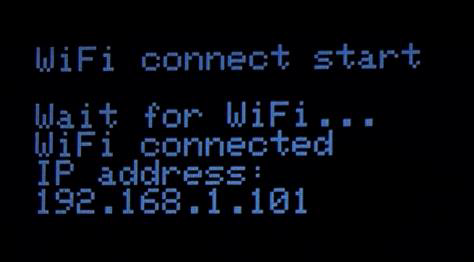
Al riavvio vedrai la schermata di avvio:
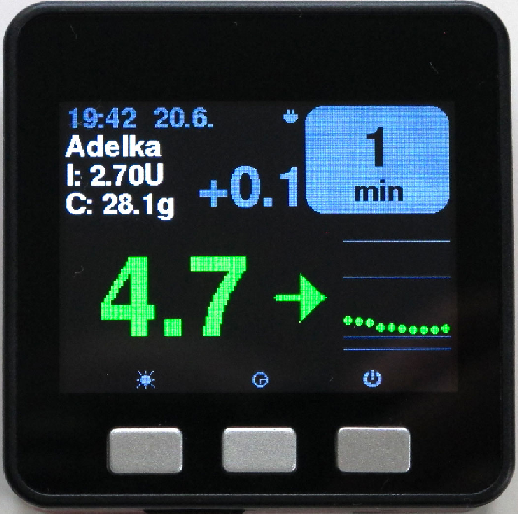
E poi il quadrante grafico:
⚠️ Attenzione: se invece il dispositivo resta fermo su questa schermata, le credenziali Wi-Fi erano sbagliate: rientra in modalità SoftAP (vedi sotto) e correggile.
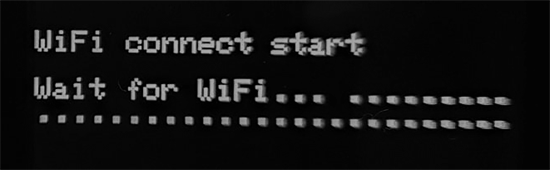
Per rientrare in modalità SoftAP in qualsiasi momento:
- Basic/Core: tieni premuto il tasto sinistro, premi il tasto rosso di reset sul lato e continua a tenere premuto il tasto sinistro finché non compare la schermata con il QR del Wi-Fi.
- Core2: premi il tasto di reset in basso a sinistra e tocca CONFIG sullo schermo durante il riavvio.
Prossimo passo: configura il dispositivo.
6. M5_NightscoutMon — Configura il dispositivo
Da un computer o telefono sulla stessa rete Wi-Fi, vai su http://m5ns-xxxx.local — il nome esatto (le 4 cifre xxxx sono uniche per il tuo dispositivo) è mostrato nella pagina con il codice QR di configurazione: premi il tasto destro dell'M5Stack finché non compare, poi scansiona il QR o usa l'indirizzo IP indicato:
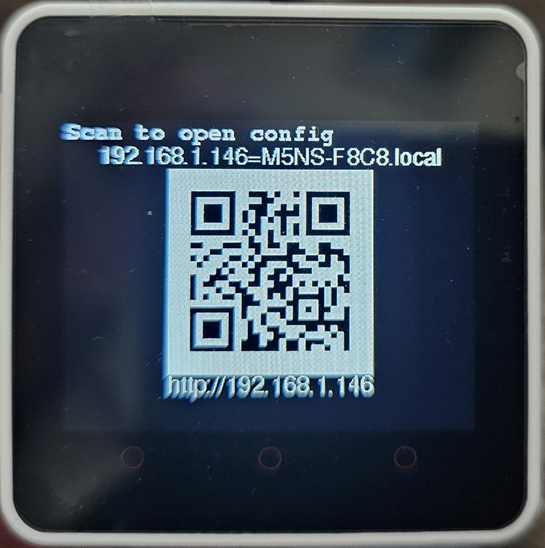
Se tutto è corretto, si aprirà la pagina di configurazione con lo stato del dispositivo e le impostazioni correnti:
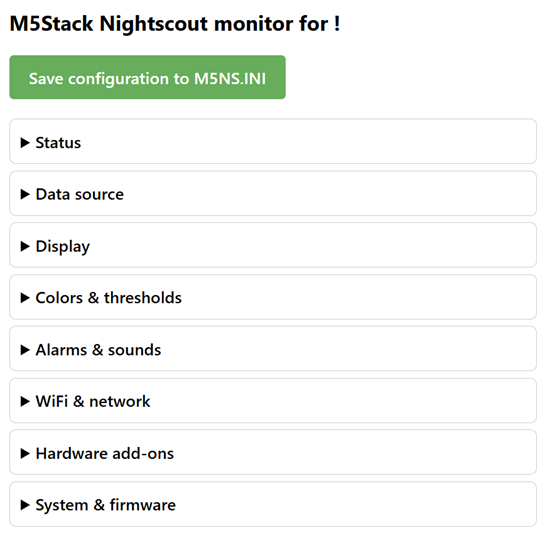
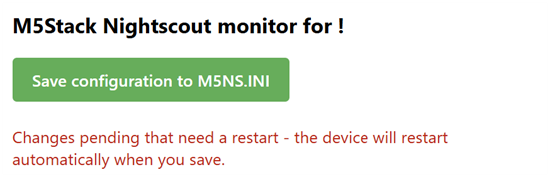
Clicca edit accanto ai valori che vuoi modificare. Le modifiche sono subito attive in memoria, ma per conservarle devi cliccare Save configuration to M5NS.INI in alto; le impostazioni che richiedono un riavvio (sorgente dati, nome dispositivo, reti Wi-Fi, fuso orario) mostrano un avviso rosso e il dispositivo si riavvia da solo al salvataggio:
Sorgente dati (una sola attiva)
| Sorgente | Impostazioni |
|---|---|
| Nightscout | Nightscout URL (es. miosito.dominio.com) e Security token (vuoto se il sito non è protetto) |
| Dexcom Share | Dexcom account: l'account che condivide (non quello follower) e il server (US, Outside US o Japan) |
| LLink | L'account follower (non l'account principale LView); lascia la regione su Auto (detect) |
⚠️ Attenzione: le credenziali Dexcom e LLink vengono salvate in chiaro nella memoria del dispositivo (o sulla micro SD).
Altre impostazioni principali
| Parametro | Descrizione |
|---|---|
| Display units | mg/dL o mmol/L (vale anche per soglie e allarmi) |
| Default page | Quadrante all'avvio (i tasti permettono di cambiare pagina) |
| Status line | Riga di stato: info sensore, icone tasti, oppure info loop/basale |
| Display yellow below/above | Soglie per il giallo (avvertimento) |
| Display red below/above | Soglie per il rosso (fuori range) |
| Warning/Alarm sound below/above | Soglie delle suonerie di avvertimento e allarme |
| Warning sound when no reading for | Minuti senza lettura prima dell'avvertimento |
| Snooze timeout / Repeat alarm every | Silenziamento e ripetizione degli allarmi |
| Warning/Alarm sound volume | Volumi separati per avvertimento e allarme (0 = silenzioso) |
| Device name | Il nome per l'indirizzo .local |
| Time offset / DST offset | Fuso orario e ora legale in secondi (riavvio necessario) |
| Restart at time | Riavvio automatico giornaliero (es. 03:30; NORES per disabilitare) |
| Restart after N errors | Riavvio automatico dopo N errori (0 = mai) |
La pagina permette anche di gestire più reti Wi-Fi memorizzate (fino a 9), gli accessori opzionali (striscia LED, motorino di vibrazione) e il server web interno (se lo disabiliti, la pagina non sarà più raggiungibile fino al prossimo riavvio in modalità configurazione).
Una volta sistemate le impostazioni, clicca Save configuration to M5NS.INI in cima alla pagina.
ℹ️ Nota: per riportare il dispositivo alle impostazioni di fabbrica, vai su
http://m5ns-xxxx.local/clearconfigflashe poi rifai la configurazione dalla modalità SoftAP.
ℹ️ Nota sulla micro SD: al riavvio, se c'è una micro SD inserita il dispositivo usa e salva il file
M5NS.inisulla SD; senza SD usa la memoria interna. Utile per passare tra più configurazioni.
7. M5_NightscoutMon — Aggiorna il firmware
Gli aggiornamenti vengono scaricati direttamente dal repository GitHub del progetto: il dispositivo sceglie da solo la versione adatta al proprio modello.
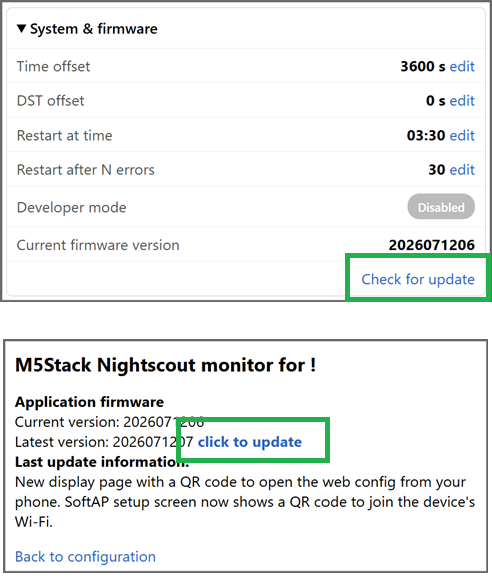
Nella pagina di configurazione web, scorri fino a Application firmware. Clicca Check for update: se è disponibile una versione più recente, clicca click to update:
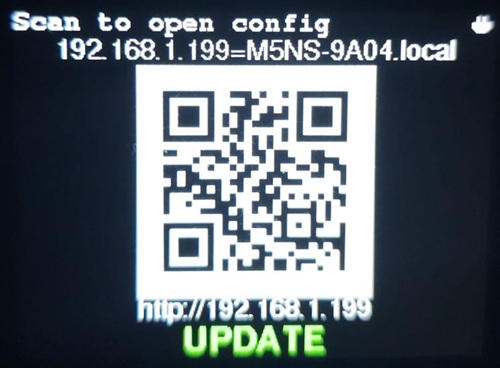
In alternativa puoi aggiornare direttamente dal dispositivo: premi il tasto destro fino alla pagina con il codice QR di configurazione; se c'è un aggiornamento disponibile, sopra il tasto centrale compare UPDATE: premilo:
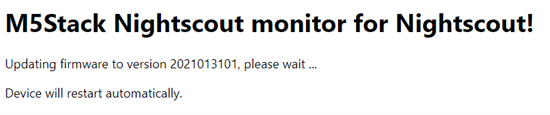
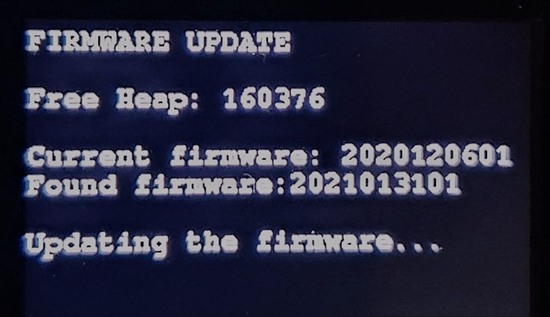
Il dispositivo scaricherà e installerà il nuovo firmware automaticamente (meno di 5 minuti), mostrando l'avanzamento sul display:
Attendi il completamento: al termine il dispositivo si riavvia da solo:
8. M5_NightscoutMon — Tasti e quadranti
| Azione | Tasto |
|---|---|
| Cambia luminosità (3 livelli) | Tasto sinistro |
| Snooze allarme (1x → 2x → 3x → 4x → off) | Tasto centrale |
| Quadrante successivo | Tasto destro |
| Spegni lo schermo | Tasto destro premuto per 4 secondi |
Con il tasto destro puoi scorrere tra i quadranti disponibili:
- Quadrante principale: ora, data, glicemia con freccia di tendenza, mini-grafico delle ultime letture e IOB/COB (insulina e carboidrati attivi, se la sorgente li fornisce).
- Glicemia in grande: valore ben visibile anche da lontano, con orologio grande.
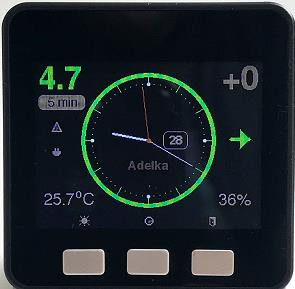
- Orologio analogico: con data, glicemia e delta; mostra anche temperatura e umidità se è collegato un sensore ambientale.
- Registro errori: gli ultimi 10 errori registrati e il conteggio totale.
- Codice QR di configurazione: per aprire la pagina web del dispositivo e installare gli aggiornamenti.
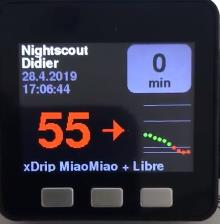
Ecco un esempio di quadrante numerico, con nome utente, orario, valore e freccia di tendenza:
Ed ecco un esempio di quadrante circolare, con lancetta di tendenza e temperatura:
ℹ️ Nota: il riquadro con i minuti trascorsi dall'ultima lettura cambia colore: grigio fino a 5 minuti (tutto ok), sfondo bianco tra 5 e 15 minuti (avvertimento), sfondo rosso oltre 15 minuti (nessun dato recente).
9. M5Stack_xDripMon — Configura il collegamento Bluetooth
Con questo firmware non c'è niente da configurare via web: il telefono con xDrip (Android) o xDrip4iOS (iPhone) invia la glicemia direttamente al dispositivo via Bluetooth, e tutte le impostazioni si regolano dal menu sul dispositivo stesso.
Prima accensione: scegli la sorgente
Alla prima accensione (e dopo un factory reset) il dispositivo chiede da quale app riceverà i dati, prima ancora di attivare il Bluetooth:
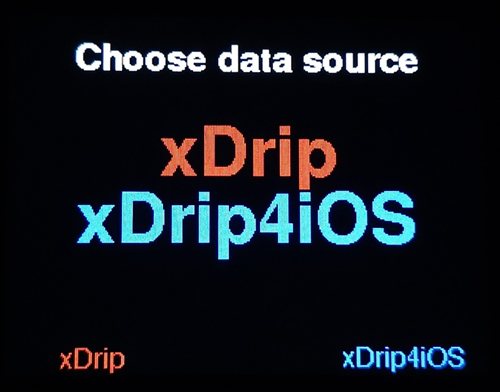
- Tasto sinistro (A): xDrip (Android)
- Tasto destro (C): xDrip4iOS (iPhone)
La scelta viene memorizzata e non viene più richiesta; puoi comunque cambiarla in qualsiasi momento da Menu → Data source (il dispositivo si riavvia). Finché il telefono non si collega, il quadrante principale mostra --- al posto del valore.
Tasti e pagine
| Azione | Tasto |
|---|---|
| Pagina precedente / successiva | Tasto sinistro (A) / tasto destro (C) |
| Snooze allarme | Tasto centrale (B), pressione breve |
| Apri il menu impostazioni | Tasto centrale (B) dalla pagina Log |
| Indietro / annulla (nel menu) | Tasto centrale (B), pressione lunga |
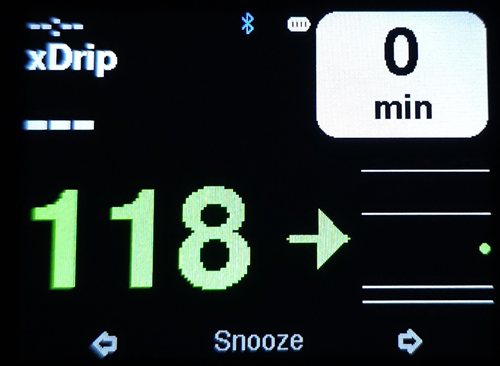
Le pagine, in ordine: quadrante principale (glicemia, freccia di tendenza, mini-grafico e minuti dall'ultima lettura), glicemia in grande, orologio analogico e Log (gli eventi di connessione). Nel menu, le icone sopra i tasti indicano la funzione del momento (su/seleziona/giù, oppure meno/OK/più quando modifichi un valore).
Ecco il quadrante principale:
ℹ️ Nota: come in M5_NightscoutMon, il riquadro dei minuti diventa bianco dopo 5 minuti senza letture e rosso dopo 15.
Configura xDrip (Android)
In questa modalità l'M5Stack si presenta al telefono come un braccialetto Mi Band 2: xDrip lo trova, si autentica e gli invia ogni lettura.
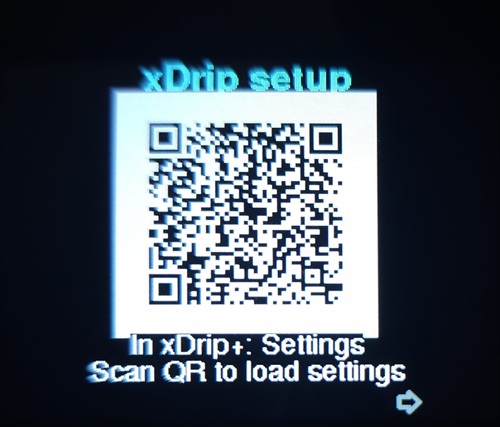
Metodo consigliato — codice QR. Dopo aver scelto xDrip (Android) come sorgente, il dispositivo mostra un codice QR che contiene tutto il necessario (indirizzo Bluetooth e impostazioni Mi Band), così non devi digitare niente:
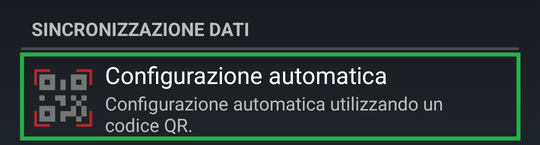
- In xDrip, apri Impostazioni → Configurazione automatica (nella sezione Sincronizzazione dati) e tocca Camera:
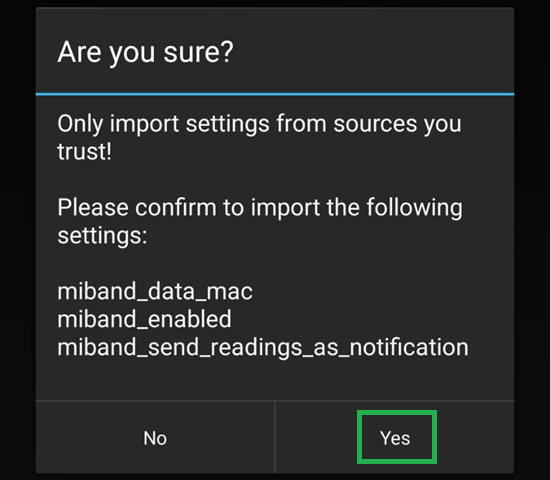
- Inquadra il codice QR sullo schermo dell'M5Stack e conferma l'importazione:
Quando l'autenticazione riesce, l'icona Bluetooth diventa blu fissa e nella pagina Log compare auth OK.
ℹ️ Nota: se il codice QR non è più visibile, lo ritrovi in qualsiasi momento dal menu del dispositivo: Bluetooth → xDrip Setup QR.
Prova subito il collegamento. Per non aspettare il prossimo ciclo di 5 minuti, invia subito una lettura: in xDrip apri Impostazioni → Caratteristiche Collegamenti Smart Watch → MiBand, scorri fino a Aggiorna la glicemia manualmente e alla domanda Aggiornare la glicemia ora? tocca Si:
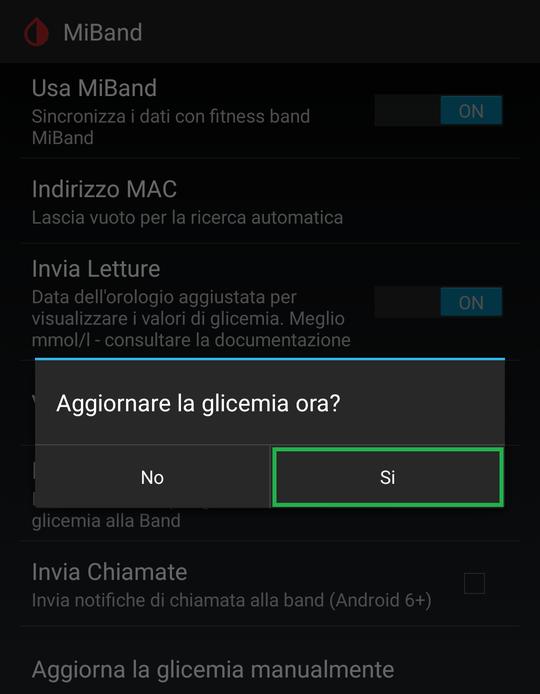
Il valore comparirà subito sul quadrante; per vedere freccia di tendenza e delta servono alcune letture in più.
Se il QR non funziona — configurazione manuale. In xDrip apri Impostazioni → Caratteristiche Collegamenti Smart Watch → MiBand:
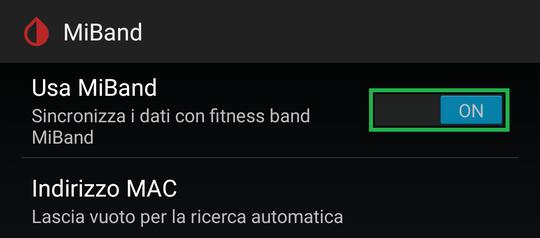
- Attiva Usa MiBand e lascia vuota la chiave di autenticazione (la genera xDrip):
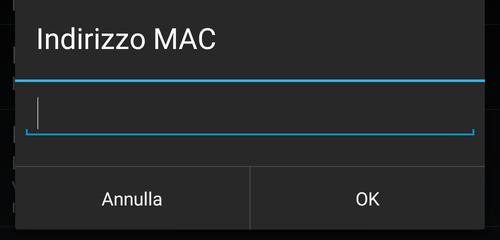
- Se il campo Indirizzo MAC contiene un indirizzo di un abbinamento precedente, cancellalo completamente e tocca OK (vuoto = ricerca automatica), altrimenti xDrip continuerà a cercare il vecchio dispositivo:
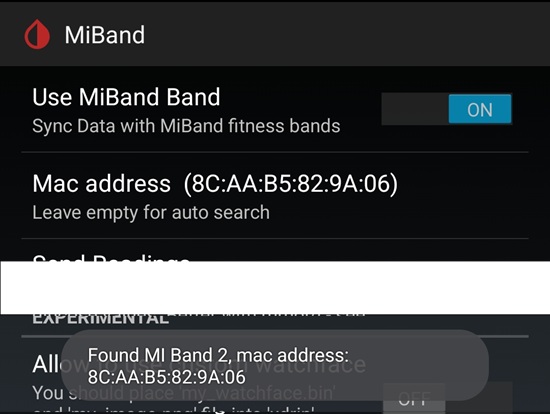
- Con l'M5Stack acceso e vicino, xDrip lo trova da solo e compila l'indirizzo automaticamente:
Poi prova il collegamento con Aggiorna la glicemia manualmente come descritto sopra.
ℹ️ Nota sull'orologio: xDrip per Android non sincronizza l'ora: impostala da Menu → Set time. Il Core2 la mantiene anche da spento; sui modelli Basic e Fire (senza orologio interno a batteria) dovrai reinserirla dopo ogni spegnimento completo.
Configura xDrip4iOS (iPhone)
- Assicurati che la sorgente del dispositivo sia xDrip4iOS (tasto destro alla prima accensione, oppure Menu → Data source).
- In xDrip4iOS, aggiungi un nuovo dispositivo Bluetooth di tipo M5Stack. La procedura ufficiale è descritta nella guida di xDrip4iOS:
https://xdrip4ios.readthedocs.io/en/latest/connect/devices/ - Accetta la richiesta di abbinamento: letture, freccia di tendenza, riconnessione e ora si sincronizzano automaticamente quando l'app si collega.
Icona Bluetooth
L'icona Bluetooth sul display indica lo stato del collegamento:
- Rossa lampeggiante: non collegato (telefono lontano o app chiusa)
- Blu lampeggiante: collegato, autenticazione in corso
- Blu fissa: collegato e autenticato, i dati arrivano
Menu impostazioni
Dalla pagina Log, premi il tasto centrale per aprire il menu:
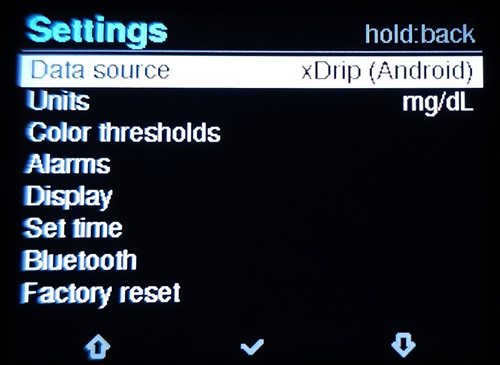
Le voci disponibili:
- Data source: passa tra xDrip (Android) e xDrip4iOS
- Units:
mg/dLommol/L - Soglie dei colori: giallo (avvertimento) e rosso (fuori range), per basso e alto
- Allarmi: soglie di avvertimento e allarme, suoni, durata dello snooze e timeout senza letture
- Display: personalizzazione dello schermo
- Set time: impostazione manuale dell'ora
- Bluetooth: parametri del collegamento e codice QR per xDrip
- Factory reset: torna alle impostazioni di fabbrica e richiede di nuovo la scelta della sorgente
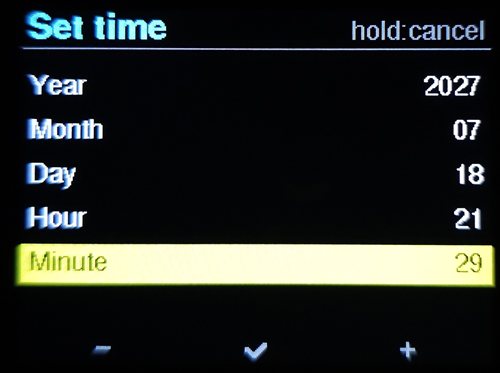
Per impostare l'ora (Set time), modifica anno, mese, giorno, ora e minuti con i tasti − / +, confermando ogni campo con il tasto centrale; tienilo premuto per annullare:
Aggiorna il firmware
Per aggiornare M5Stack_xDripMon basta riprogrammare il dispositivo con una versione più recente, dal telefono Android o dal computer: le impostazioni attuali vengono conservate, non dovrai riconfigurare niente.
10. In caso di difficoltà
- Se la programmazione fallisce, prova un altro cavo USB o un'altra porta; con M5Burner riprova a baud rate
115200. - Se lo schermo resta nero, ripeti semplicemente la programmazione: è molto difficile danneggiare un ESP32.
- M5_NightscoutMon — se non ricordi il nome
.localdel dispositivo, premi il tasto destro fino alla pagina con il codice QR di configurazione: mostra nome esatto e indirizzo IP. - M5_NightscoutMon — il registro degli errori è visibile in uno dei quadranti (tasto destro per scorrerli) e nella pagina web di configurazione.
- M5Stack_xDripMon — se l'icona Bluetooth resta rossa lampeggiante: controlla che il telefono sia vicino, che xDrip/xDrip4iOS sia aperta e che le opzioni della sezione 9 siano attive; su Android verifica che xDrip non venga chiusa dal risparmio energetico e che il campo dell'indirizzo MAC in Mi Band sia vuoto o corrisponda al dispositivo attuale.
- M5Stack_xDripMon — se l'ora è sbagliata su Basic o Fire, reimpostala da Menu → Set time (dalla pagina Log, tasto centrale): questi modelli non hanno un orologio interno a batteria.