Creare un sito Nightscout gratuito su Google Cloud
Questa guida spiega come creare un sito Nightscout gratuito usando Google Cloud e lo strumento di installazione automatica creato dalla squadra di xDrip (Jon/@jamorham e Tzachi Dar).
Documentazione ufficiale: https://google-cloud-nightscout.github.io/
ℹ️ Nota: Gratuito*: richiede una carta di credito per creare l'account Google Cloud. Il servizio rimane gratuito entro i limiti previsti; possono capitare addebiti minimi (1–2 centesimi al mese) causati da traffico automatico sul sito. Un solo server gratuito per account Google: per un secondo sito Nightscout serve un secondo account (va bene la stessa carta).
L'installazione completa richiede circa 90 minuti, divisi in sezioni: puoi fermarti alla fine di una sezione e riprendere più tardi.
⚠️ Attenzione: il server che creerai serve esclusivamente per Nightscout: non usarlo per altro. L'utilizzo è a esclusiva responsabilità personale.
1. Crea un account FreeDNS (il nome del tuo sito)
Il tuo sito avrà un indirizzo del tipo mionightscout.dominio.com, fornito dal servizio gratuito FreeDNS.
- Vai su
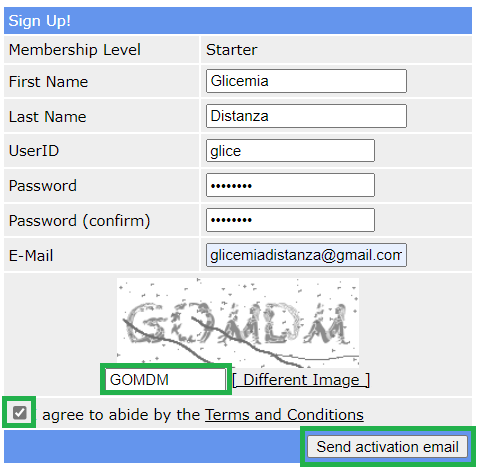
https://freedns.afraid.org/→ Sign up Free. - Compila i dati e annotali con cura:
- User ID: solo lettere minuscole.
- Password: NON usare questi caratteri:
$"'\spazio@/ - Un indirizzo email tuo (non usa e getta).
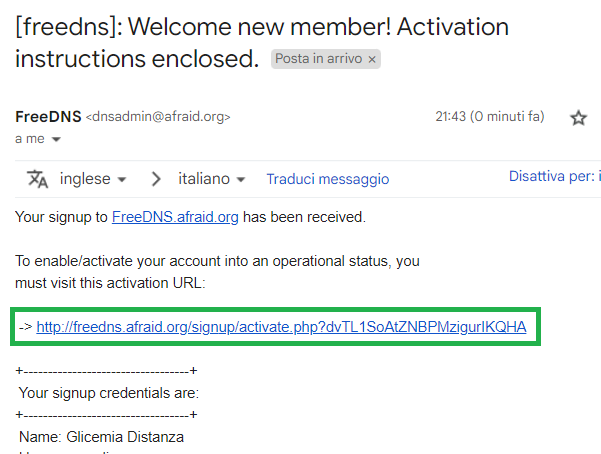
- Risolvi il captcha e clicca Send activation email, poi conferma dal link ricevuto via mail (controlla anche lo spam).
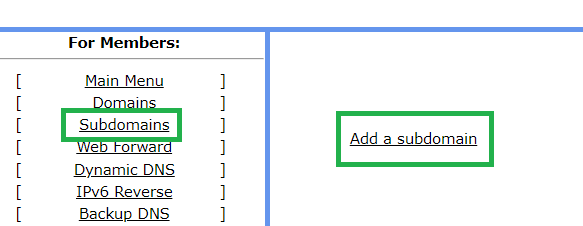
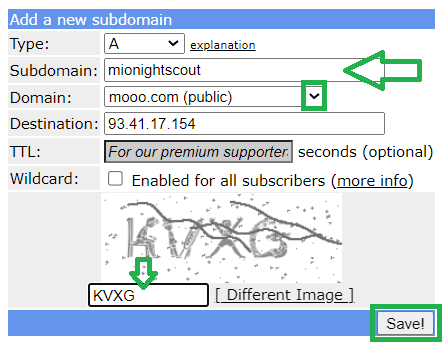
- Accedi e clicca Subdomains nel menu For Members, poi Add.
- In Subdomain, scrivi il nome che vuoi dare al tuo sito (minuscole, senza caratteri speciali).
- In Domain, scegli un dominio dalla lista. I primi 7 della lista (quelli del proprietario di FreeDNS) sono i più stabili, ma alcuni (es.
mooo.com) sono usati da centinaia di migliaia di siti e possono risultare bloccati dalle reti di scuole e uffici: se ti serve l'accesso da lì, scegli un dominio meno diffuso. Puoi creare fino a 5 sottodomini gratuiti. Se in futuro il dominio scelto venisse disattivato, basta creare un nuovo sottodominio su un altro dominio e rieseguire la fase 2 dell'installazione (vedi sezione 4). - Lascia gli altri campi come proposti, risolvi il captcha e clicca Save.
⚠️ Attenzione: FreeDNS disattiva gli account che non fanno login almeno una volta ogni 6 mesi — e con l'account dormiente il tuo Nightscout va offline. Metti un promemoria ricorrente sul calendario.
2. Crea un account Google Cloud
Usa un computer (non uno smartphone). Non cambiare browser o utente durante la procedura.
- Se hai un telefono Android hai già un account Google: puoi accedere direttamente.
- Se usi iPhone, crea un account gratuito su:
https://accounts.google.com/signup/v2/createaccount?biz=false&cc=IT
Accedi con il tuo account Google:
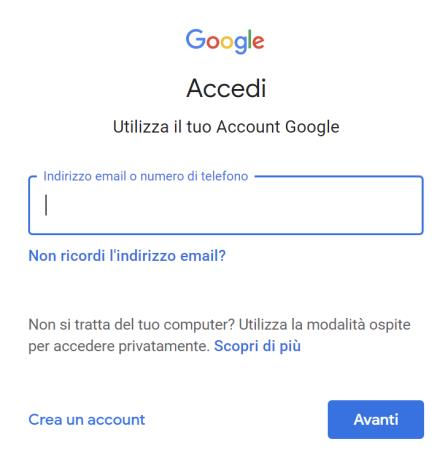
- Vai su
https://cloud.google.com/free?hl=ite clicca Inizia Gratuitamente.
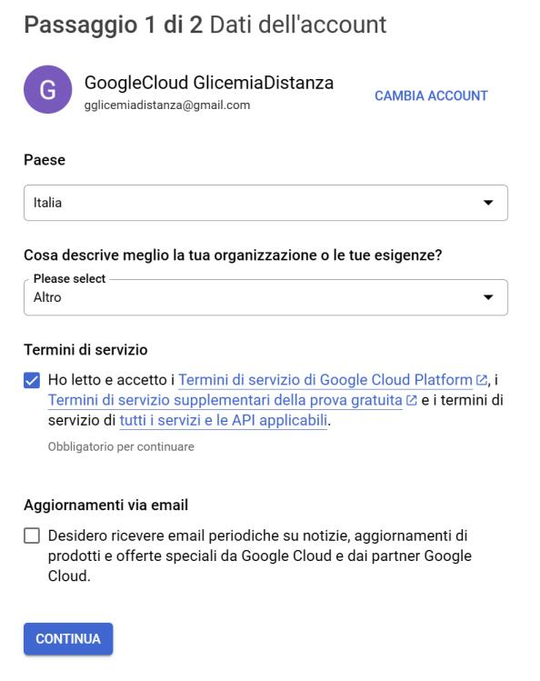
- Compila le informazioni richieste (Italia, progetto personale), accetta i termini di servizio (non le email di marketing) e clicca CONTINUA.
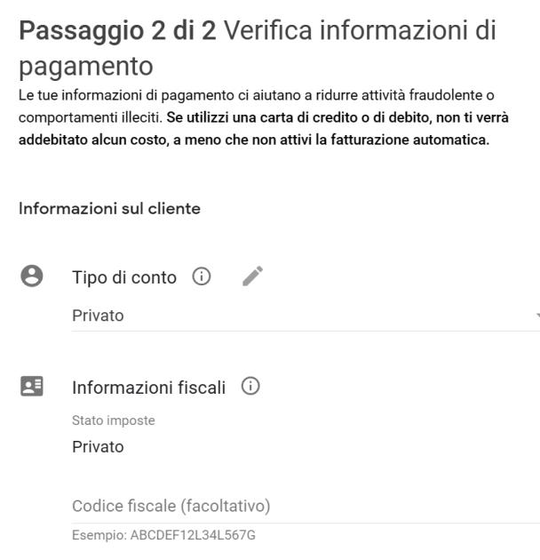
- Seleziona un conto privato (individual). Il codice fiscale non è obbligatorio.
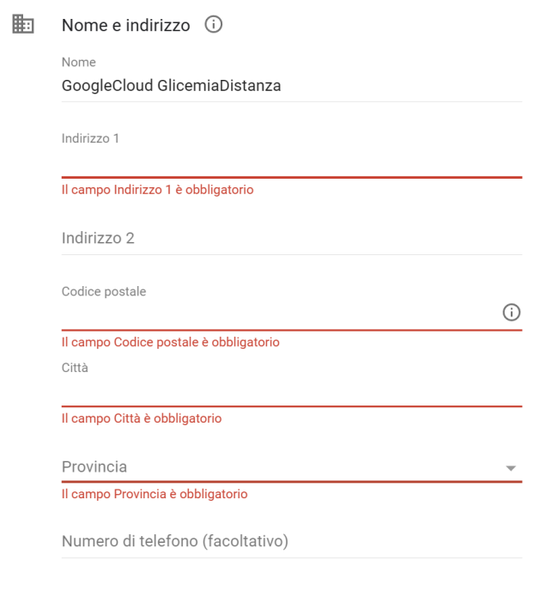
- Inserisci il tuo indirizzo.
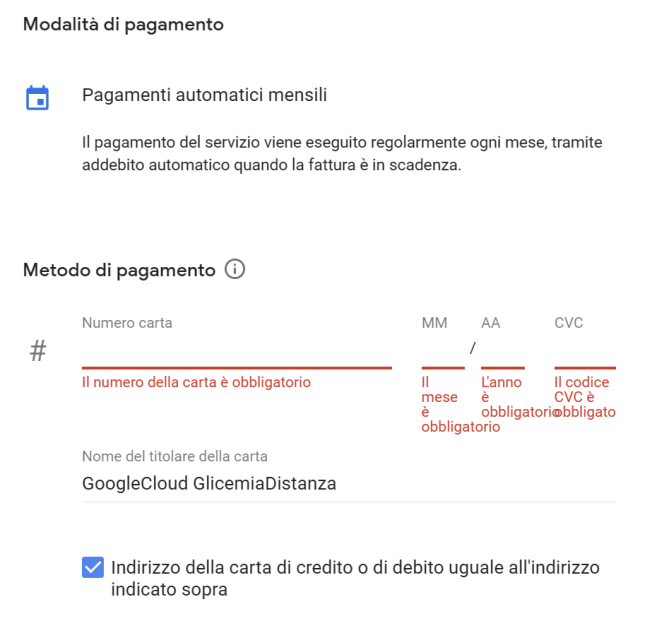
- Aggiungi una carta di credito: Google potrebbe addebitare €0 o fare una prenotazione di €1 per verificare la carta (non è un addebito reale).
Premi AVVIA LA MIA PROVA GRATUITA:
Se richiesto, premi Continua per verificare la carta in una nuova finestra:
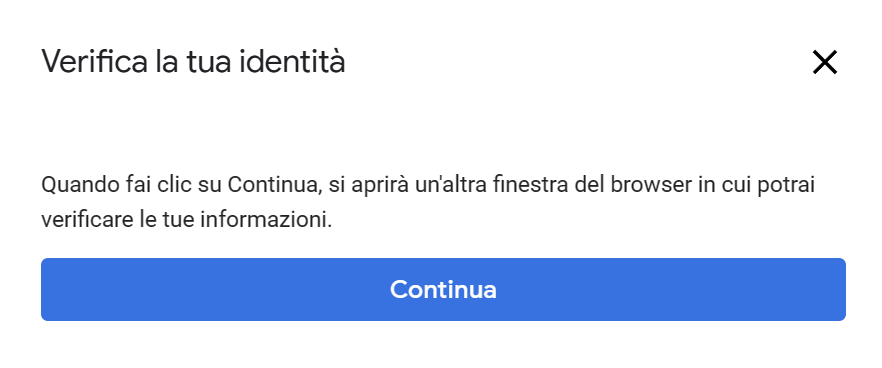
- Aspetta qualche minuto che Google Cloud prepari il tuo account: comparirà il messaggio Impostazione della prova gratuita in corso.

Se la pagina non si aggiorna, fai refresh:

Potresti dover completare la verifica del pagamento: clicca Verifica ora...

...trova l'addebito temporaneo tra le transazioni della tua carta e premi Get code...
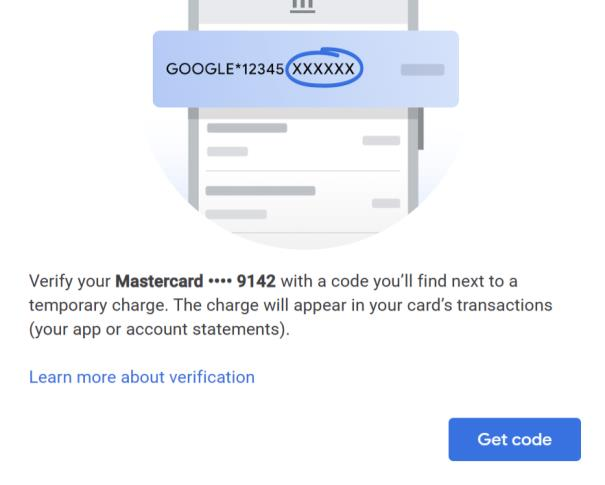
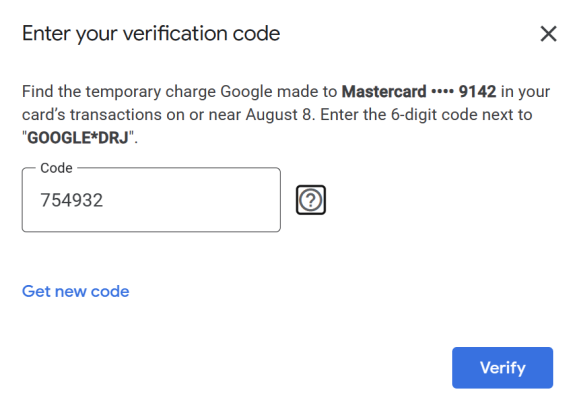
...poi inserisci il codice a 6 cifre trovato e premi Verify:
La carta risulterà verificata: premi Done:
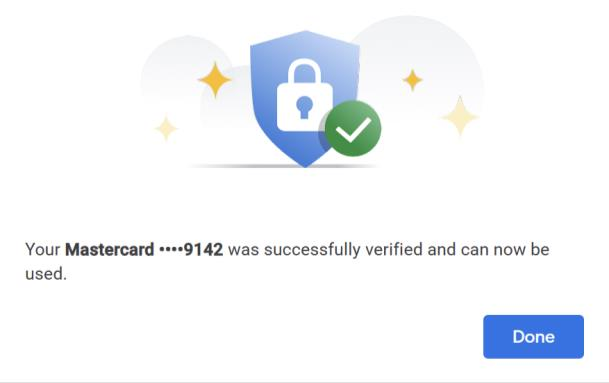
Alle eventuali domande facoltative sul tuo utilizzo di Google Cloud puoi rispondere Altro. Il progetto predefinito My First Project va benissimo: non serve crearne uno nuovo.
- Dalla console (
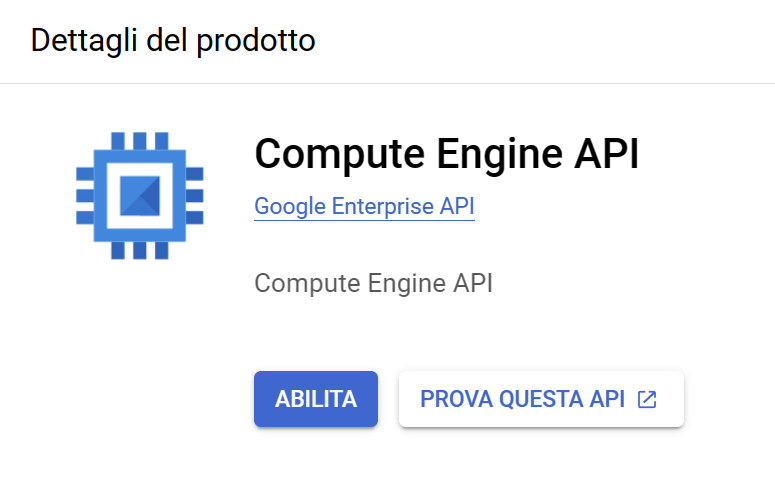
https://console.cloud.google.com), apri il menu e vai su Compute Engine, poi premi ABILITA per attivare il servizio:
- Consigliato: vai in Fatturazione e clicca Esegui l'upgrade → Attiva. Così, alla fine della prova gratuita, il server non verrà spento (il credito residuo della prova resta valido fino alla sua scadenza).
3. Crea il server virtuale (2 minuti)
La creazione del server è automatica, tramite un comando da copiare e incollare.
Vai su Compute Engine → Istanze VM e clicca il pulsante Cloud Shell (in alto a destra della console), poi Autorizza.
Copia e incolla questo comando nel Cloud Shell e premi Invio:
bashcurl https://raw.githubusercontent.com/jamorham/nightscout-vps/vps-2/create_vm.sh | bashAccetta il nome proposto per il server (o scrivine uno tuo) e conferma. Lo script crea da solo la macchina giusta per il piano gratuito (tipo
e2-micro, regione USA gratuita, Ubuntu 24.04 minimal, disco standard da 30 GB, livello di rete Standard, firewall HTTP/HTTPS).
ℹ️ Nota: se compare un errore di risorse non disponibili (es.
ZoneResourcePoolExhausted), esegui semplicemente di nuovo il comando.
⚠️ Attenzione: crea un solo server. Se per errore ne hai creati più di uno, elimina quelli in più (vedi Appendice A): il secondo server non è gratuito.
Il tuo server comparirà nell'elenco Istanze VM con un pallino verde (attivo):
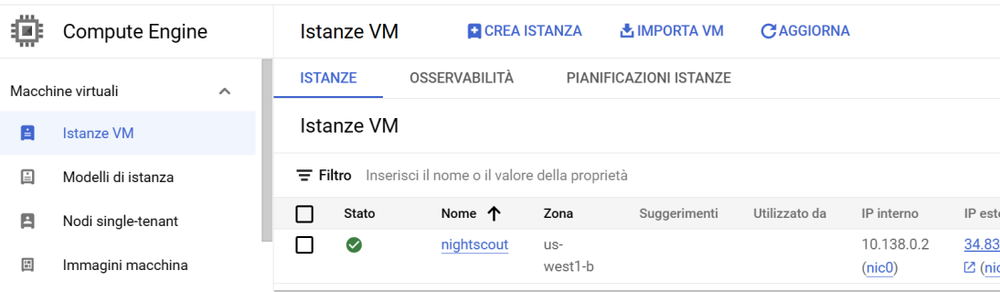
Ogni volta che vuoi ritrovare questa pagina: https://console.cloud.google.com/compute/instances
4. Installa Nightscout
Preparazione (5–10 minuti)
- Nella pagina
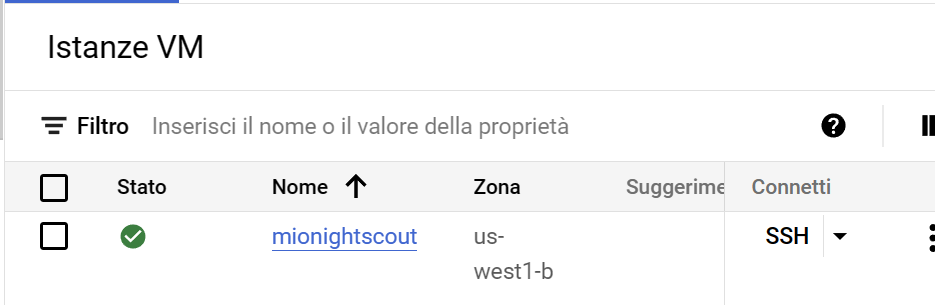
https://console.cloud.google.com/compute/instances, clicca SSH sulla riga del tuo server per aprire un terminale (consenti i pop-up se il browser li blocca; se compare un errore "Cloud Identity-Aware Proxy", clicca Retry without Cloud Identity-Aware Proxy).
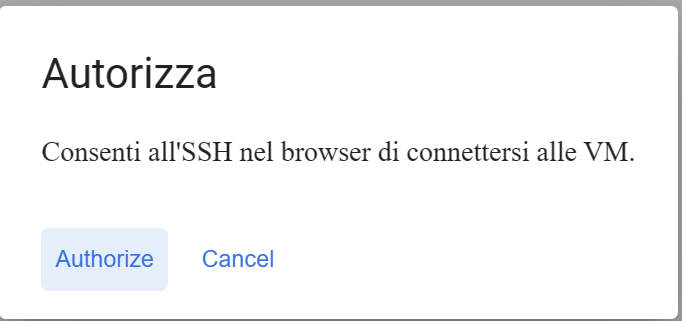
- Autorizza il collegamento sicuro premendo Authorize e aspetta che si apra la finestra del terminale.
La finestra del terminale si apre con il messaggio di benvenuto di Ubuntu:
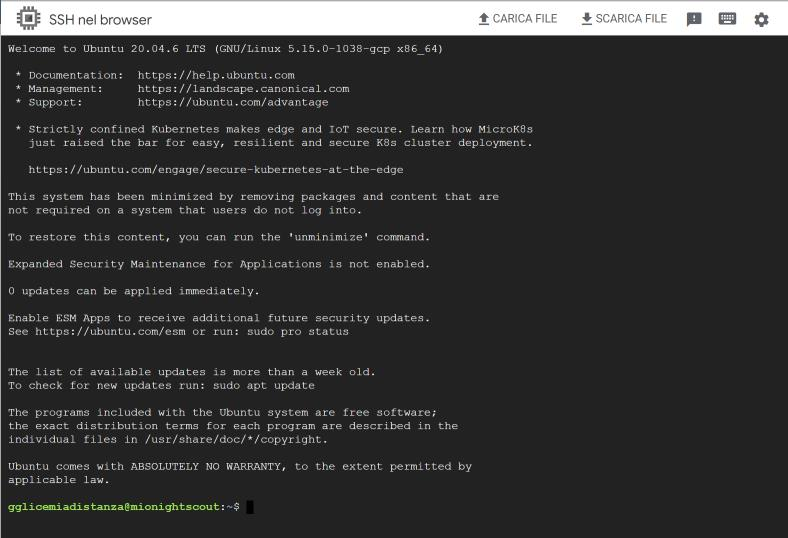
Copia e incolla il comando seguente nel terminale e premi Invio:
bashcurl https://raw.githubusercontent.com/jamorham/nightscout-vps/vps-2/bootstrap.sh | bash
⚠️ Attenzione: non incollare mai questo comando su un altro computer: è pensato solo per il server appena creato.

- Alla fine compare una pagina di Stato che verifica il server. Controlla che sopra la riga orizzontale non ci siano voci in rosso: se ce ne sono, il server è stato creato male — eliminalo e ricrealo (passo 3). Le voci in rosso sotto la riga sono normali a questo punto.
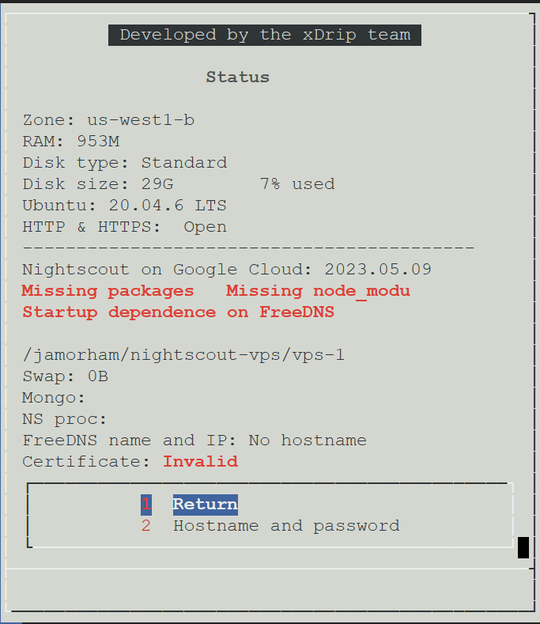
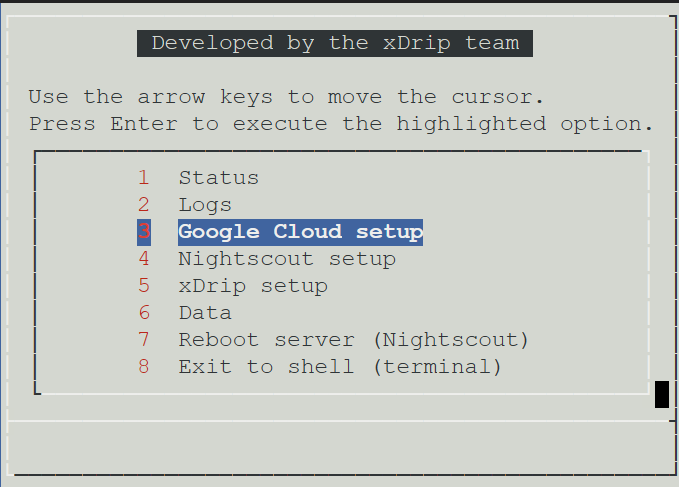
Premi Invio: si apre il menu principale, che da ora comparirà a ogni collegamento SSH (se lo chiudi, digita menu per riaprirlo). Non rimpicciolire la finestra del terminale.
Fase 1 (15–20 minuti)
Con le frecce, vai su Google Cloud setup → Install Nightscout Phase 1 → premi Invio per confermare.
Nel menu principale, seleziona Google Cloud setup:
Poi seleziona Install Nightscout phase 1:
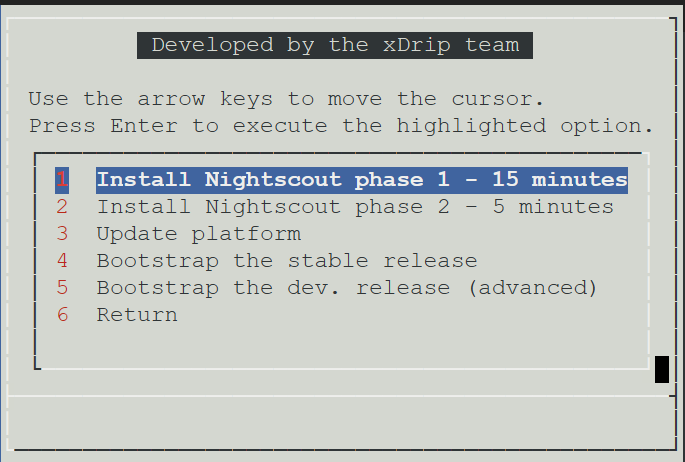
Conferma di voler procedere con l'installazione:
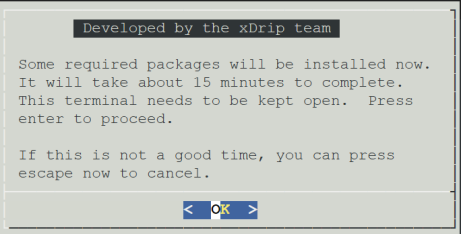
ℹ️ Nota: qualche messaggio di errore durante la fase 1 è normale. Se il terminale SSH si disconnette, ricollegati e riesegui la fase 1: le fasi si possono ripetere senza danni.
Fase 2 (10–15 minuti)
Quando la fase 1 termina, torna al menu → Google Cloud setup → Install Nightscout Phase 2.
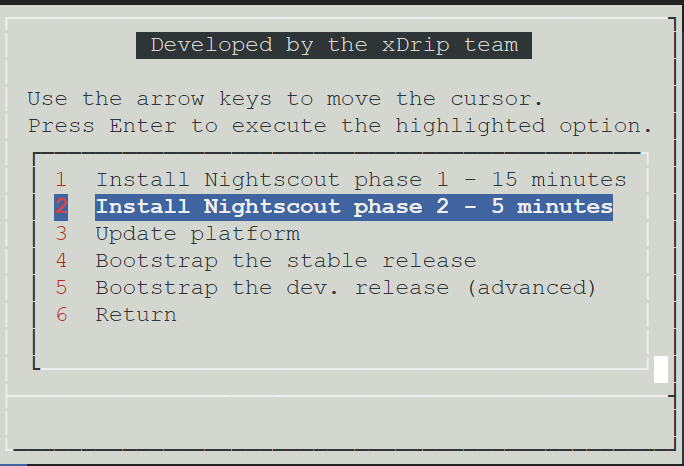
Ti verranno chiesti (l'ordine può variare):
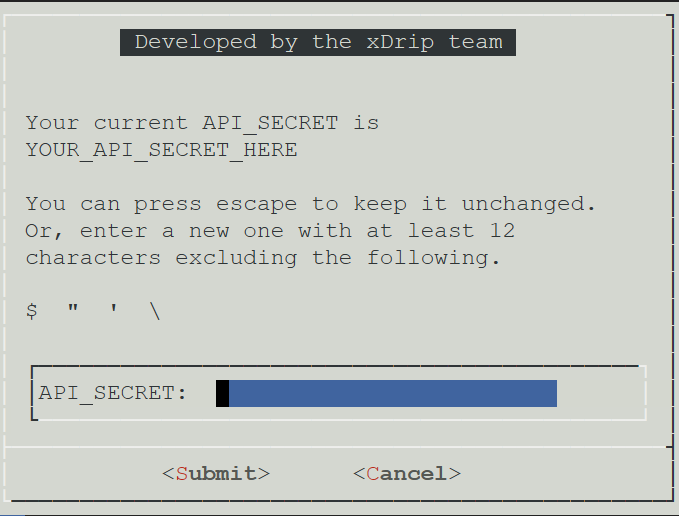
- La tua API_SECRET: è la password principale della tua pagina Nightscout. Minimo 12 caratteri; NON usare questi caratteri:
$"'\spazio@/%. Se stai ripetendo la fase 2 e vuoi tenere quella già impostata, premi ESC (Cancel).
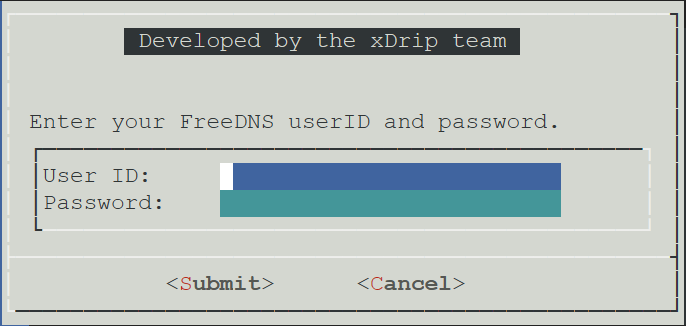
- Il tuo User ID e password FreeDNS (lo User ID, non l'email!). Se hai più sottodomini, digita le prime lettere di quello da usare. Usa le frecce per spostarti tra i campi.
- Il tuo indirizzo email: serve solo a Let's Encrypt (il certificato HTTPS, che si rinnova da solo) per eventuali avvisi.
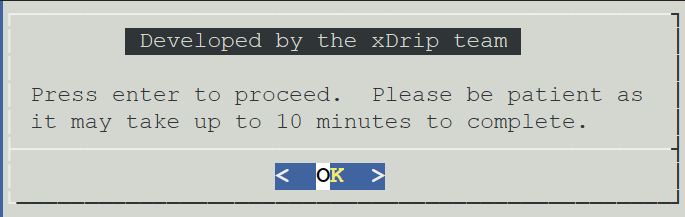
Premi Invio per proseguire: questo passaggio può richiedere fino a 10 minuti.
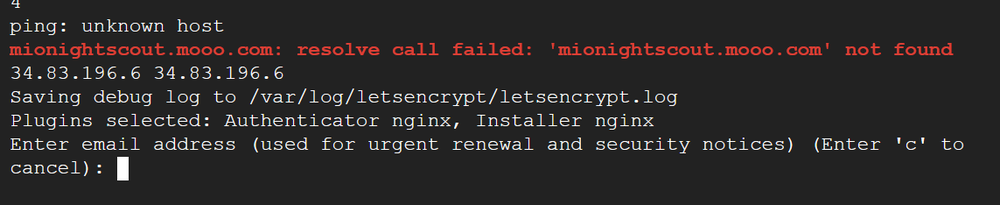
Durante questa fase è normale vedere un errore temporaneo legato al certificato, mentre il sistema richiede il certificato HTTPS:
Se qualcosa va storto nella fase 2:
- Errore interno → esci e riprova la fase 2.
- Domanda su un certificato esistente → scegli l'opzione 2.
- "Too many requests" → il dominio scelto ha esaurito i certificati disponibili per oggi: crea un sottodominio su un altro dominio FreeDNS e riesegui la fase 2 (premi ESC alla domanda sull'API_SECRET per mantenere quella già impostata), oppure aspetta 24 ore.
- In generale: menu → Reboot server, aspetta 30 secondi, ricollegati e riesegui la fase 2.
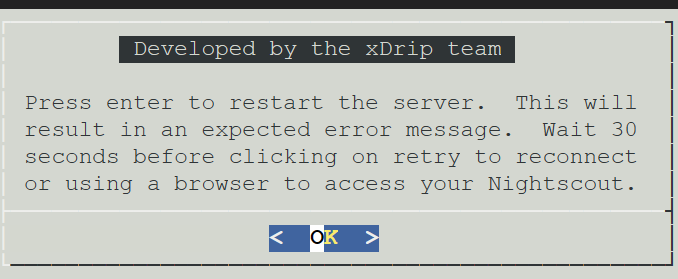
Al termine, premi Invio per riavviare il server. Aspetta 30 secondi, poi riaccedi tramite SSH.
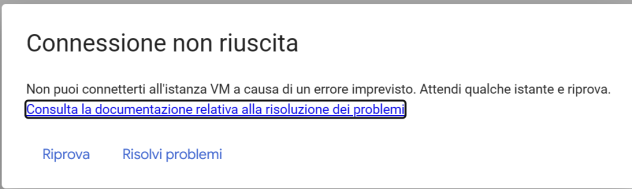
Se provi a riconnetterti troppo presto, il browser mostrerà Connessione non riuscita: attendi qualche istante e premi Riprova.
Dal menu principale, vai in Status e controlla che non ci siano elementi in rosso: Mongo, NS proc, FreeDNS name and IP e Certificate devono risultare validi.
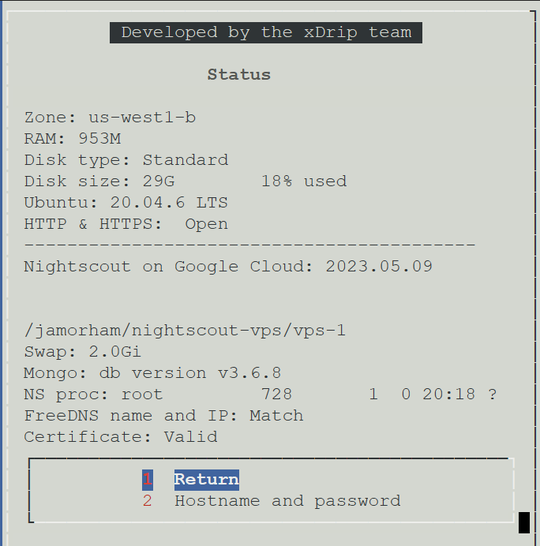
Se tutto è a posto, torna al menu principale premendo Return:
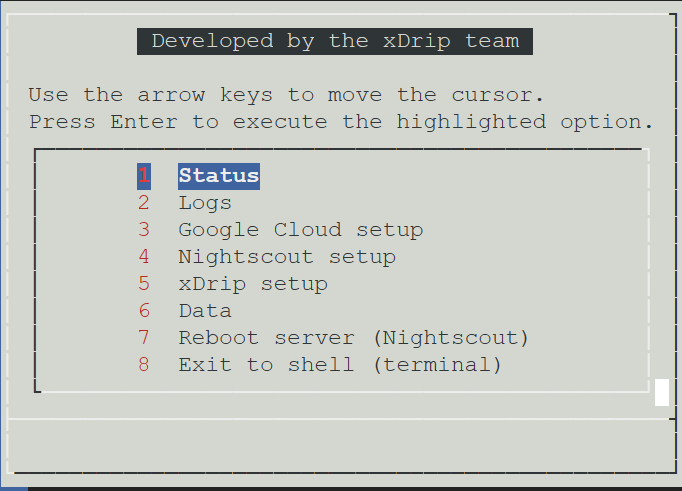
ℹ️ Nota: se in futuro dimentichi l'indirizzo del sito, l'API_SECRET o le credenziali FreeDNS, le ritrovi nella pagina Status → Login credentials.
5. Configura Nightscout
- Apri un browser e vai all'indirizzo del tuo sito (es.
https://mionightscout.dominio.com).
Per prima cosa verifica che l'indirizzo scelto su FreeDNS punti davvero al tuo server:

Al primo accesso il sito ti chiede di autenticarti: inserisci l'API_SECRET e spunta Remember this device:
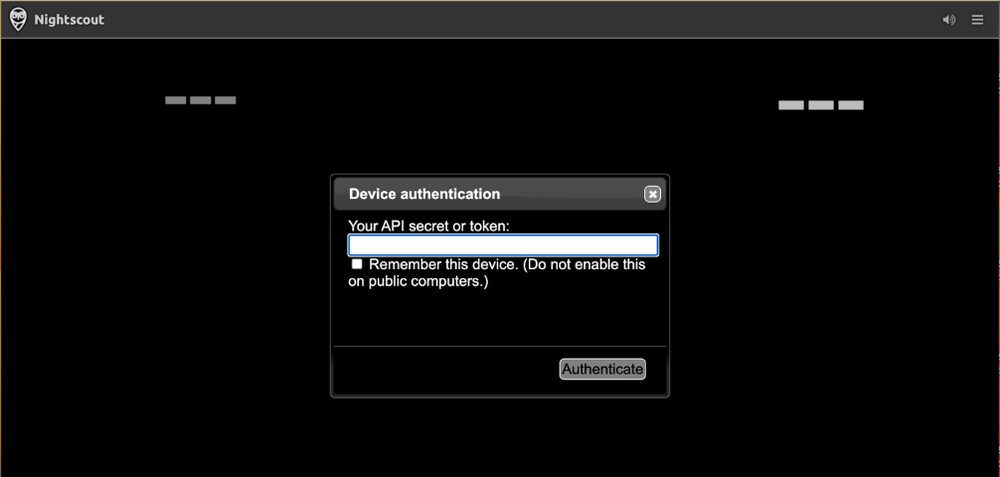
Il sito si aprirà mostrando l'orario e il menu laterale:
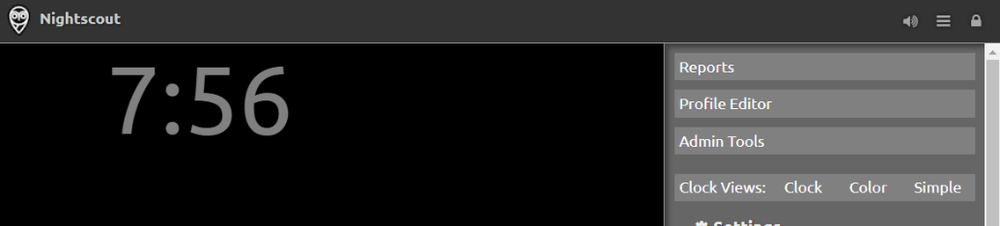
- Alla prima apertura ti viene chiesto di compilare il profilo (fuso orario, rapporti insulina/carboidrati, ecc.): inserisci i valori reali oppure salva così com'è per ora (a volte serve salvare due volte).
Qui puoi controllare e modificare i parametri del tuo profilo:
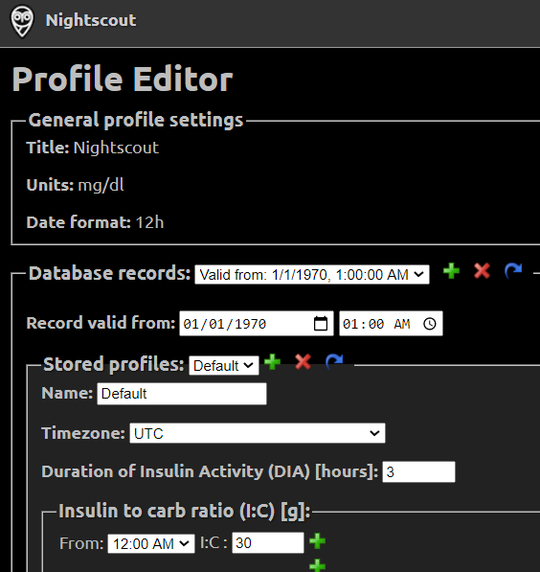
- Imposta il fuso orario: Europe/Rome
- Scorri in fondo, clicca Authenticate, inserisci l'API_SECRET...
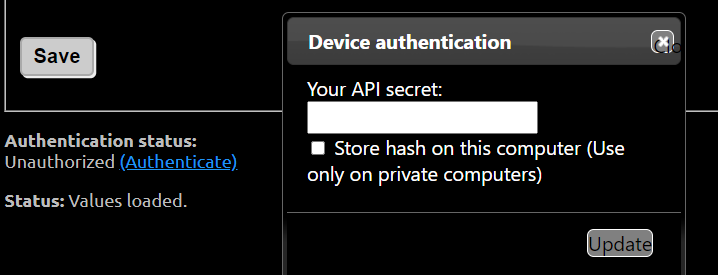
...e conferma che lo stato mostri Admin authorized, poi premi Save:
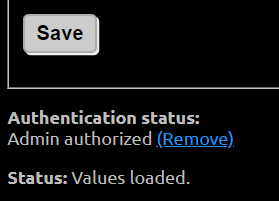
- Verifica lo stato in alto a destra: dopo il salvataggio comparirà un messaggio Status: success.

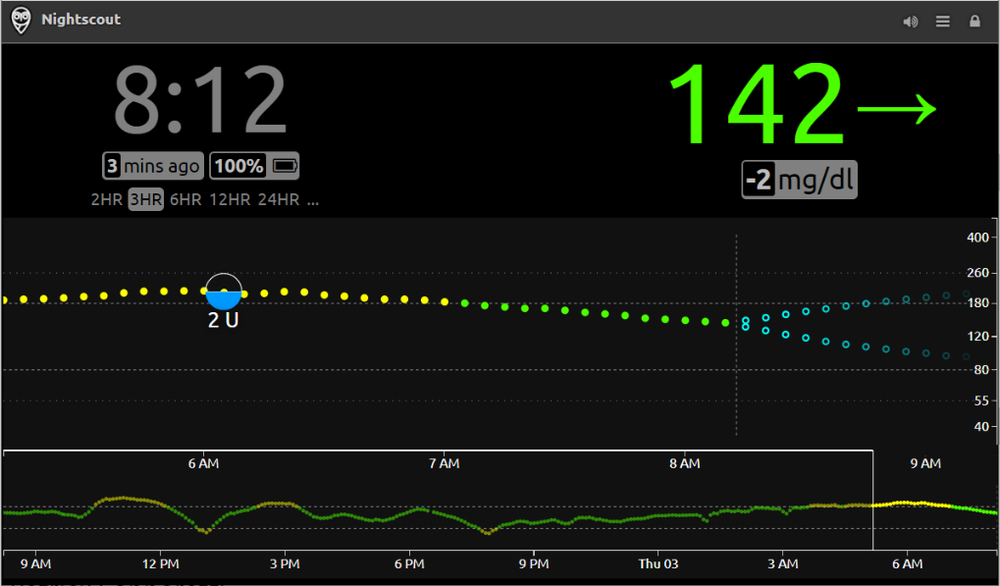
Una volta connesso l'uploader, il tuo sito mostrerà la glicemia in tempo reale:
Connettere l'uploader:
xDrip master — metodo rapido con QR: nel terminale SSH, menu xDrip setup → QR code to make xDrip master. In xDrip, vai in Impostazioni → Auto configura e scansiona il codice QR mostrato nel terminale (attenzione: cancella gli eventuali indirizzi già configurati in xDrip).
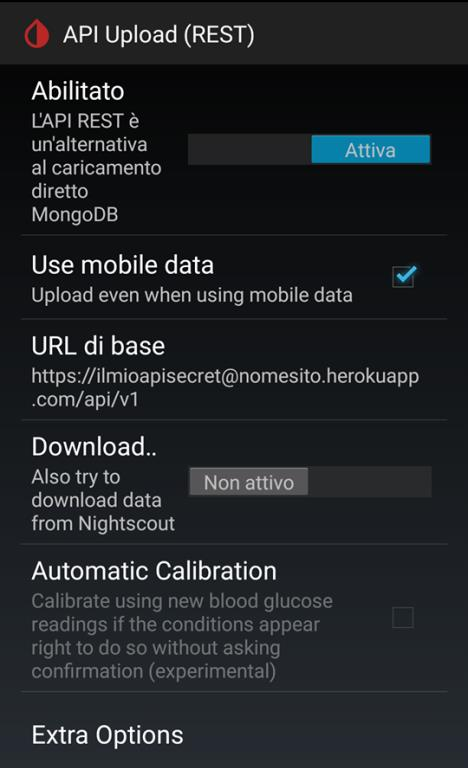
xDrip master — metodo manuale: vai in Impostazioni → Cloud Upload → API Upload (REST) e inserisci:
https://tuaAPISecret@mionightscout.dominio.com/api/v1
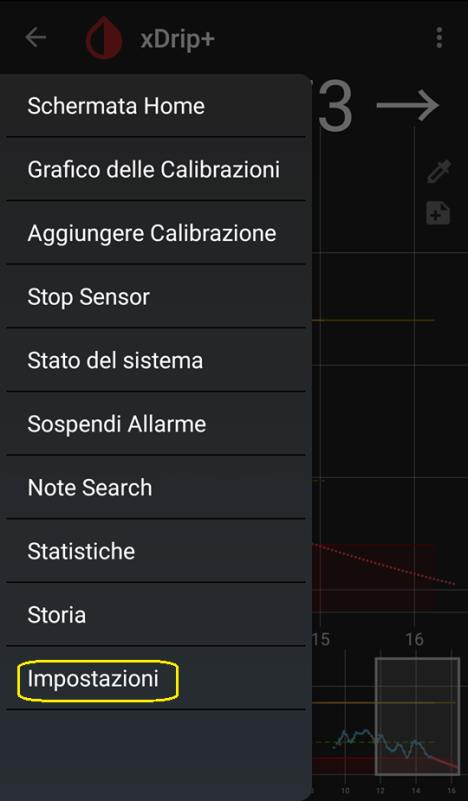
Apri il menu principale di xDrip e tocca Impostazioni:
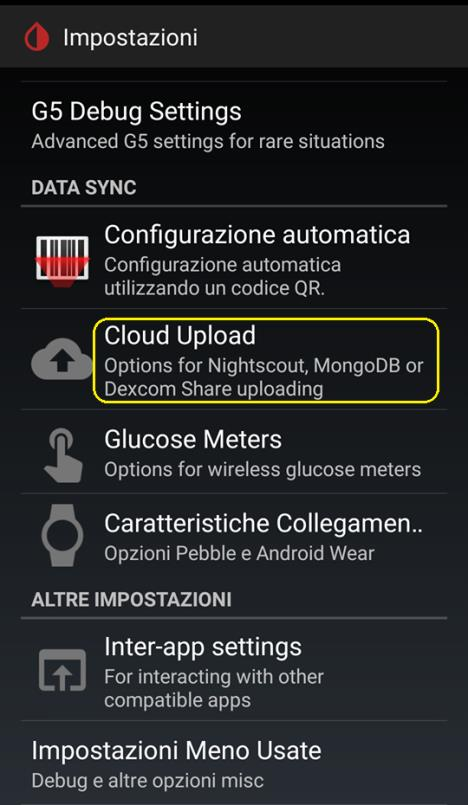
Nelle impostazioni, tocca Cloud Upload:
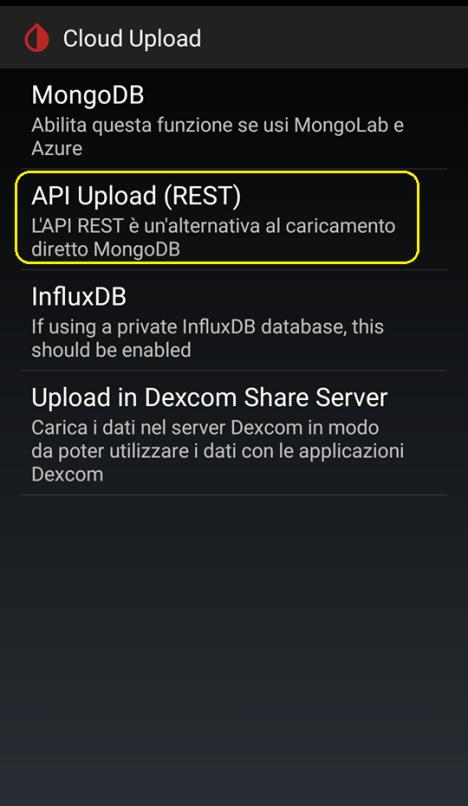
Poi tocca API Upload (REST):
Attiva Abilitato e incolla l'indirizzo nel campo URL di base:
- xDrip4iOS / Bubble / Juggluco: nell'URL inserisci solo l'indirizzo del sito senza il percorso
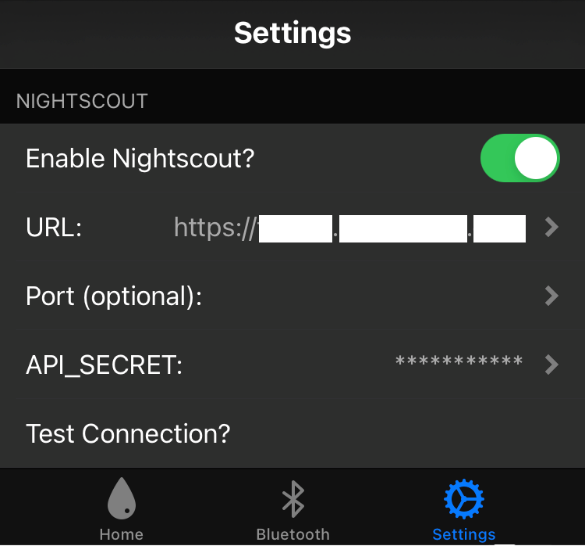
/api/v1. Su xDrip4iOS, vai in Settings → Nightscout, attiva Enable Nightscout? e inserisci URL e API_SECRET:
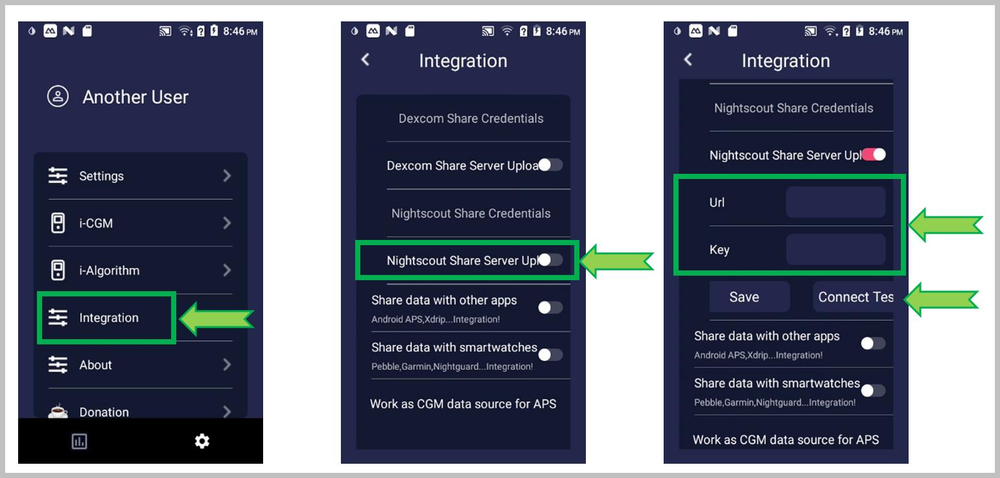
Su Juggluco, vai in Integration → Nightscout Share Server Upload, attiva il toggle e inserisci Url e Key, poi premi Save:
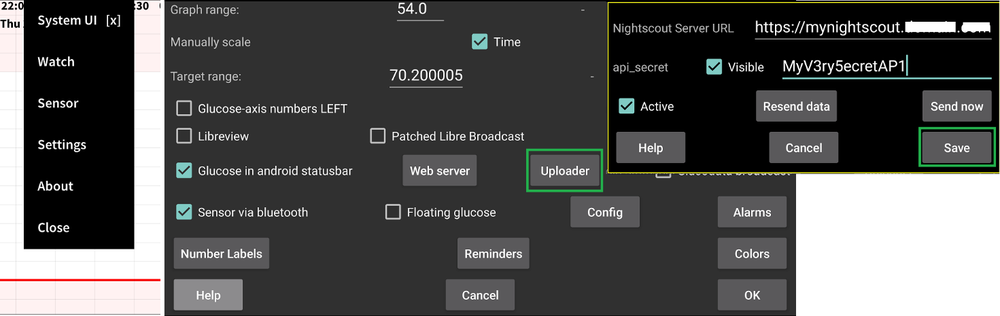
In alternativa, nelle impostazioni di Juggluco tocca Uploader e inserisci Nightscout Server URL e api_secret, poi premi Save:
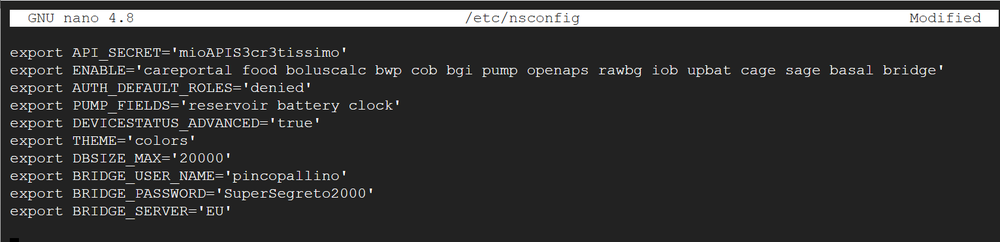
- Dexcom Share come sorgente: apri il terminale SSH → menu Nightscout setup → Edit variables → aggiungi le variabili:bash
export BRIDGE_USER_NAME='tuo_utente_dexcom'
export BRIDGE_PASSWORD='tua_password_dexcom'
export BRIDGE_SERVER='EU'

e aggiungi bridge nella variabile ENABLE. Salva con Ctrl+O, poi Invio, poi Ctrl+X. Riavvia il server. Ecco un esempio di file di configurazione completo, con le variabili Dexcom Share aggiunte in fondo:
Follower: possono accedere dal browser con l'indirizzo del sito. Il modo più sicuro è creare per loro dei token di sola lettura (da Admin Tools del sito) invece di dare l'API_SECRET. Il sito è volutamente non visibile senza login (AUTH_DEFAULT_ROLES impostata su denied): oltre che per la privacy, questo protegge il piano gratuito dal traffico dei crawler.
6. Modificare le variabili (in seguito)
Per modificare o aggiungere variabili di Nightscout:
- Apri il terminale SSH → menu Nightscout setup.
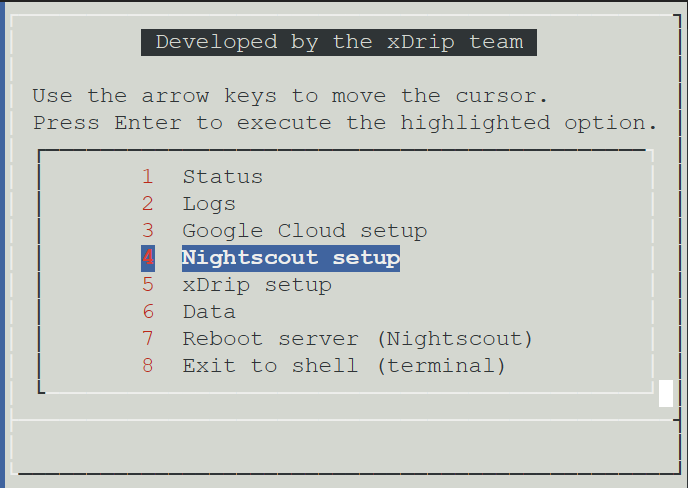
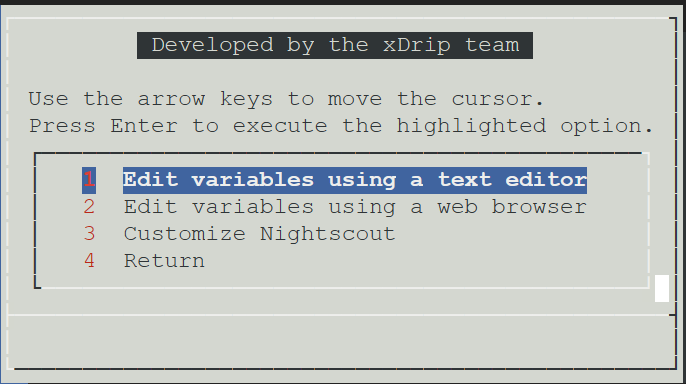
Puoi scegliere tra Edit variables in a browser (comodo: apre un link valido 15 minuti) oppure Edit variables using a text editor:
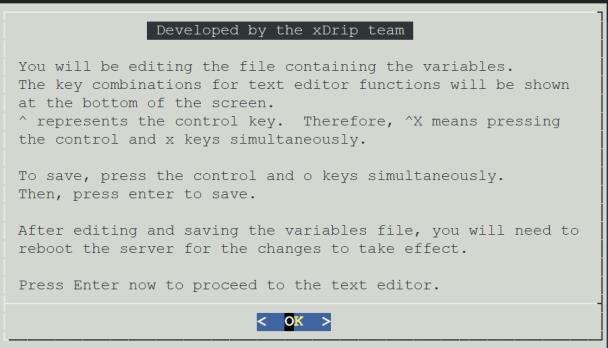
- Con l'editor di testo si apre
nano. Usa le frecce per navigare (il mouse non funziona).
- Il formato delle variabili è:bash
export NOMEVARIABILE='valore' - Variabili utili:
AR2_CONE_FACTOR='0'— elimina le previsioni automaticheAUTH_DEFAULT_ROLES='readable'— permette la visualizzazione senza login (sconsigliato, vedi sopra)CUSTOM_TITLE='Superman'— personalizza il titolo della paginaSCALE_Y='linear'— scala verticale lineareTIME_FORMAT='24'— orologio in formato 24 oreLANGUAGE='it'— interfaccia in italiano
- Salva con
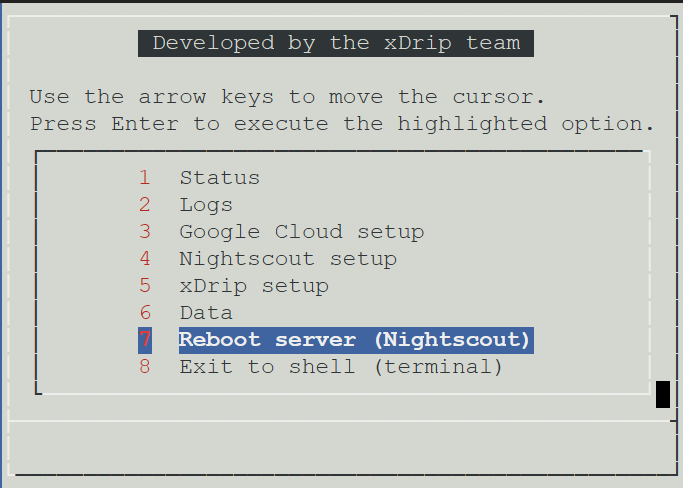
Ctrl+O→ Invio →Ctrl+X. Riavvia il server dal menu principale, voce Reboot server, per applicare le modifiche.
ℹ️ Nota: se dopo una modifica Nightscout non funziona più, riapri il file e ripristina il valore precedente, oppure riesegui la fase 2 dell'installazione (Google Cloud setup → Install Nightscout Phase 2), che rigenera la configurazione.
7. Manutenzione (due volte l'anno)
Il sistema si mantiene quasi da solo, ma un problema di pagamento su Google Cloud può portare alla sospensione o cancellazione del progetto (con perdita definitiva dei dati), e un account FreeDNS dormiente manda offline il sito. Per questo, due volte l'anno dedica 10 minuti a questi passaggi (metti un promemoria ricorrente sul calendario):
- Riavvia il server: menu → Reboot server (il sito torna online entro 10 minuti).
- Fai un backup: menu → Data → Backup MongoDB and variables: crea un unico archivio compresso con database e variabili.
- Scarica il backup sul computer (pulsante Download File del terminale, inserendo il percorso completo del file) e conservalo su un cloud (es. Google Drive).
- Fai login su FreeDNS (
https://freedns.afraid.org/) per mantenere attivo l'account. - Controlla l'uploader: imposta l'app che carica i dati (es. xDrip) in modo che conservi almeno 6 mesi di storico sul telefono, così i dati recenti sono al sicuro anche nel peggiore dei casi.
Per aggiornare Nightscout e il sistema: menu → Google Cloud setup → Update platform, poi riavvia il server e aspetta un minuto. La versione installata è visibile nel menu del sito → About; l'ultima versione disponibile è indicata tra parentesi nella pagina iniziale della documentazione ufficiale. Se dopo il riavvio e 5 minuti di attesa il sito non risponde ancora, esegui di nuovo Google Cloud setup → Install Nightscout Phase 1 e riavvia.
⚠️ Attenzione: se hai installato Nightscout prima di febbraio 2025, il tuo server usa Ubuntu 20, che non riceve più aggiornamenti. Per passare a Ubuntu 24 non basta Update platform: devi fare un backup, creare un nuovo server seguendo questa guida dalla sezione 3, ripristinare il backup (menu → Data → Restore MongoDB and/or variables) e infine eliminare il vecchio server (finché esistono entrambi paghi circa 0,01 $ al giorno). Istruzioni ufficiali:
https://google-cloud-nightscout.github.io/docs/GCNS/UpgradeToUbuntu24.html
⚠️ Attenzione ai costi: gli snapshot del disco non sono gratuiti (circa 0,25 $ al mese). Lo script di questa guida non ne crea, ma se hai creato il server manualmente dalla console Google potresti avere una pianificazione di snapshot automatica. Controlla in Compute Engine → Snapshot ed elimina pianificazione e snapshot esistenti. Puoi verificare gli addebiti in Fatturazione → Tabella dei costi.
8. Problemi comuni
- Il sito non risponde dopo un riavvio: aspetta un minuto o due. Un errore 502 Bad Gateway subito dopo il riavvio è normale; se persiste, controlla la pagina Status (se Missing node_modules è in rosso, riesegui Install Nightscout Phase 1).
- Connessione SSH non riuscita: normale dopo un riavvio; aspetta 30 secondi e premi Riprova.
- La prova gratuita è finita e il server è spento: in Fatturazione clicca Esegui l'upgrade → Attiva, poi in Compute Engine → Istanze VM riavvia il server dal menu a tre puntini (Avvia). Dopo uno stop l'indirizzo IP cambia: aspetta un paio di minuti perché il nome del sito punti al nuovo IP.
- Il server è fermo (quadratino grigio al posto del pallino verde): avvialo dal menu a tre puntini, come sopra.
- Il sito non si apre da un telefono con Android 7 o precedente: i certificati Let's Encrypt non sono più supportati su Android ≤ 7. Serve un dispositivo con Android 8 o superiore.
- Nightscout è rotto e non sai perché: puoi reinstallare senza perdere il database: riesegui il comando
bootstrap.sh(sezione 4), poi Install Nightscout Phase 1, riavvia e, se serve, Install Nightscout Phase 2 (premi ESC alle domande su API_SECRET e FreeDNS per mantenere i valori attuali). - Ripristinare un backup: nel terminale SSH clicca Upload (in alto), carica il file di backup, poi menu → Data → Restore MongoDB and/or variables, seleziona il file con la barra spaziatrice e conferma.
- Dallo smartphone: puoi aprire il terminale con l'app Google Cloud (Play Store) → Resources → VM instances → il tuo server → menu a tre puntini → Connect via SSH.
Appendice A — Eliminare il VPS
⚠️ Attenzione: eliminando il server perdi tutti i dati, compreso il database MongoDB, senza possibilità di recupero. Se il sito è in uso, fai prima un backup e scaricalo (sezione 7). Eliminare il server dovrebbe essere l'ultima risorsa: quasi sempre basta reinstallare (sezione 8).
Se hai appena creato il server e hai cambiato idea o hai sbagliato la configurazione:
- Vai in
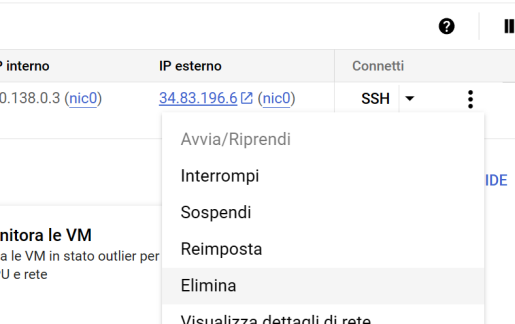
https://console.cloud.google.com/compute/instances. - Clicca i tre puntini a destra del tuo server → Elimina → conferma.
Rimuovere la carta di credito:
- Vai su
https://console.cloud.google.com/billinge apri I miei account di fatturazione.
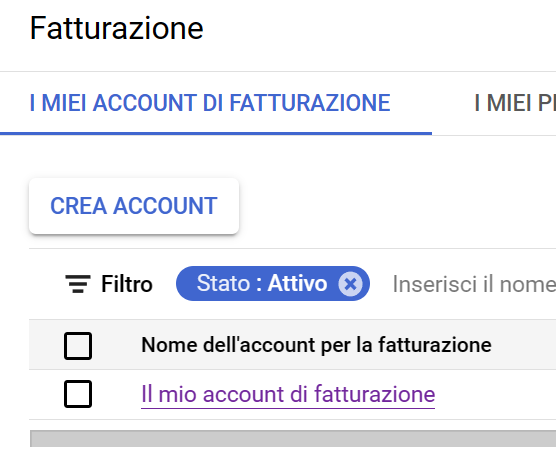
- Seleziona il tuo account di fatturazione → Panoramica dei pagamenti.

- Scorri fino alla tua carta, in Modalità di pagamento...
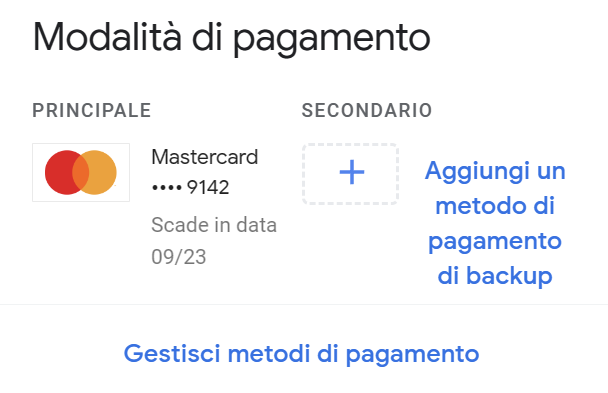
...e premi Rimuovi accanto alla carta registrata: