
Nightscout su Ionos VPS
Questa guida spiega come creare un sito Nightscout su un server virtuale privato (VPS) Ionos al costo di circa 1€/mese (+IVA).
Nightscout nasce per essere distribuito su Linux. Questa soluzione usa uno script di installazione automatica che rende il processo relativamente semplice.
ℹ️ Limitazioni del VPS XS (1€/mese): è adatto per la condivisione della glicemia e per uno smartwatch. Non è adatto per un circuito chiuso fai-da-te (Loop, iAPS, AAPS): la quantità di dati scambiata è troppa per un server così piccolo. Per quell'uso, un VPS di tipo S (4€/mese) sarebbe più appropriato — ma a quel prezzo esistono servizi Nightscout gestiti che offrono molto di più in modo più semplice.
1. Crea il server virtuale
- Vai su
https://www.ionos.it/server/vps.

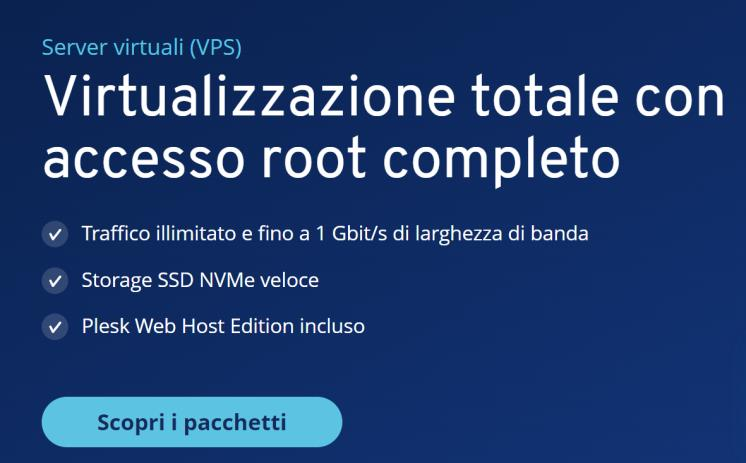
E scegli il piano VPS Linux XS (1€/mese +IVA):
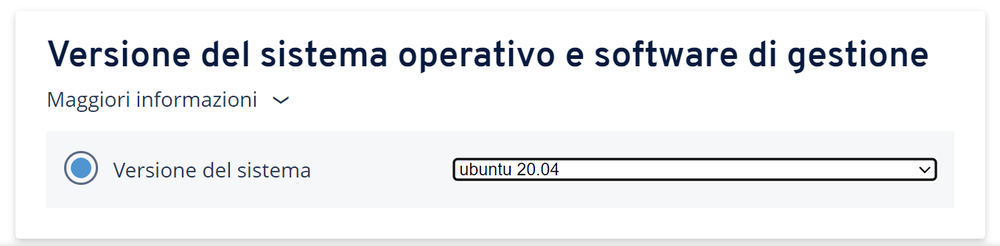
- Seleziona Linux Ubuntu 20.04 come sistema operativo. Nessun'altra versione.

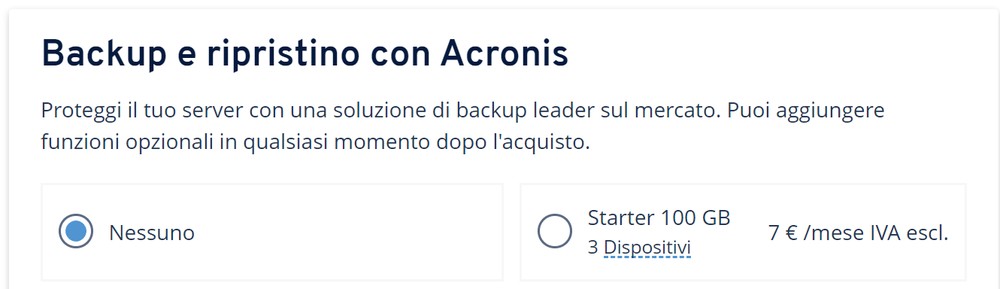
- Non aggiungere backup cloud (costa in più e non è necessario): lascia selezionato Nessuno.
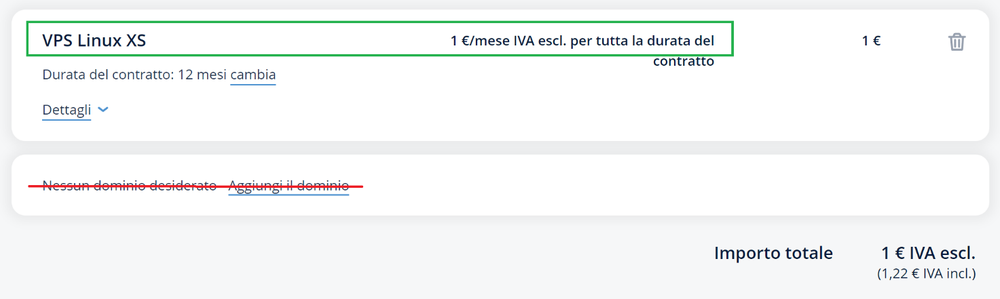
- Verifica che il contratto sia mensile (il default potrebbe essere annuale) e controlla il riepilogo dell'ordine.
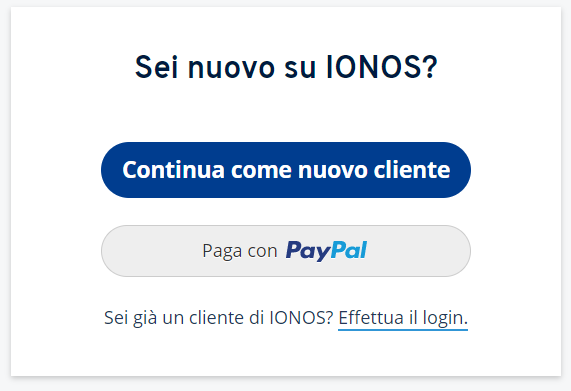
Se non sei ancora cliente Ionos, scegli Continua come nuovo cliente:
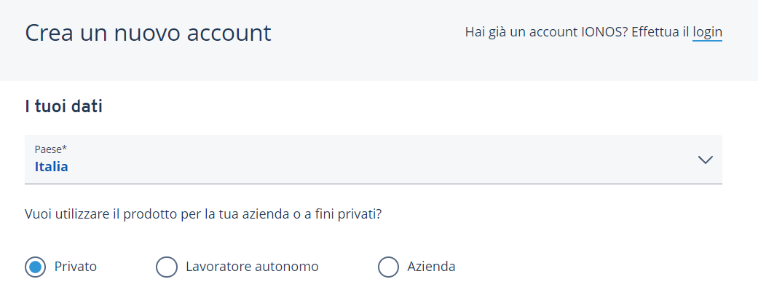
- Crea un account Ionos con la tua email (non usa e getta): seleziona Privato come tipo di utilizzo.
Scegli una password sicura (non perderla) e clicca Vai alle opzioni di pagamento.
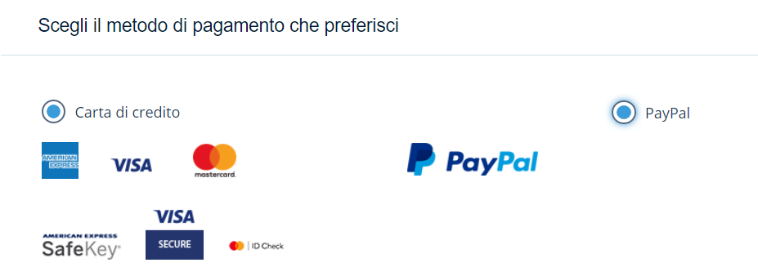
- Scegli il metodo di pagamento che preferisci (carta di credito o PayPal).

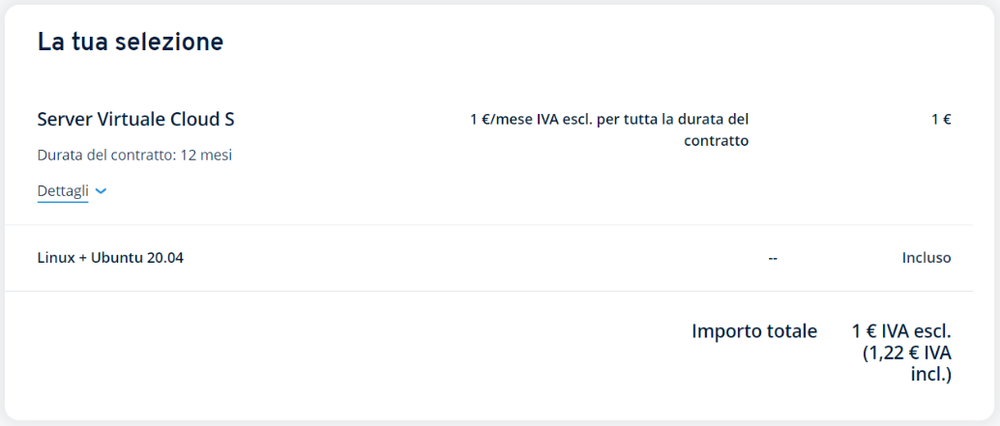
Controlla il riepilogo dell'ordine: il costo è di circa 1,22€/mese, fatturato mensilmente.
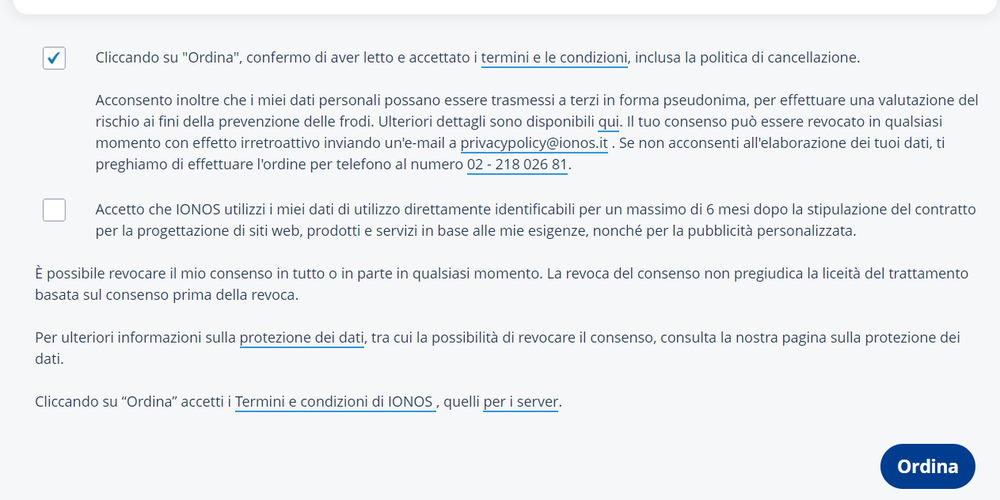
- Accetta i termini e le condizioni e clicca Ordina per confermare.
Vedrai la conferma con i prossimi passi:
2. Recupera le credenziali del server
Dopo l'ordine, riceverai una mail da supporto@ionos.it di conferma del contratto, con il pulsante per accedere al pannello:
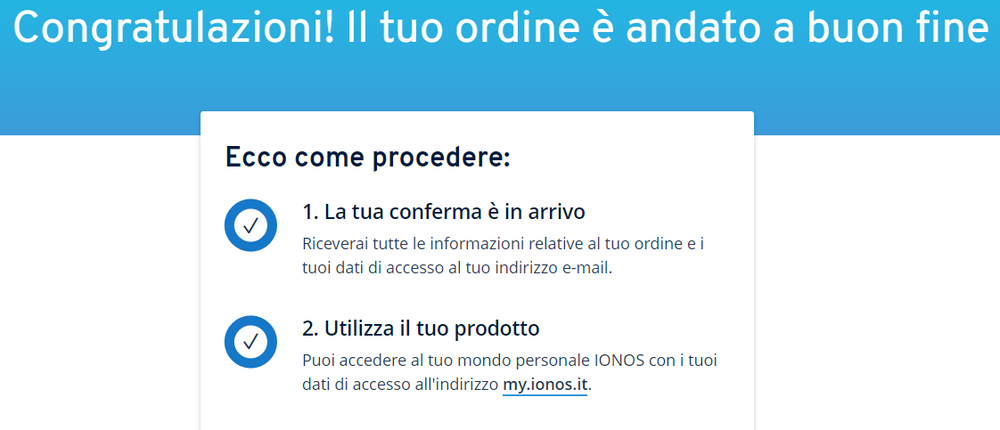
In questa mail troverai:
- L'indirizzo IP del server (es.
217.xxx.xxx.xxx) - Il nome del server
- La password di root (amministratore)
Per visualizzare la password nel pannello Ionos:
- Apri la mail → clicca Login in alto a destra.
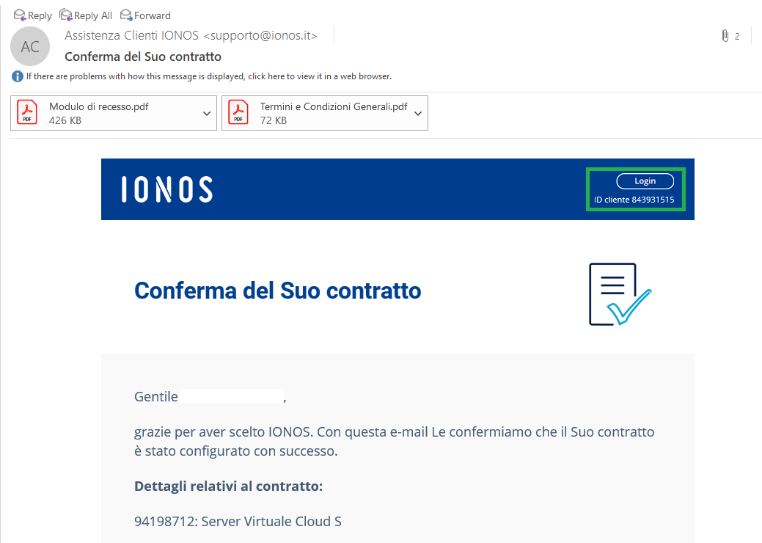
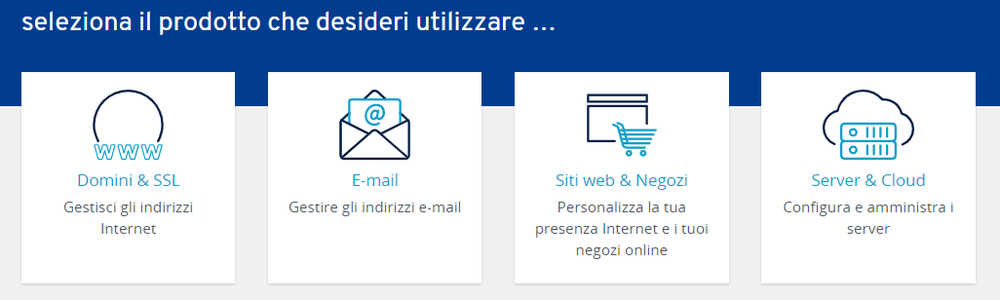
- Vai in Server & Cloud.
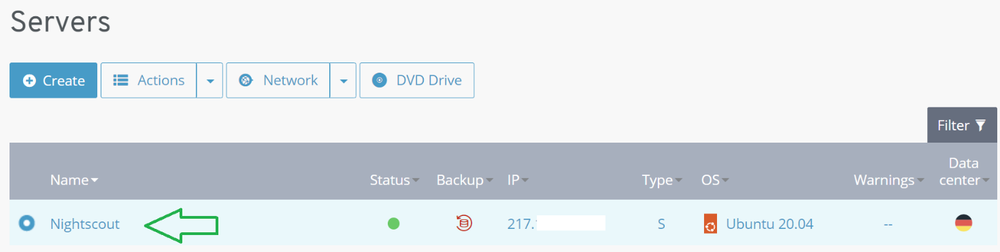
Seleziona il tuo VPS (chiamato "Nightscout") dall'elenco:
Nella sezione Features trovi l'indirizzo IP (Host), l'utente (User: root) e il nome del server (DNS host name):
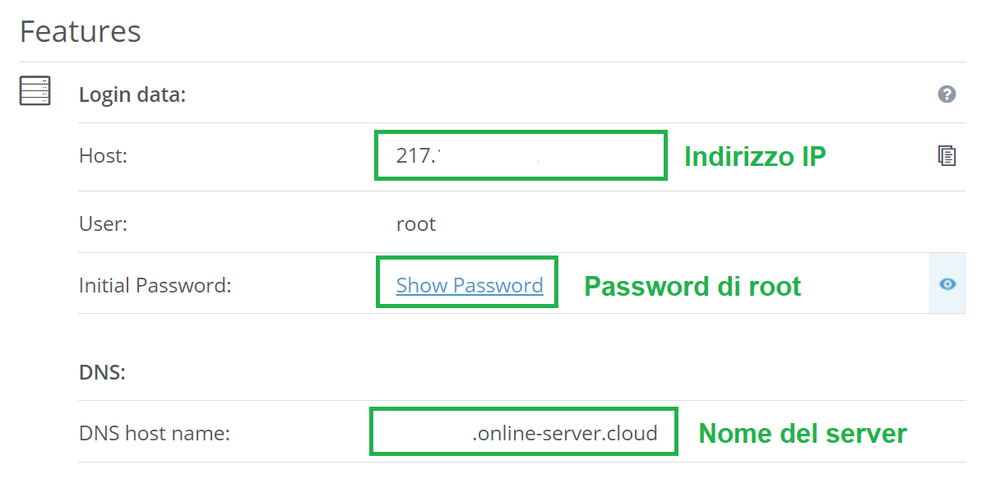
La stessa schermata in italiano, con le etichette Indirizzo IP, Password di root e Nome del server:
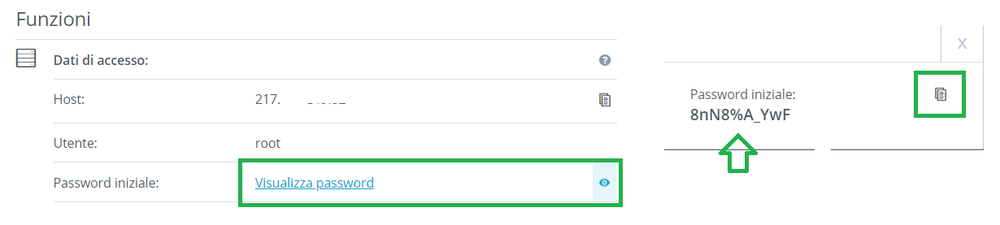
- Clicca sull'icona "occhio" accanto alla password (Visualizza password) per visualizzarla e copiarla.
ℹ️ Nota: Puoi chiedere assistenza remota a una persona di fiducia condividendo solo l'indirizzo IP e la password root.
3. Installa Nightscout
Apri un terminale sul tuo computer:
- Windows: apri Prompt dei comandi o PowerShell
- Mac: apri Terminale
Connettiti al server con SSH:
ssh root@217.xxx.xxx.xxx(sostituisci 217.xxx.xxx.xxx con il tuo indirizzo IP)
Se chiede conferma, digita yes. Poi inserisci la password di root.
Quando vedi il prompt root@localhost:~#, esegui questo comando (copialo dal browser, non riscriverlo a mano):
curl https://raw.githubusercontent.com/psonnera/NSDockVPS/ionos_it/boot.sh | bashLo script di installazione si avvierà, mostrando la schermata di benvenuto di Nightscout:
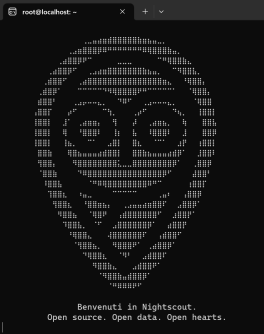
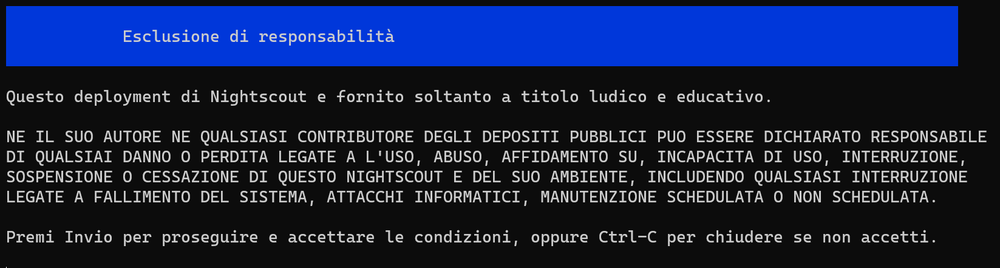
Accetta le condizioni di utilizzo premendo Invio:
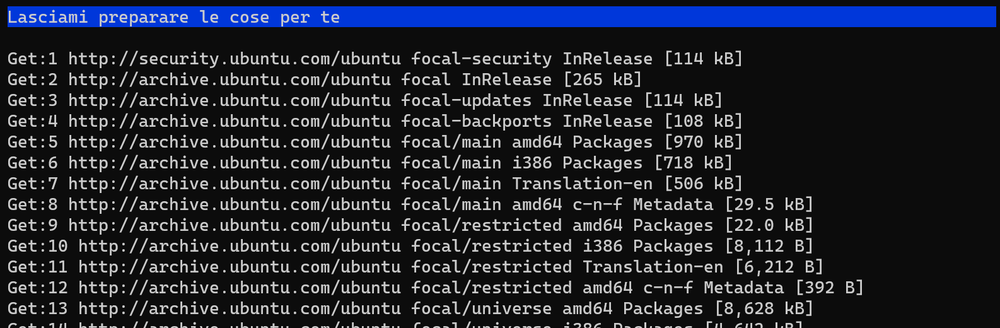
Lo script scaricherà i componenti necessari (l'installazione è automatica e dura meno di 10 minuti):
Crea le credenziali Nightscout
Lo script si fermerà per chiederti di creare un nome utente (solo minuscole e numeri, niente spazi o caratteri speciali):

Poi ti chiederà una password (inseriscila due volte per conferma):

⚠️ Attenzione: Non perdere queste credenziali!
Lo script si fermerà e mostrerà un nuovo comando SSH con il tuo nome utente: annotalo, ti servirà per riconnetterti.
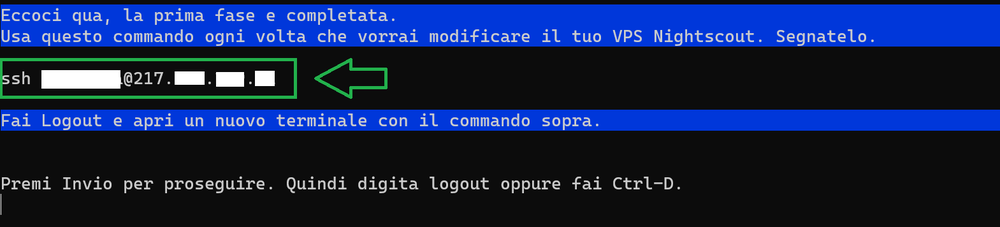
Premi Invio, poi digita logout (o premi Ctrl+D) per chiudere la sessione come root:
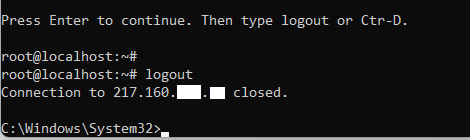
Primo accesso con il nuovo utente
Apri una nuova finestra del terminale e usa il comando mostrato dallo script:
ssh tuonome@217.xxx.xxx.xxxConferma con yes se richiesto e inserisci la password:

Il server chiederà di confermare la password una seconda volta (sudo):

Poi ti chiederà un'email (per il servizio SSL del certificato — è molto improbabile che ti venga mandata una mail):
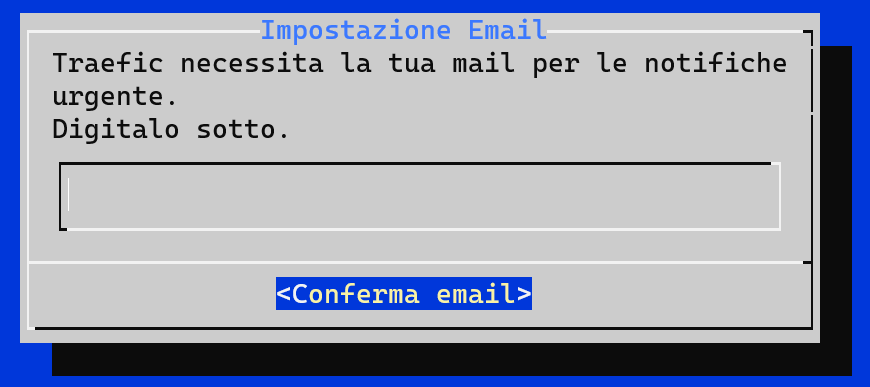
Infine scegli la password del sito Nightscout (API_SECRET): almeno 12 caratteri (minuscole, maiuscole, numeri). Non usare spazi o caratteri speciali come |, :, ,, @, /.
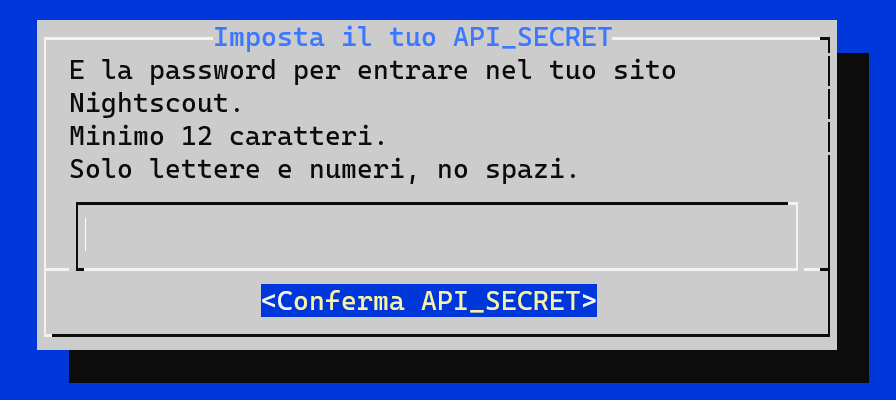
Si aprirà il menu principale Nightscout Management:
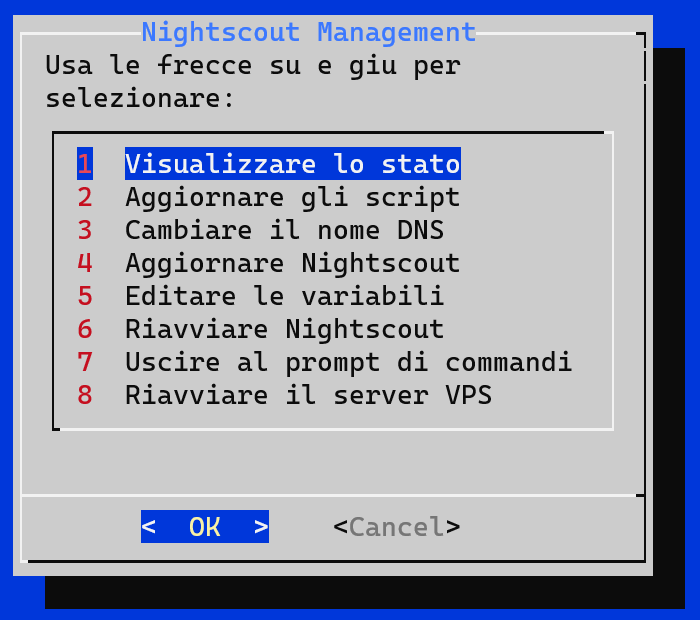
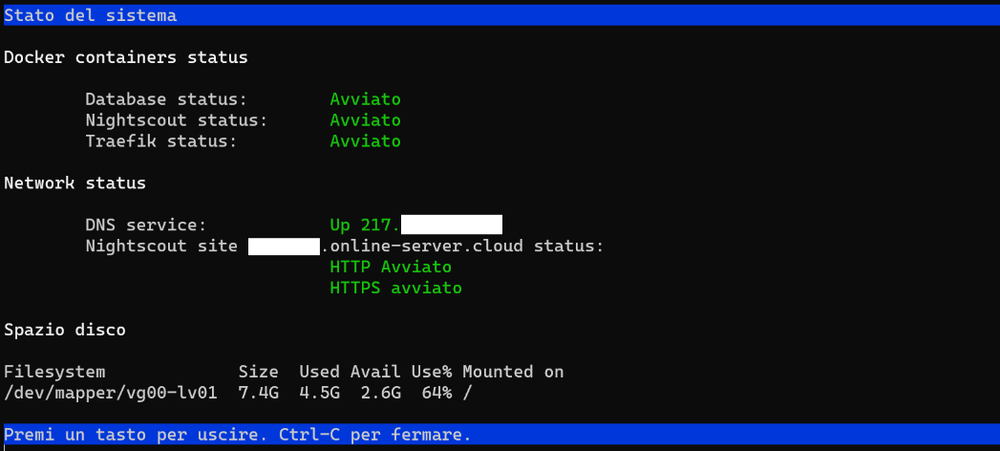
Vai in 1 – Visualizzare lo stato e aspetta che tutto diventi verde (5–10 minuti): database, Nightscout, Traefik, servizio DNS e certificato HTTP/HTTPS.
4. Apri il sito Nightscout
Nel browser, vai all'indirizzo del tuo server (sostituisci 123a456 con il tuo nome):
https://123a456.online-server.cloudTrovi il nome esatto del tuo server nella sezione DNS host name vista al passo 2:

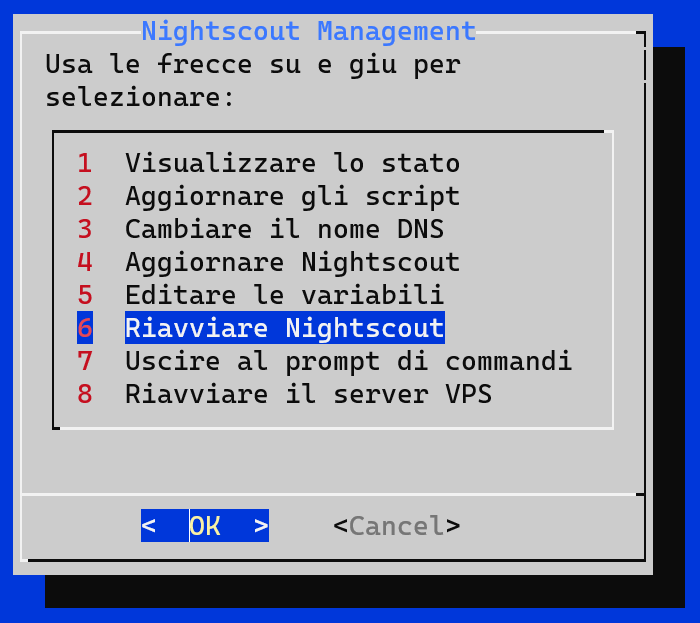
Se la pagina non si apre entro 10 minuti, dal menu SSH scegli 6 – Riavviare Nightscout...
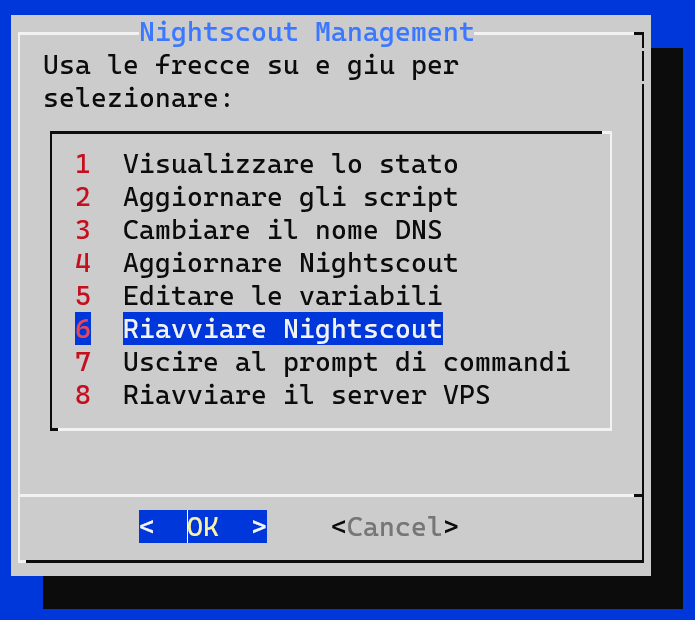
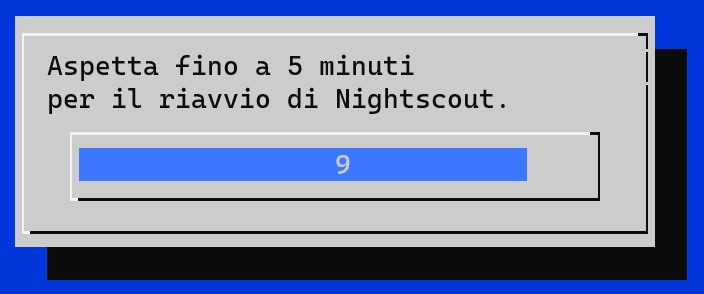
...aspetta 10 minuti (il riavvio mostra un contatore) e riprova.
Configura il profilo
- Quando il sito si apre per la prima volta, ti verrà chiesto di creare un nuovo profilo: premi OK.
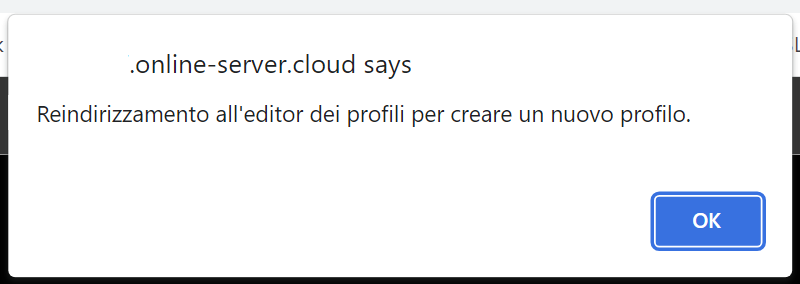
Si aprirà l'Editor dei profili:
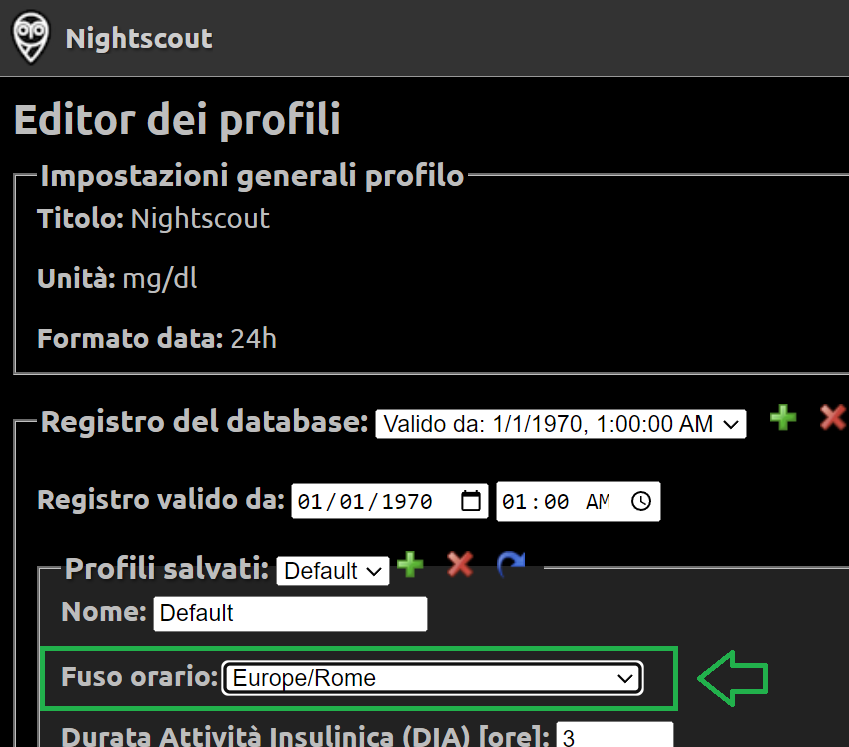
Imposta il fuso orario: Europe/Rome.
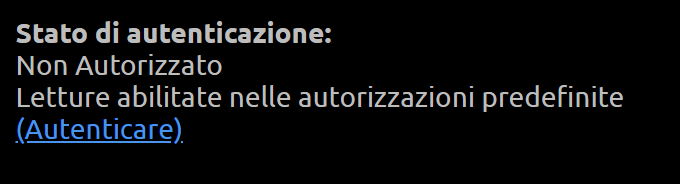
Scorri in fondo → Autenticare → inserisci l'API_SECRET nella finestra Device authentication...
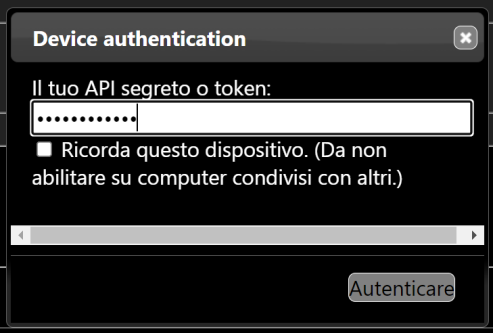
...lo stato passerà da Non Autorizzato...
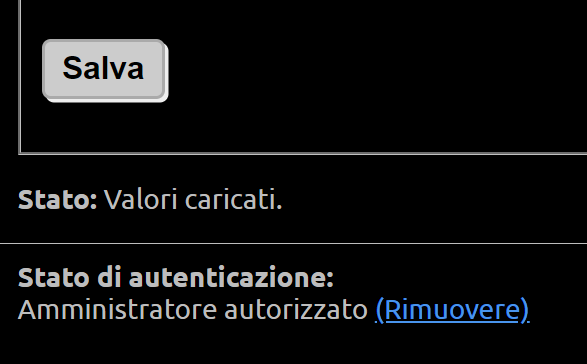
...a Amministratore autorizzato: premi Salva.
Se usi Dexcom Share
Dal menu SSH:
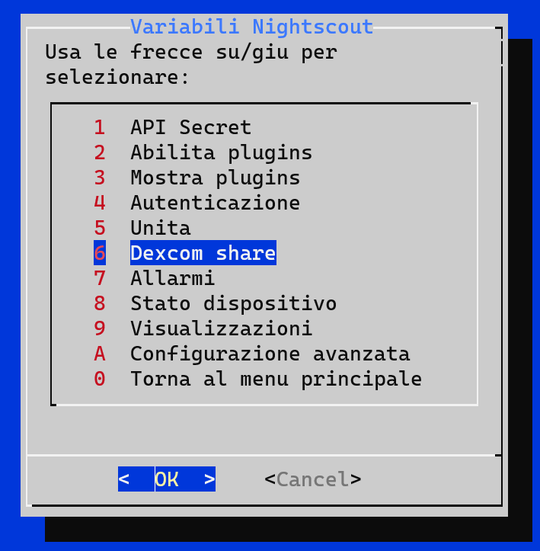
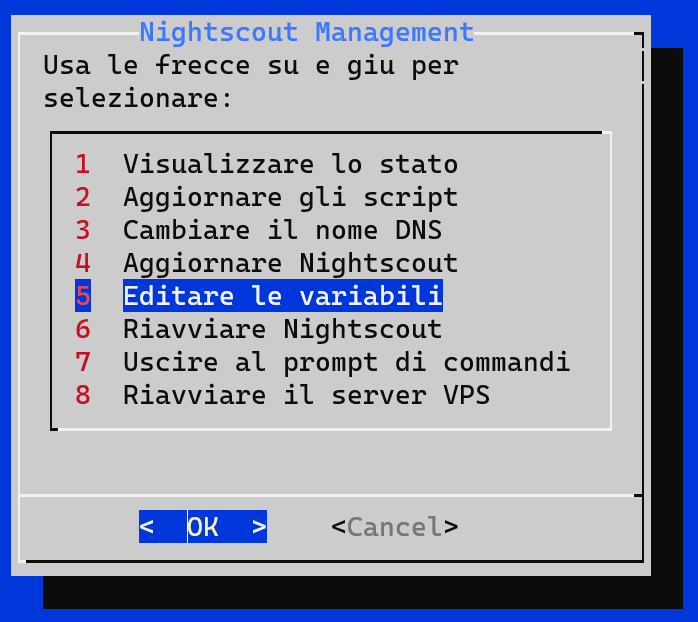
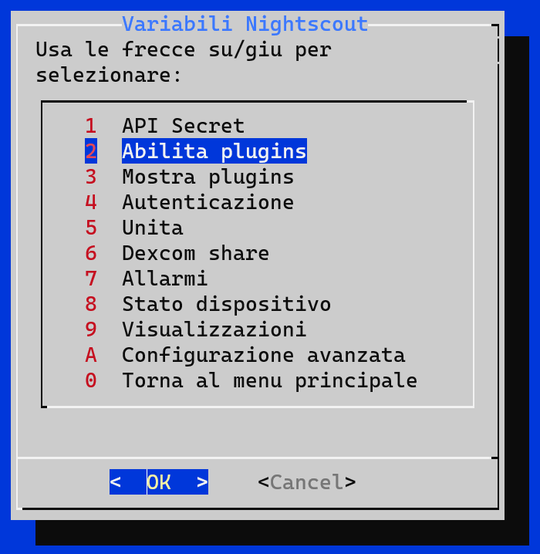
- Vai in 5 – Editare le variabili → 6 – Dexcom share.
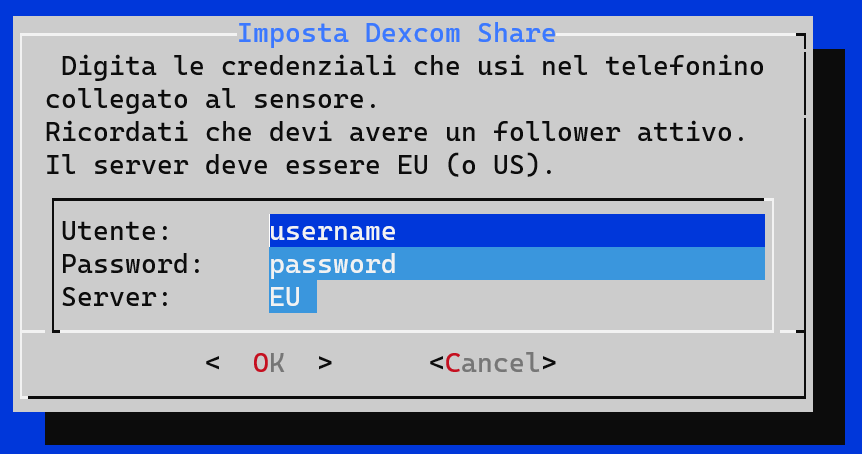
- Inserisci nome utente, password (quelli del telefono master collegato al sensore) e server (EU o US).
- Premi Invio per salvare, poi torna al menu delle variabili:
Per abilitare il plugin:
- Vai in 2 – Abilita plugins → seleziona bridge (Dexcom share) con la barra spaziatrice.
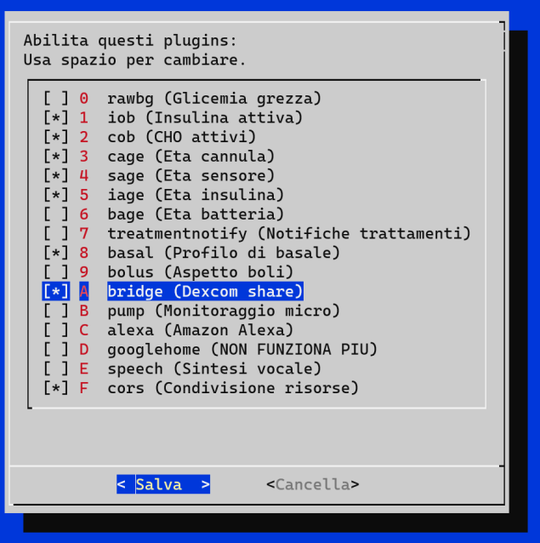
- Premi Salva.
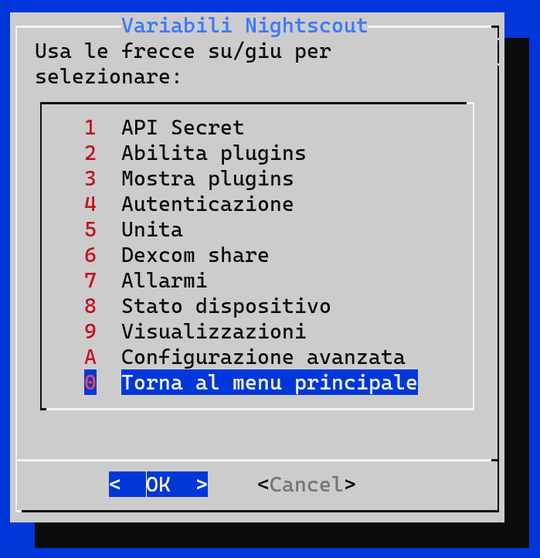
- Torna al menu principale per validare le modifiche:
E scegli 6 – Riavviare Nightscout per applicarle:
ℹ️ Nota: È necessario avere almeno un follower attivo su Dexcom Share per vedere i dati in Nightscout (puoi invitare te stesso).
Se non vedi la glicemia entro 10 minuti, riavvia Nightscout dal menu (attendi il completamento della barra di avanzamento).
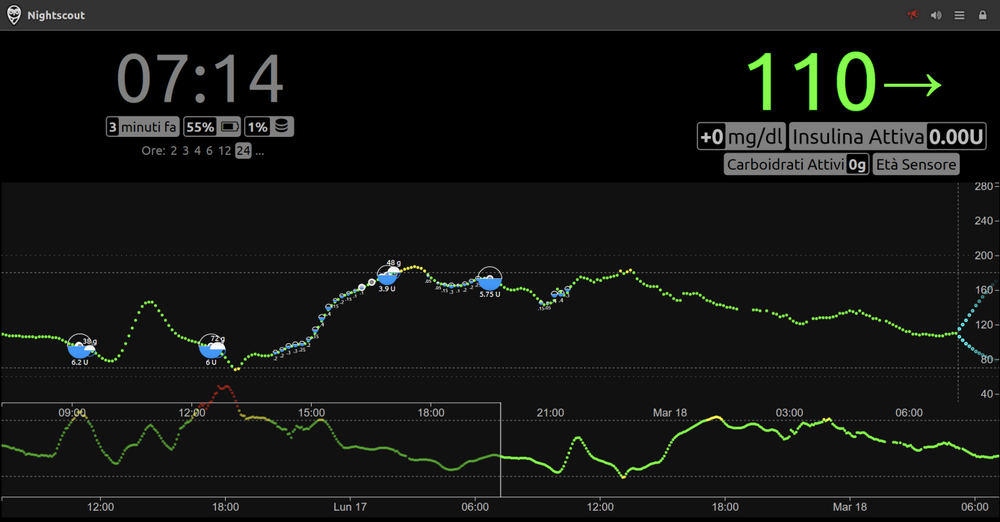
A questo punto il tuo sito mostrerà la glicemia in tempo reale, come in questo esempio:
5. Crea un nome più facile da ricordare (opzionale)
Il nome predefinito del server Ionos è difficile da ricordare. Puoi creare un indirizzo più semplice con FreeDNS (gratuito).
- Vai su
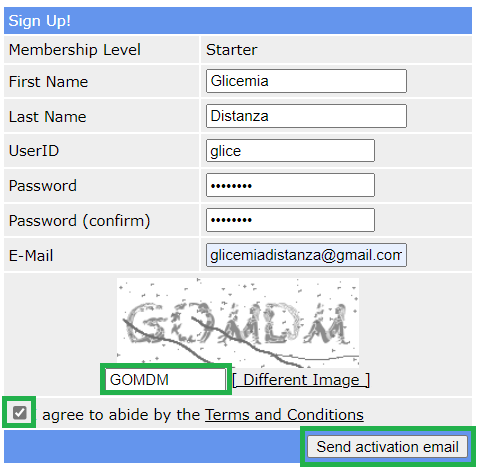
https://freedns.afraid.org/→ Sign up Free. - Compila nome utente, password (non perderla!) e email. Risolvi il captcha e clicca Send activation email.
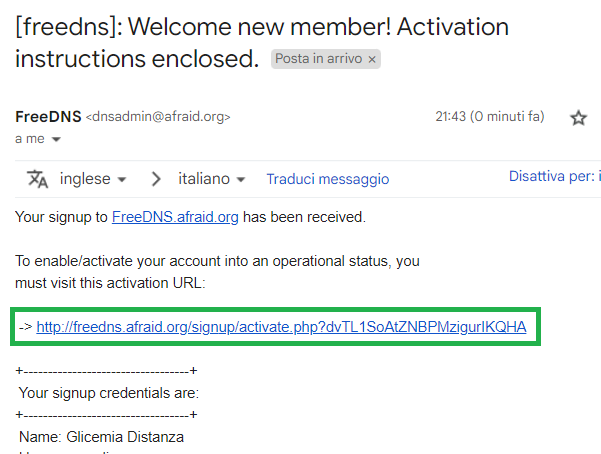
- Controlla la mail e clicca il link di conferma:
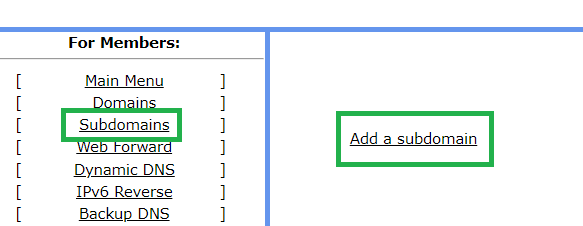
- Accedi e clicca Subdomains → Add a subdomain.
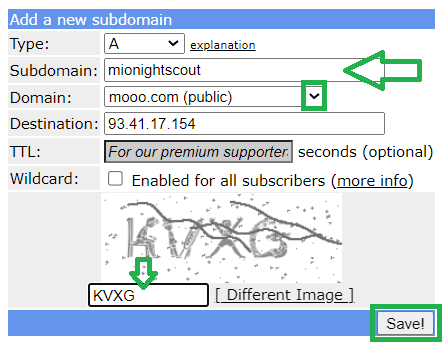
- In Subdomain: il nome che vuoi per il tuo sito.
- In Domain: scegli un dominio dalla lista (es.
mooo.com). - In Destination: l'indirizzo IP del tuo VPS Ionos.
- Risolvi il captcha e clicca Save.
Il tuo sito sarà ora raggiungibile con il nuovo nome.
⚠️ Attenzione: Fai login su FreeDNS almeno ogni 6 mesi per mantenere attivo il tuo dominio gratuito (solo il login, nient'altro).