
Juggluco per Android
Guida base passo passo per l'installazione di Juggluco su Android. Juggluco legge da solo, senza altre app, i sensori FSL2, FSL3 e Dexcom G7 / ONE+ (oltre ad altri sensori meno diffusi in Italia). Puoi anche usare Juggluco solo per scansionare un sensore FSL 1 o FSL2, senza abbinarlo stabilmente.
⚠️ È necessario un telefono Android dalla versione 5 in su, con supporto Bluetooth 4.2 (BLE) e lettore NFC. Per FSL3, per i FSL2 di USA/Canada/Australia e per la versione del Play Store serve Android 8 o superiore. Con Android 12 o superiore l'app chiede il permesso Dispositivi nelle vicinanze, con Android 13 anche quello per le notifiche: concedili entrambi.
⚠️ Come qualsiasi app di terza parte, l'uso con un sensore FSL2 o FSL3 disabiliterà gli allarmi di LLink definitivamente, senza possibilità di ripristino. L'abbinamento di un sensore a Juggluco invalida la garanzia e non si può chiedere la sostituzione per problemi di allarmi mancanti.
⚠️ Se vuoi installare Juggluco sul telefonino di un bambino, Play Protect va disabilitato temporaneamente.
ℹ️ Nota: le versioni recenti di Juggluco sono tradotte in italiano. Le schermate di questa guida sono state fatte con la versione
10.10.0su Android 12: se hai una versione più vecchia, alcune voci potrebbero essere in inglese.
Documentazione originale: https://www.juggluco.nl/Juggluco/index.html
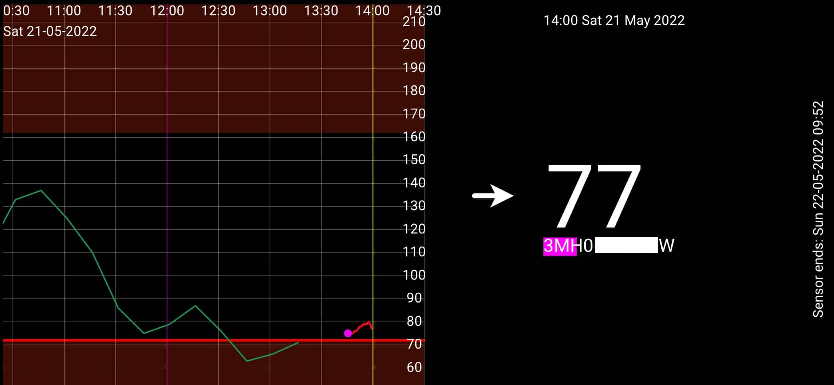
1. Contenuto della guida
2. Prerequisito
L'app LLink non deve essere attiva sul telefono: disinstallala, disabilitala oppure forzane l'arresto (da Impostazioni Android → App → LLink). Se LLink resta attiva in background, si "ruberà" il collegamento Bluetooth del sensore.
ℹ️ Nota: a differenza del passato, Juggluco non ha più bisogno delle librerie di LLink: non serve avere LLink installata, né una versione particolare.
Regole per sensore:
- FSL2 (Europa): tollera più app collegate contemporaneamente, ma gli allarmi diventano inaffidabili — meglio una sola app.
- FSL2 (USA/Canada/Australia) e tutti i FSL3: si collegano a una sola app alla volta. Per passare da un'app all'altra devi forzare l'arresto dell'app che non usi e riscansionare il sensore.
3. Installare Juggluco
Juggluco è disponibile nel Google Play Store. Aprilo e cerca "juggluco" oppure segui questo link:
https://play.google.com/store/apps/details?id=tk.glucodata
In alternativa puoi scaricare il file .apk dal sito ufficiale (utile per i telefoni senza Play Store o con Android più vecchio): https://www.juggluco.nl/Juggluco/download.html
Una volta installata, l'app compare così, con i pulsanti Disinstalla e Apri:
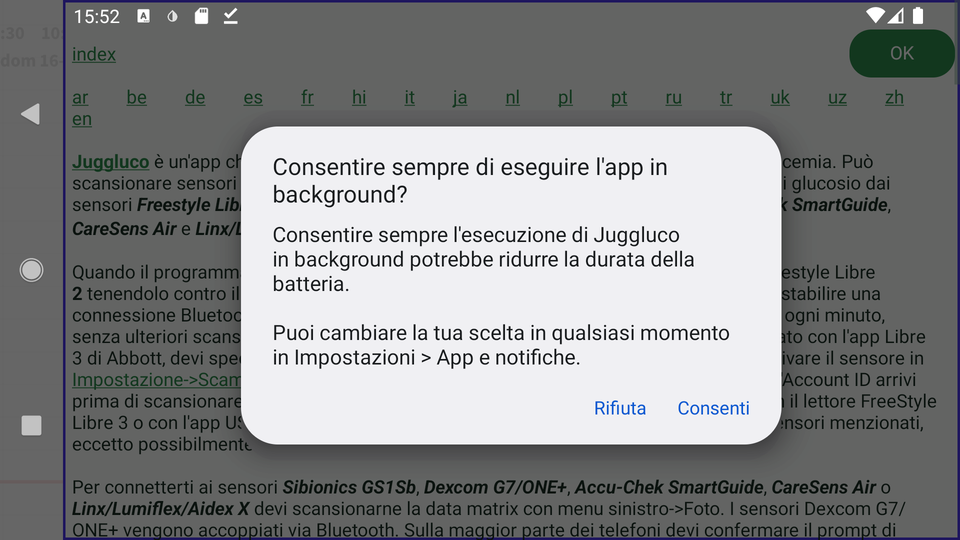
Apri Juggluco. L'app si apre subito in modalità orizzontale (non è possibile passare alla modalità verticale). Alla prima apertura ti chiede di poter restare in esecuzione in background senza essere ottimizzata dalla batteria: fai Consenti.
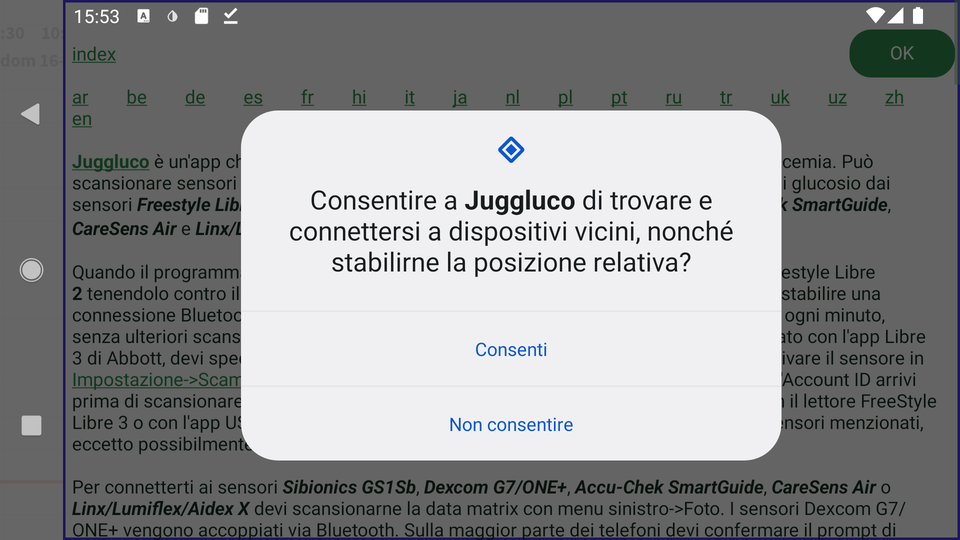
Subito dopo Android chiede il permesso di trovare e connettersi ai dispositivi vicini (serve per il Bluetooth del sensore): fai Consenti. Su Android 13 o superiore ti verrà chiesto anche il permesso per le notifiche.
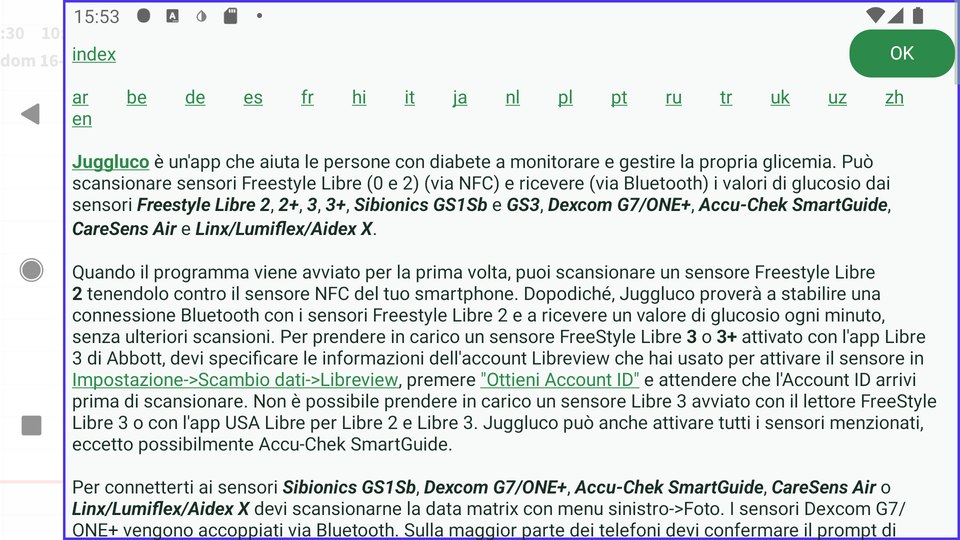
Compare una pagina di introduzione in italiano che spiega come funziona l'app. Leggila e poi tocca OK in alto a destra (potrai rileggerla in qualsiasi momento da Impostazione → Intro):
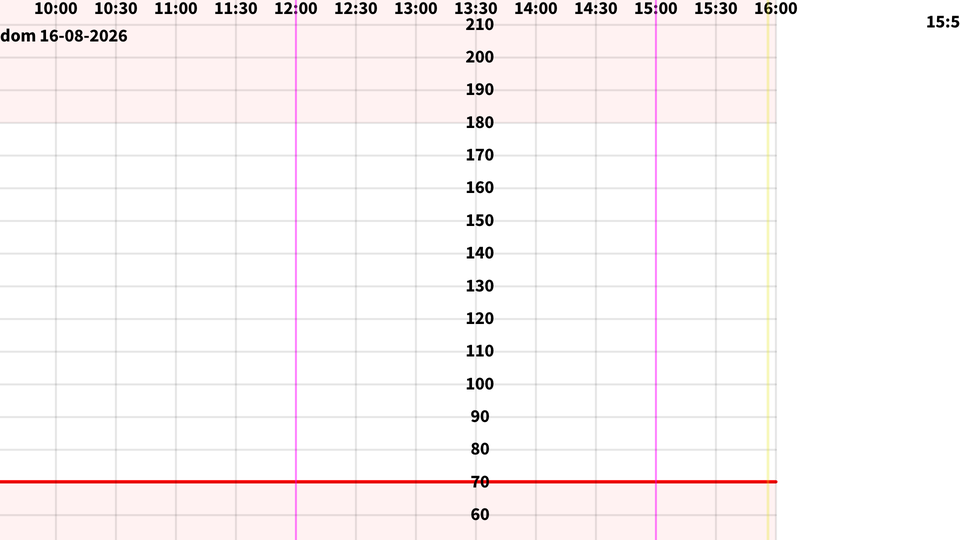
Si apre la schermata principale di Juggluco con il grafico della glicemia, per ora vuoto:
4. Collegare il sensore
Sensore FSL2
Lascia Juggluco aperto e scansiona il sensore con l'NFC del telefono. Servono due scansioni per collegare un nuovo sensore.
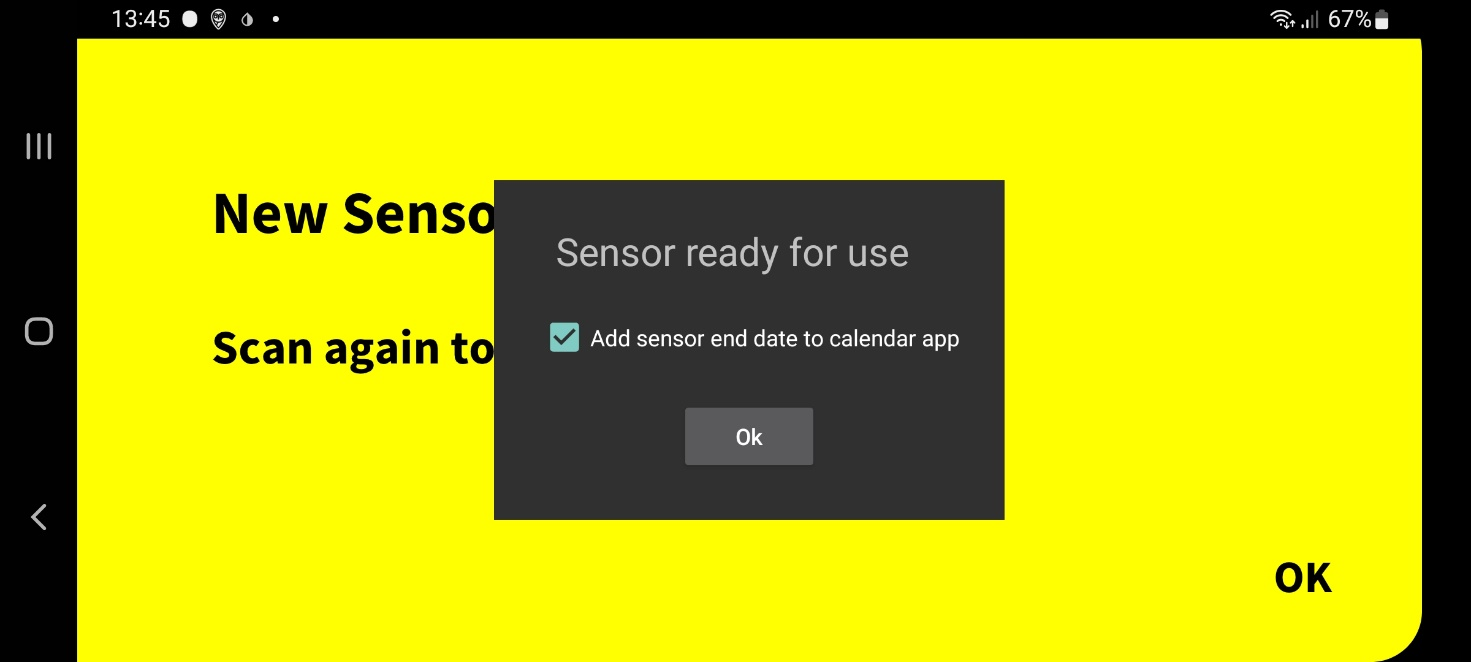
Dopo la prima scansione dovrebbe comparire una schermata di conferma: fai OK.
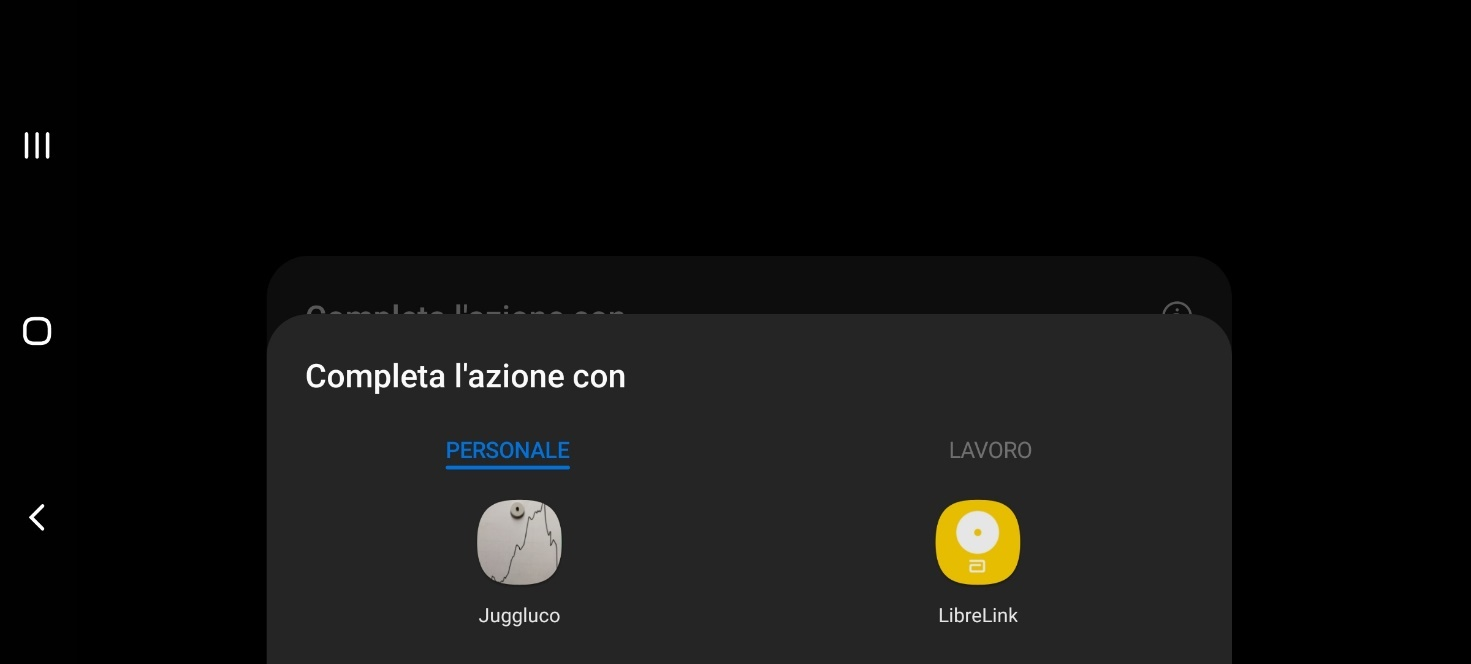
Se vedi un messaggio che chiede quale app usare (durante qualsiasi scansione), seleziona Juggluco (non LLink):
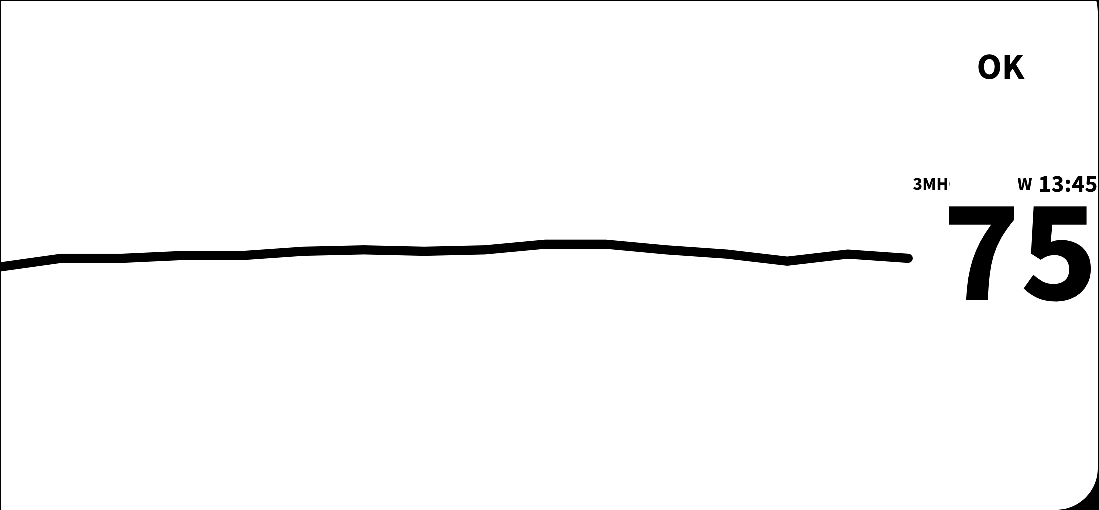
Dopo la seconda scansione dovresti vedere la curva di glicemia: fai OK.
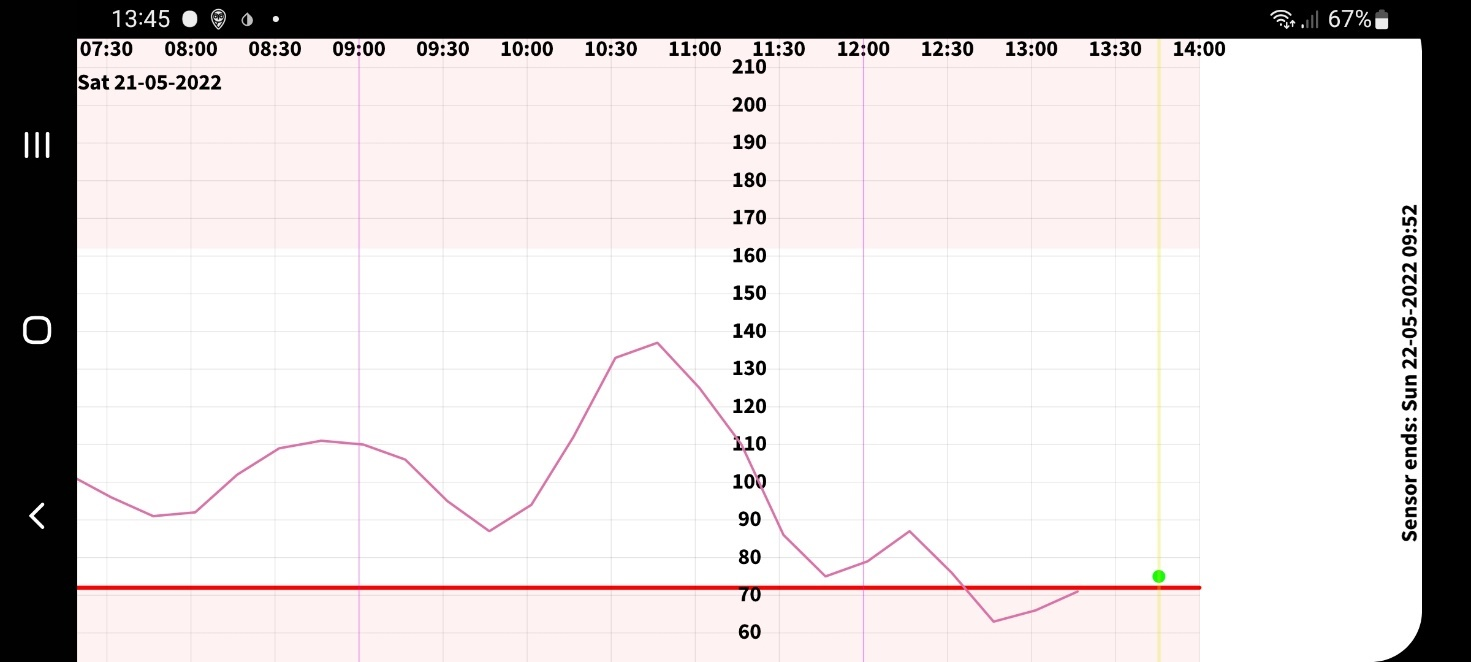
Una volta tornato al grafico principale, la scansione compare con un punto verde:
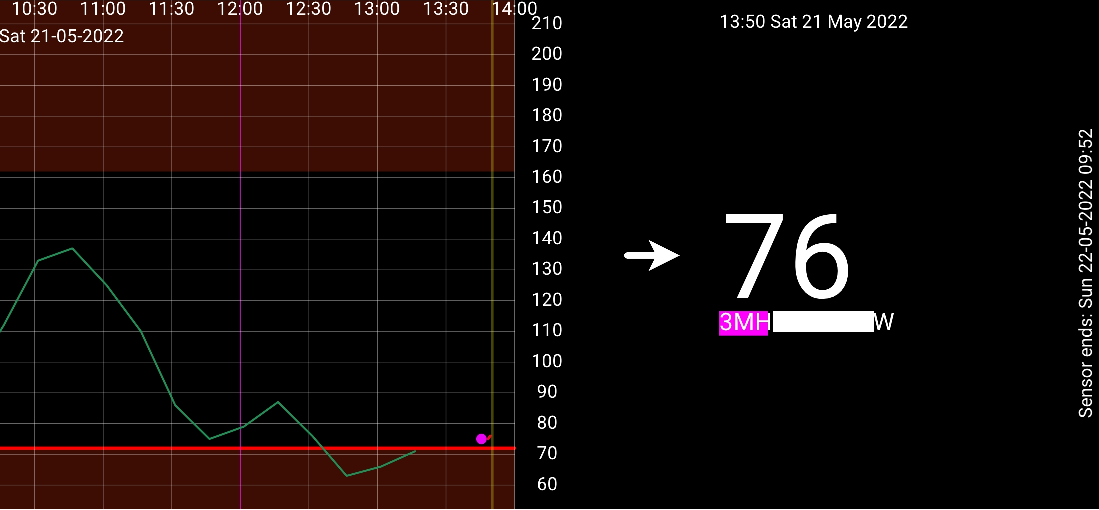
Entro un minuto dovresti vedere i valori in tempo reale (scorri il grafico verso sinistra):
Se dopo qualche minuto non hai dati:
- Verifica che l'app LLink sia disabilitata, senza accesso alla geolocalizzazione, oppure disinstallata.
- Prova a scansionare di nuovo il sensore.
- Prova a riavviare il telefono e scansionare di nuovo.
La glicemia compare nella tendina delle notifiche. Tocca JUGGLUCO per aprire l'app:
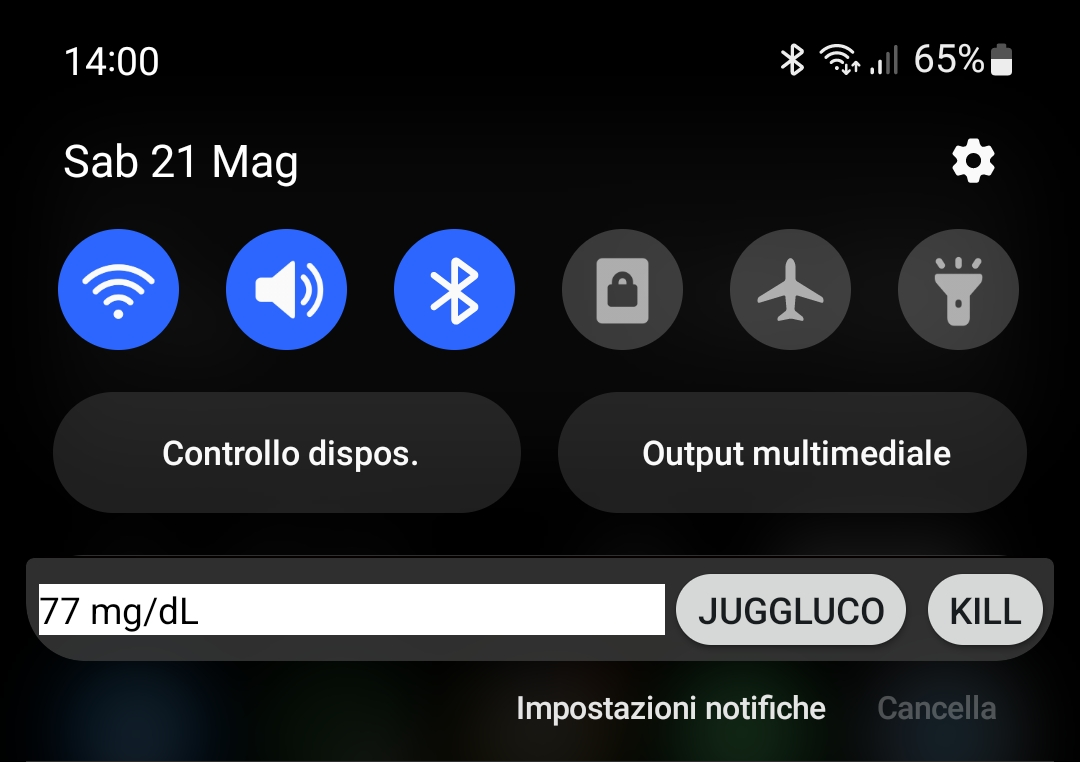
Se il tuo telefono lo supporta, il valore appare anche nelle icone in alto a sinistra:

Sensore FSL3
Con i sensori FSL3 serve un passaggio in più prima di scansionare il sensore: Juggluco deve conoscere l'Account ID del tuo account LView.
- Tocca la parte sinistra del grafico per aprire il primo menu, poi Impostazione → Scambio dati e spunta la casella LView.
- Inserisci email e password del tuo account LView e tocca Ottieni Account ID. Attendi che al posto dello
0compaia il tuo Account ID, poi tocca OK. - Ora scansiona il sensore con l'NFC come per il FSL2.
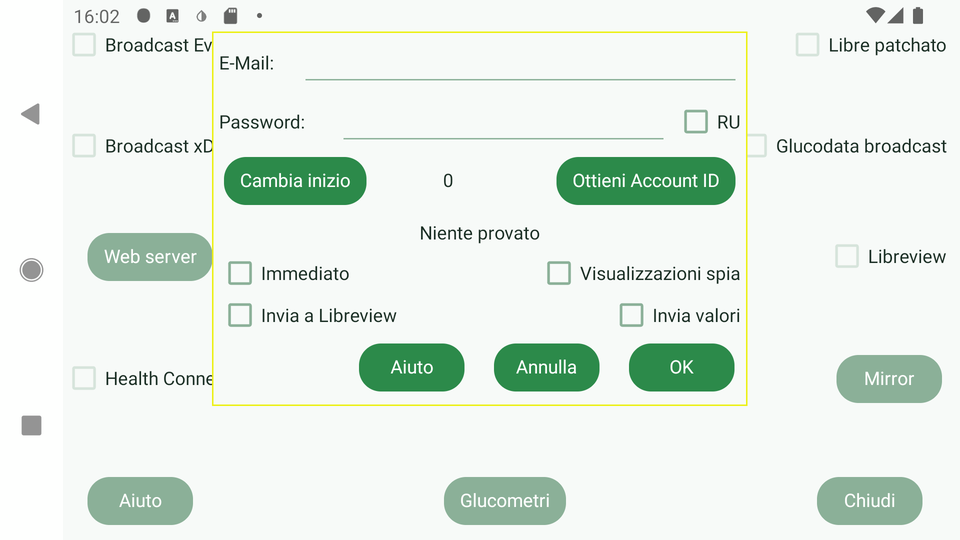
Regole importanti:
- Juggluco può avviare da solo un sensore FSL3, oppure subentrare a un sensore già attivato con l'app FSL3 di Abbott (non con il lettore, né con l'app "unificata"). Il subentro funziona solo con l'Account ID originale con cui il sensore è stato attivato.
- Il sensore FSL3 si collega a una sola app alla volta: forza l'arresto dell'app che non stai usando. Il primo collegamento può richiedere qualche minuto; se non arriva, prova a spegnere e riaccendere il Bluetooth o a riavviare il telefono.
Sensore Dexcom G7 / ONE+
Juggluco supporta anche i Dexcom G7 e ONE+ (il G6 invece non è supportato). Non serve l'NFC:
- Tocca la parte sinistra del grafico per aprire il primo menu, poi Foto.
- Scansiona con la fotocamera il codice data matrix stampato sull'applicatore del sensore.
- Alla prima connessione comparirà la richiesta di abbinamento Bluetooth di Android: tieni lo schermo acceso e conferma subito. Il G7 e il ONE+ si collegano solo ogni 5 minuti: se perdi la richiesta, dovrai aspettare il tentativo successivo.
5. Configurare Juggluco
Ci sono 4 menu, che si aprono toccando il grafico in 4 zone diverse dello schermo, da sinistra a destra (un tocco fuori dal menu lo richiude):
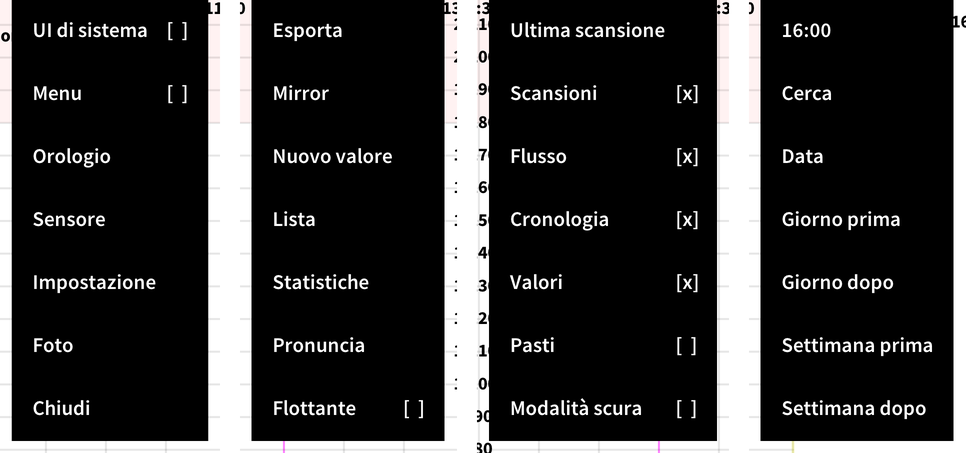
⚠️ Non usare il tasto Indietro di Android per chiudere i menu: chiude tutta l'app. Tocca invece un punto qualsiasi del grafico.
Menu 1
UI di sistema: mostra o nasconde la barra di stato e i tasti di Android (vista a schermo pieno).
Orologio:
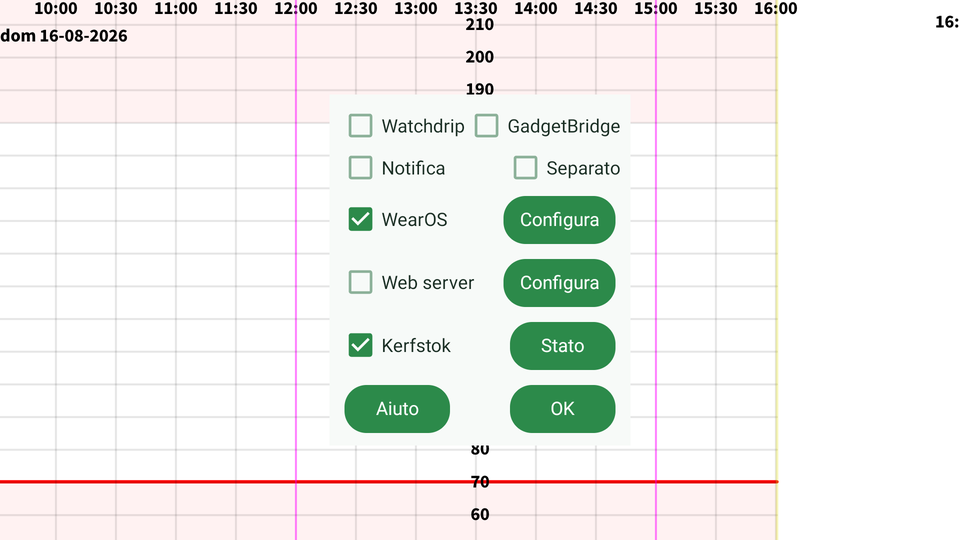
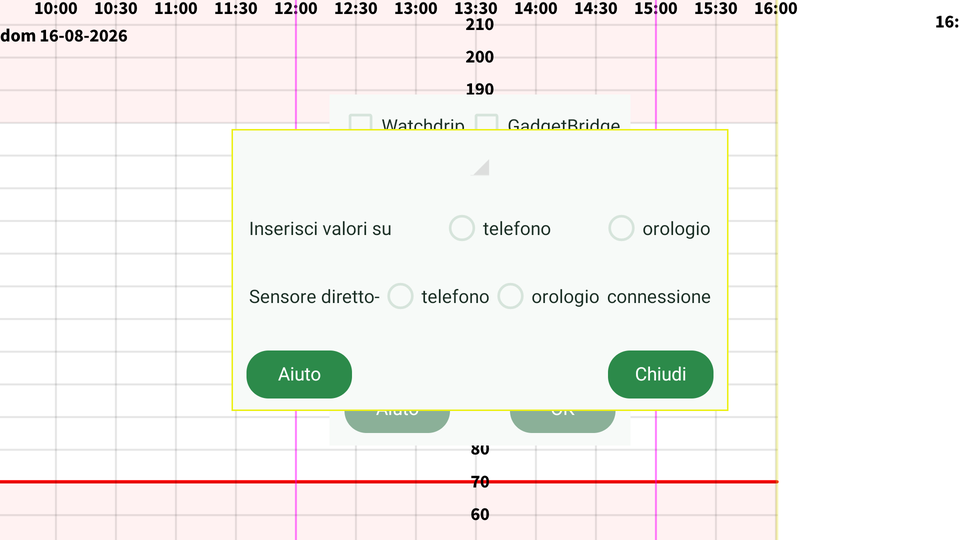
- WearOS permette di configurare il quadrante Juggluco su uno smartwatch Wear OS. Spunta WearOS, poi tocca Configura: nel menu a tendina scegli il tuo orologio e in Inserisci valori su seleziona telefono (non usare Sensore diretto-orologio connessione). Lo smartwatch dovrebbe ricevere la glicemia dal telefono tramite Bluetooth.
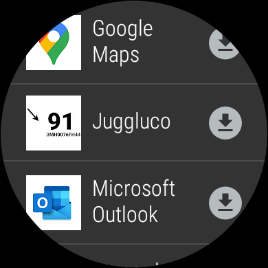
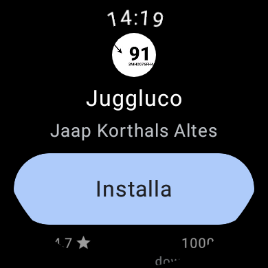
- In alternativa, puoi installare Juggluco dal Google Play Store dello smartwatch abbinato al telefono (cerca "Juggluco"). Con i vecchi smartwatch, puoi installarlo anche dalle app presenti sul telefono.
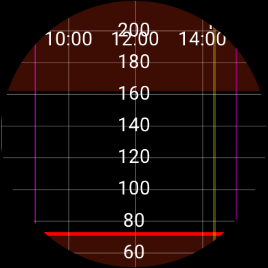
- Una volta installato, il quadrante mostra il grafico direttamente sull'orologio:
- Nota: questo metodo potrebbe non funzionare con tutti i dispositivi.
ℹ️ Nota: se usi un Dexcom G7 e vuoi che il sensore si colleghi direttamente all'orologio, anche senza telefono vicino, segui la guida Dexcom G7 diretto su Galaxy Watch con Juggluco.
- Web server permette di collegare smartwatch Fitbit e Samsung usando xDrip come sorgente dati.
- Kerfstok è un quadrante per Garmin:
https://apps.garmin.com/en-UK/apps/b6348ccc-86d8-4780-8013-d9e19fed5260 - Watchdrip e GadgetBridge servono per gli smartwatch gestiti da queste app (ad esempio Mi Band e Amazfit).
Sensore: mostra lo stato del Bluetooth e, quando un sensore è collegato, le informazioni sul collegamento.
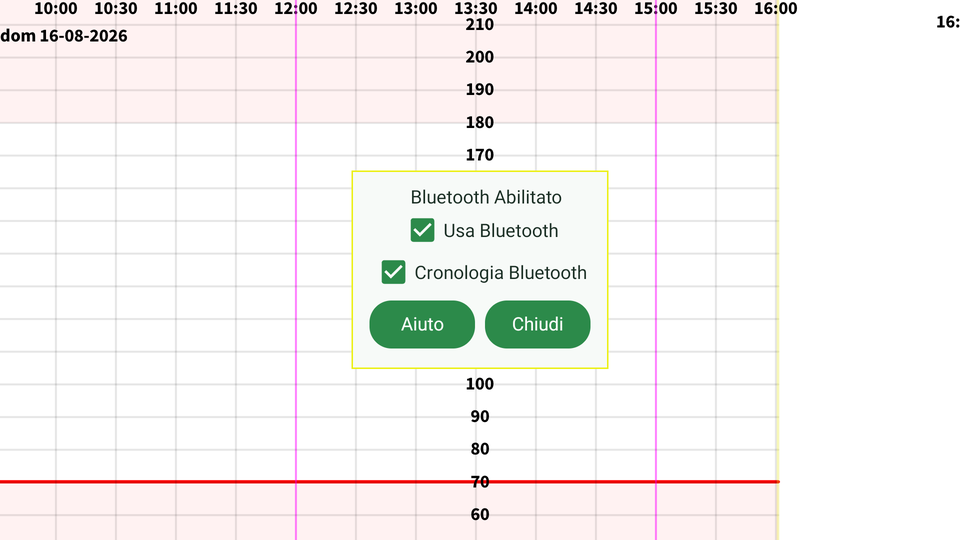
- Usa Bluetooth deve essere abilitato.
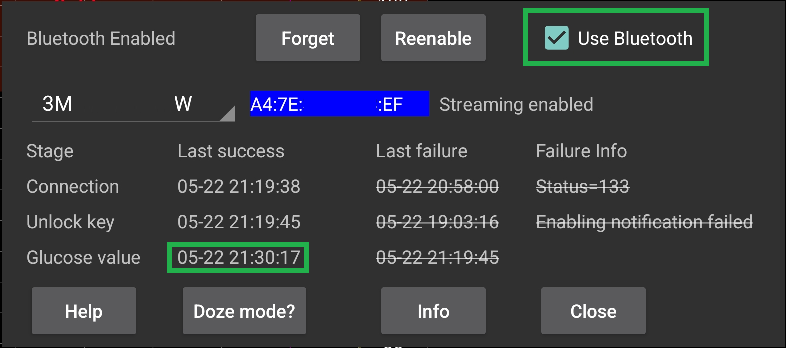
- Con un sensore collegato vedi anche una tabella con lo stato della connessione: nella colonna Last success dovresti vedere l'orario dell'ultima lettura. Se vuoi cambiare sensore, fai Forget prima; se hai perso il collegamento, prova Reenable e scansiona il sensore.
Impostazione: il menu di configurazione permette di impostare diversi parametri. Le impostazioni sono raggruppate in sottomenu:
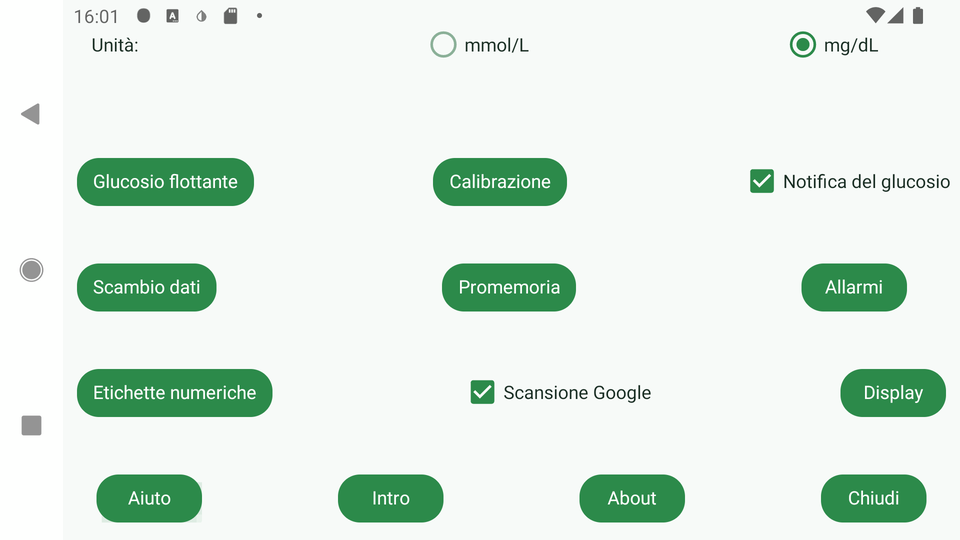
- Unità di misura (mg/dL o mmol/L).
- Glucosio flottante: mostra la glicemia in una piccola finestra sopra le altre app (vedi sotto).
- Calibrazione: permette di correggere i valori del sensore con una misurazione capillare.
- Notifica del glucosio: mostra la glicemia nella tendina delle notifiche.
- Scambio dati: invio dei dati ad altre app (xDrip, LView, Nightscout, ecc.).
- Promemoria e Allarmi: vedi i paragrafi dedicati qui sotto.
- Etichette numeriche: l'elenco delle azioni (insulina, carboidrati, ecc.) usate per promemoria e registrazioni.
- Scansione Google: usa lo scanner di Google per leggere i codici dei sensori Dexcom con la fotocamera.
- Display: aspetto del grafico e colori.
- Intro: rimostra la pagina di introduzione vista alla prima apertura.
Display
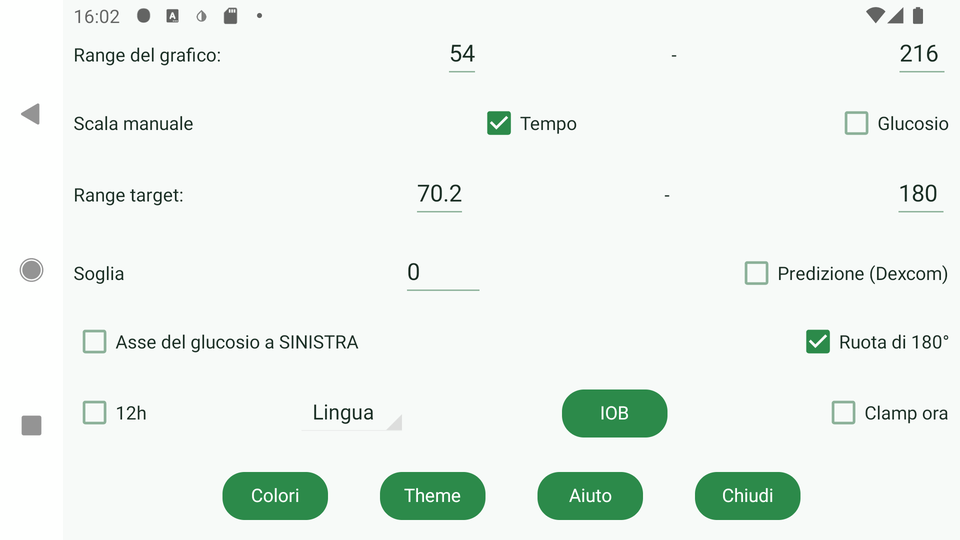
- Range del grafico: scala verticale del grafico. Con Scala manuale puoi scegliere se fissare l'asse del Tempo e/o del Glucosio; se non è fissata, la scala è automatica.
- Range target: intervallo obiettivo, evidenziato sul grafico.
- Asse del glucosio a SINISTRA: sposta i numeri della scala di glicemia da metà grafico al bordo sinistro.
- Ruota di 180°: gira lo schermo, utile se preferisci avere i tasti del telefono dall'altra parte.
- 12h, Lingua, Clamp ora: formato dell'ora, lingua dell'app e blocco del grafico sull'ora attuale.
- Colori: personalizza i colori del grafico.
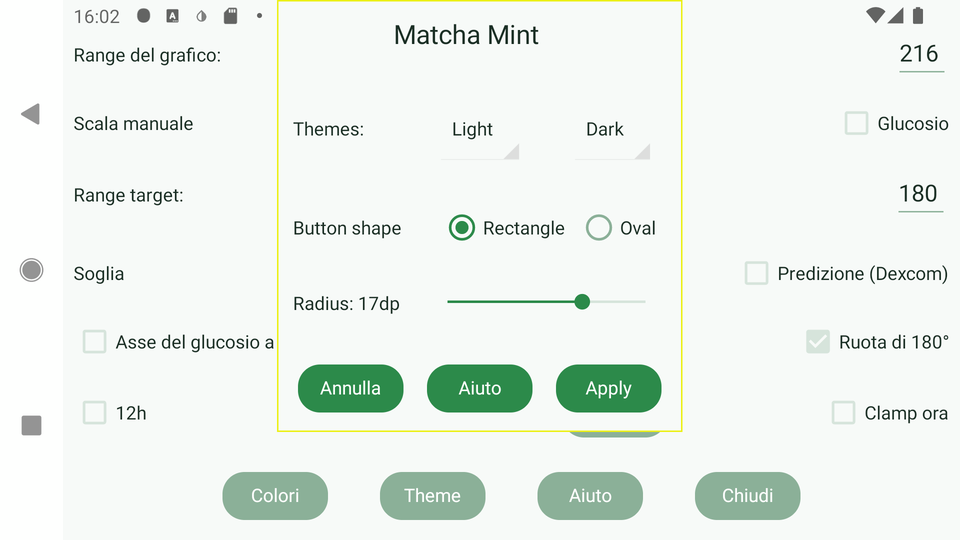
- Theme: scegli il tema chiaro o scuro e la forma dei pulsanti:
Scambio dati
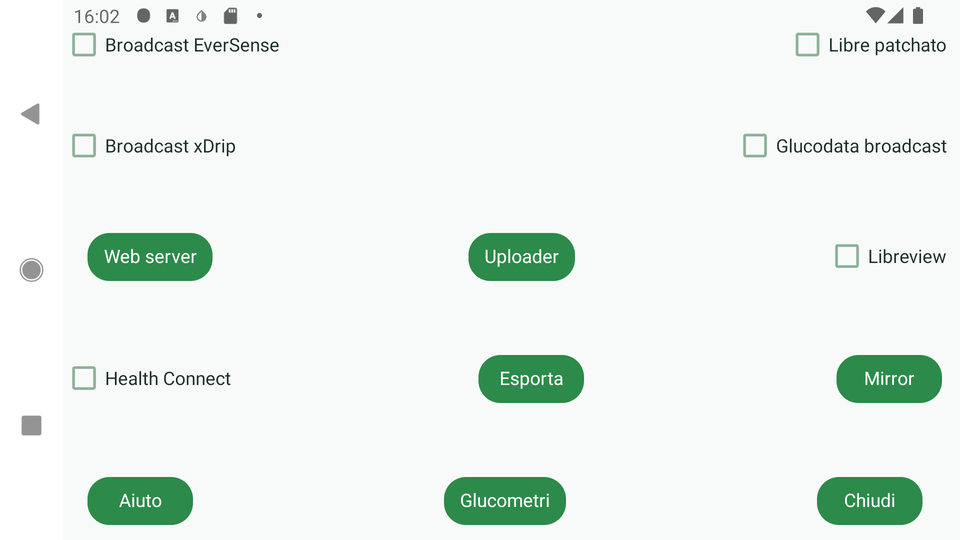
- Broadcast xDrip: trasmette le letture a xDrip. In xDrip configura la sorgente dati "app FSL patchata".
- LView: carica i dati su LView e serve per l'Account ID del FSL3 (vedi Sensore FSL3).
- Uploader e Web server: invio dei dati a Nightscout e ad altre app tramite un server locale.
- Health Connect, Glucodata broadcast, FSL patchato, Broadcast EverSense: altri metodi di condivisione con app di terze parti.
Glucosio flottante
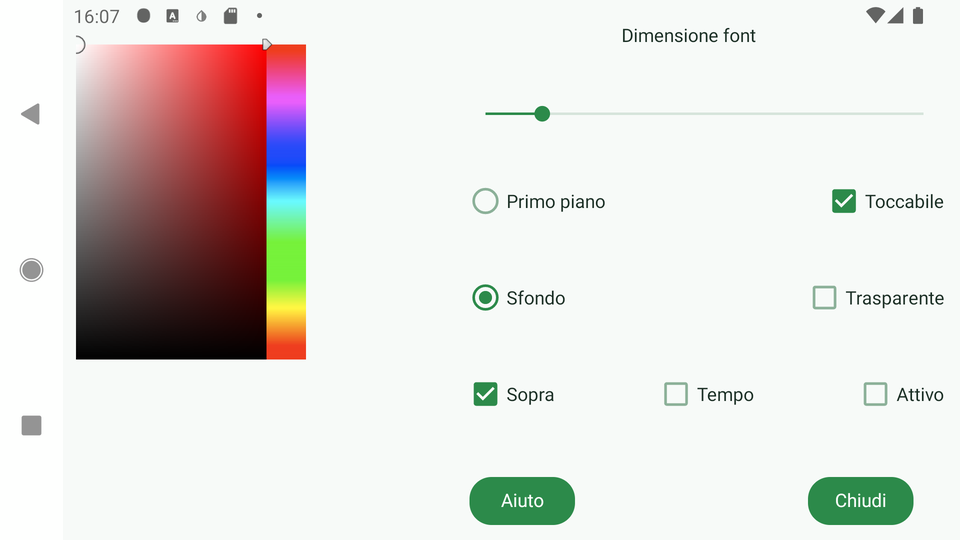
Mostra la glicemia in una finestra sempre in primo piano, sopra le altre app. Puoi scegliere il colore, la dimensione del carattere e se la finestra deve essere toccabile o trasparente:
Menu Promemoria
Da Impostazione → Promemoria puoi impostare dei promemoria per ricordarti di fare determinate azioni, con allarme se te ne dimentichi. Con Nuovo crei un nuovo promemoria:
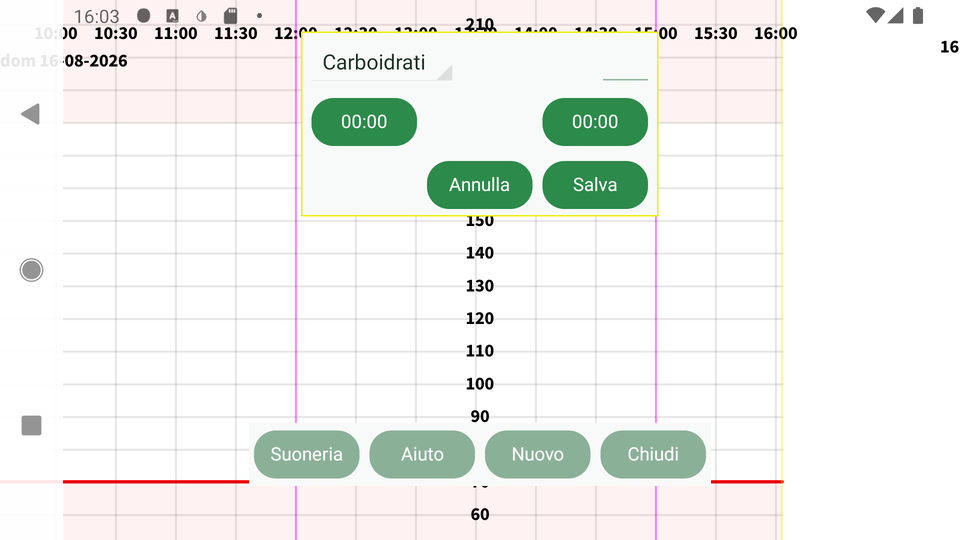
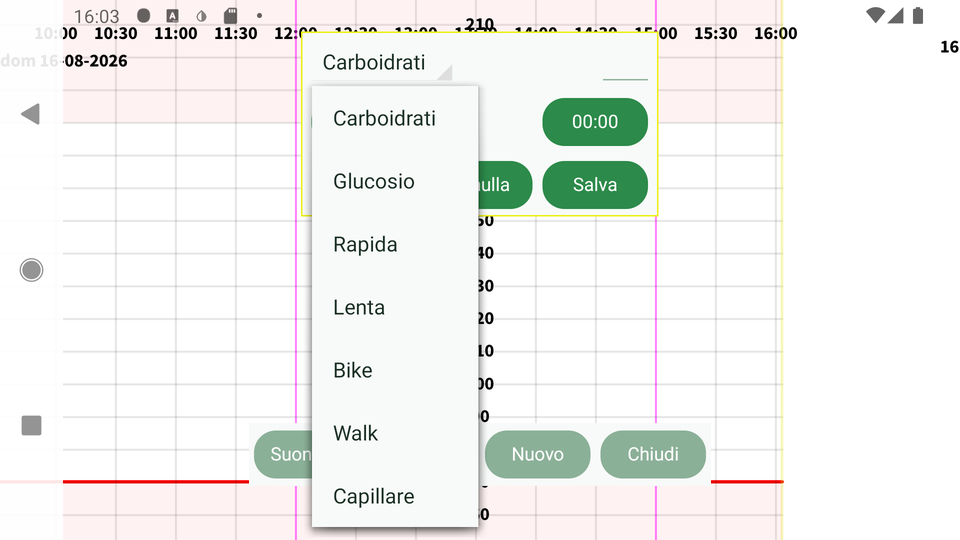
- Scegli nella lista a tendina l'azione da ricordare (le azioni si modificano da Impostazione → Etichette numeriche):
- Inserisci un valore nella casella a destra (unità, CHO, tempo, ecc.).
- Con il primo orario decidi da quando puoi eseguire l'azione.
- Con il secondo orario decidi entro quando devi eseguirla.
- Fai Salva.
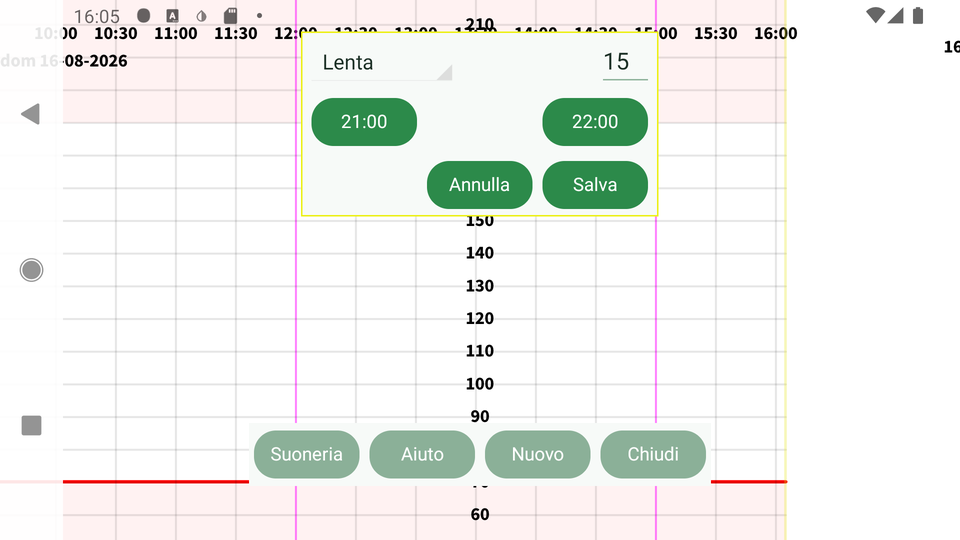
Se non hai registrato l'azione in Juggluco entro il secondo orario, l'app suonerà un allarme.
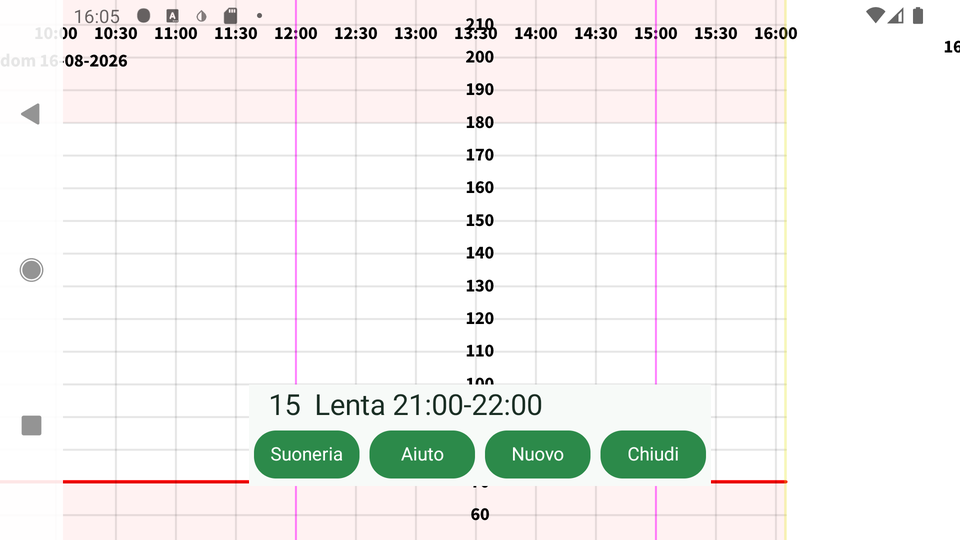
Esempio: insulina lenta 15 unità dalle 21:00 alle 22:00. Il promemoria compare nell'elenco:
Tocca Suoneria su un promemoria per personalizzarne la suoneria:
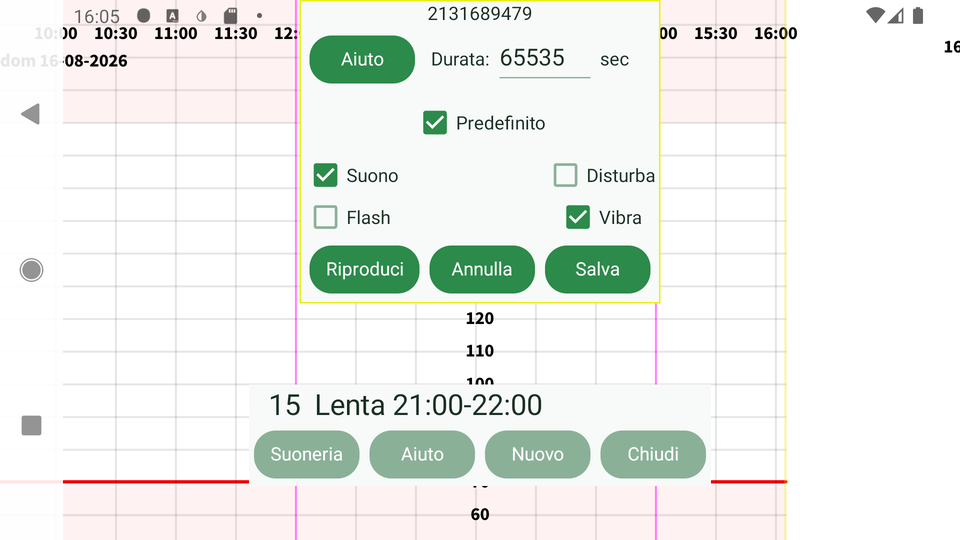
- Durata: durata della suoneria in secondi.
- Se rimuovi Predefinito, puoi selezionare la suoneria che preferisci.
- Se non è attivato Suono, l'app non suona.
- Vibra: fa vibrare il telefono; Flash: fa lampeggiare il flash della fotocamera.
- Disturba: suona anche con la modalità Non disturbare attiva.
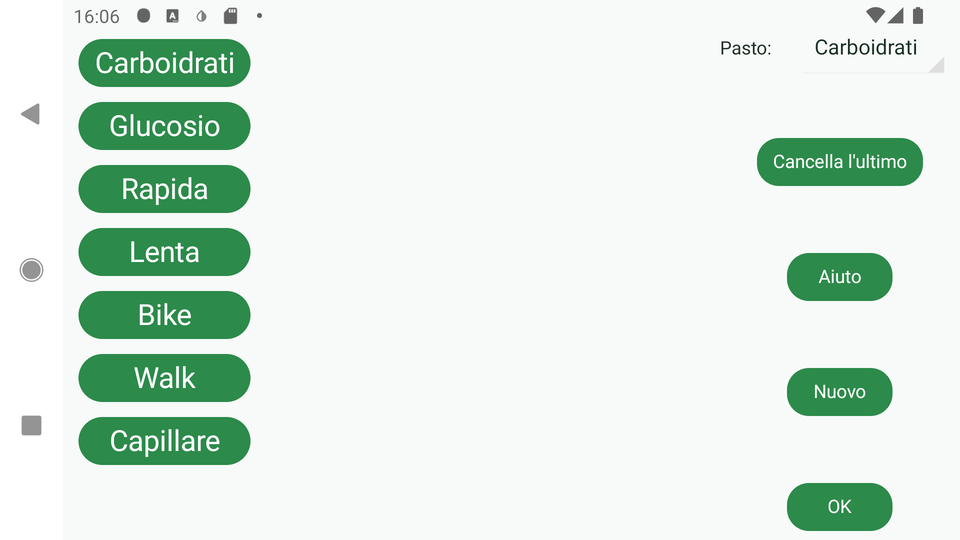
Le azioni dei promemoria si personalizzano da Impostazione → Etichette numeriche:
Menu Allarmi
Da Impostazione → Allarmi puoi attivare e configurare gli allarmi di glicemia:
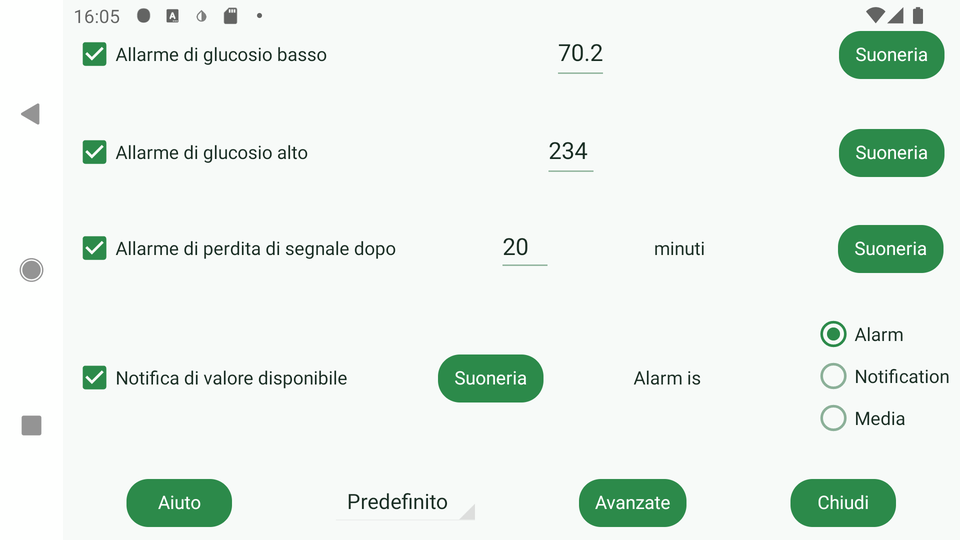
- Allarme di glucosio basso, con valore soglia.
- Allarme di glucosio alto, con valore soglia.
- Allarme di perdita di segnale dopo tot minuti senza dati dal sensore.
- Notifica di valore disponibile: avvisa quando i dati tornano dopo un'interruzione.
- Alarm is: scegli se gli allarmi devono usare il volume di Alarm, Notification o Media del telefono.
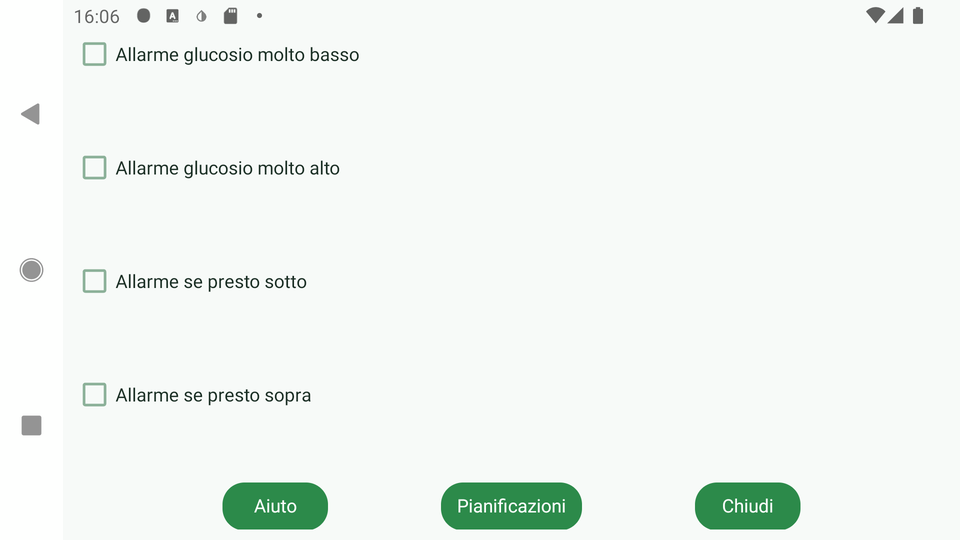
- Avanzate: allarmi aggiuntivi per glicemia molto bassa/molto alta e allarmi predittivi (se presto sotto / se presto sopra), oltre alle Pianificazioni per attivare gli allarmi solo in certe fasce orarie.
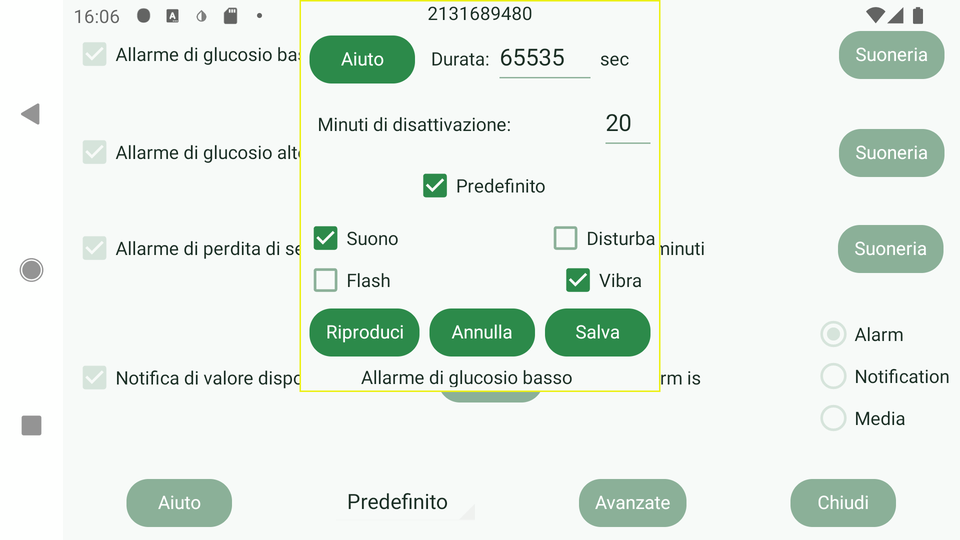
Tocca Suoneria su un allarme per configurarne la suoneria. Per l'allarme di glicemia bassa è disponibile anche Minuti di disattivazione (durata del silenziamento dopo che l'allarme è scattato):
Il menu Avanzate:
⚠️ Toccando il grafico mentre un allarme suona, l'allarme viene silenziato: fai attenzione a non farlo per sbaglio.
Menu 2
Il secondo menu (vedi il diagramma a inizio sezione) include: Esporta, Mirror, Nuovo valore, Lista, Statistiche, Pronuncia, Flottante. Nuovo valore serve a registrare una dose di insulina, un pasto o un'altra azione; Flottante attiva la finestra del glucosio flottante; Pronuncia legge la glicemia a voce.
Menu 3 e Menu 4
Il terzo e il quarto menu sono visibili nel diagramma a inizio sezione:
- Terzo menu: Ultima scansione, Scansioni, Flusso, Cronologia, Valori, Pasti, Modalità scura — scegli cosa mostrare sul grafico e passa alla modalità scura.
- Quarto menu: Cerca, Data, Giorno prima, Giorno dopo, Settimana prima, Settimana dopo — navigazione tra le date del grafico.