
Glicemia su smartwatch Garmin
Questa guida spiega come visualizzare i valori di glicemia sui modelli Garmin compatibili tramite le app disponibili su Connect IQ (lo store ufficiale di Garmin), a partire dalla sorgente dati che già usi: xDrip, Nightscout, Dexcom Share, LLink, Juggluco, AAPS o GlucoDataHandler.
Traduzione e integrazione della guida originale di Paweł Babańczyk: http://nightscout.pl/smartwatch/garmin/
Autore: Gianluca Curci.
Le app attuali supportano la maggior parte dei modelli Garmin recenti (Fenix, Epix, Forerunner, Venu, Vivoactive, Instinct, Enduro e altri): controlla la lista dei dispositivi compatibili nella pagina di ogni app sullo store.
Le istruzioni seguenti si basano sul modello Forerunner 735XT su Android. Su iPhone il procedimento è analogo tramite l'app Garmin Connect dall'App Store.
Due modi di funzionamento, da scegliere in base a come gestisci la glicemia:
- Locale, senza internet: l'app sull'orologio legge i dati da xDrip (o GlucoDataHandler, Juggluco, AAPS) sul telefono Android, via Bluetooth. Non funziona con iPhone.
- Via cloud: l'app sull'orologio legge i dati da Nightscout, Dexcom Share o LLink; serve internet sul telefono. Funziona anche con iPhone.
ℹ️ Nota: se usi Gluroo, puoi usare tutte le app Garmin che leggono da Nightscout: il suo indirizzo Gluroo Global Connect è compatibile con Nightscout, inseriscilo al posto dell'URL del sito Nightscout nelle impostazioni dell'app.
La guida è organizzata in tre parti: prima installi Garmin Connect e abbini l'orologio (sezioni 1–3), poi scegli l'app in base alla tua sorgente dati e la scarichi dallo store Connect IQ (sezioni 4–5), infine configuri il widget e verifichi che i valori arrivino sull'orologio (sezioni 6–8).
1. Installa Garmin Connect
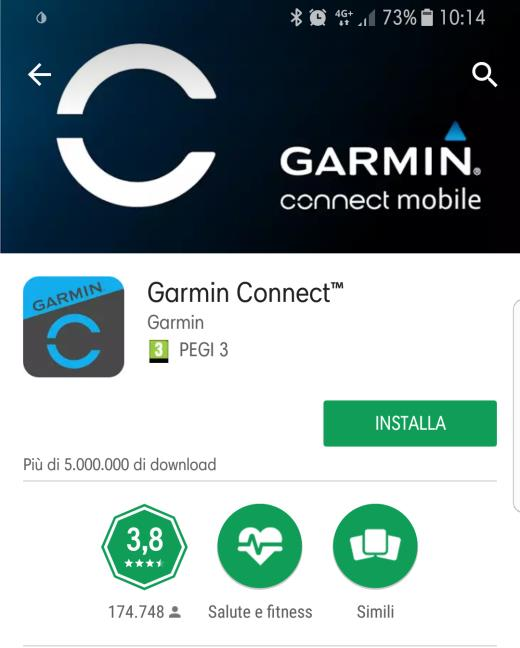
Installa l'app Garmin Connect dal Google Play Store (o App Store su iPhone).
2. Crea un account e abbina il dispositivo
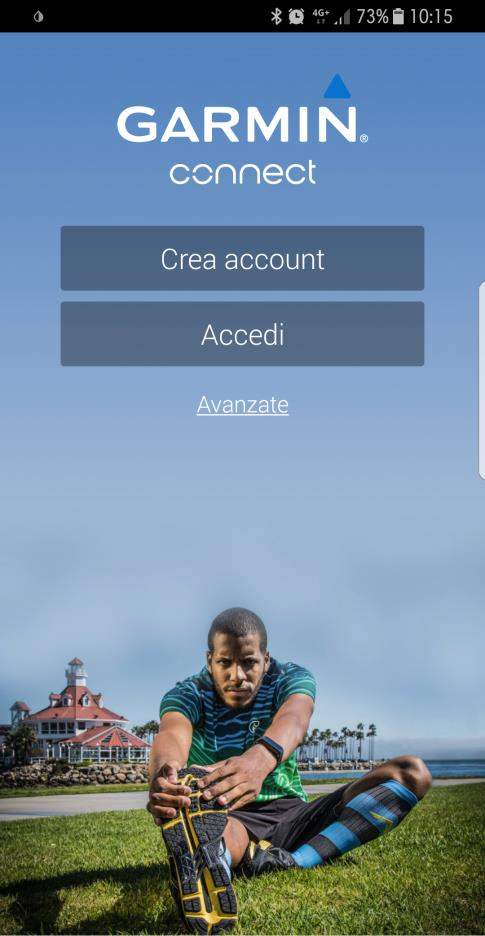
Apri l'app, crea un account Garmin o accedi se ne hai già uno. Questo account registrerà le sessioni sportive e i dati del dispositivo, ma non i valori di glicemia.
Alla prima apertura ti viene chiesto di creare un account o accedere:
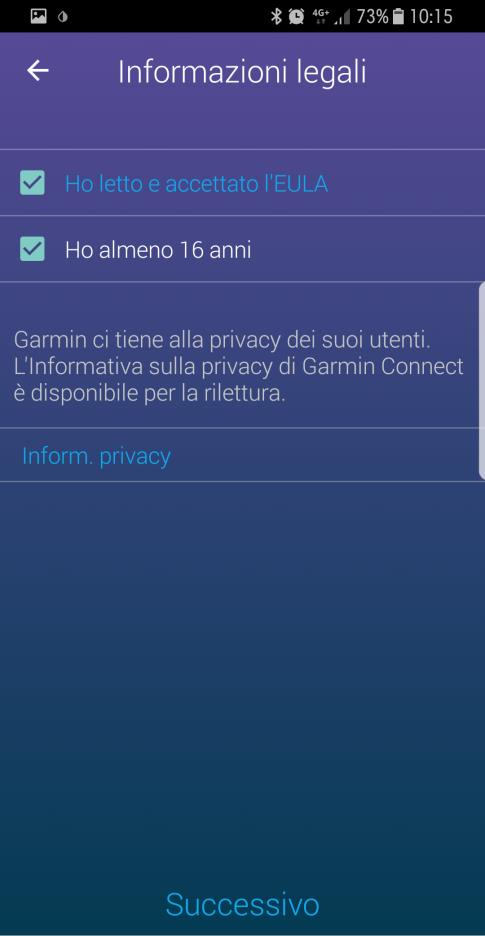
Accetta l'EULA e conferma di avere almeno 16 anni:
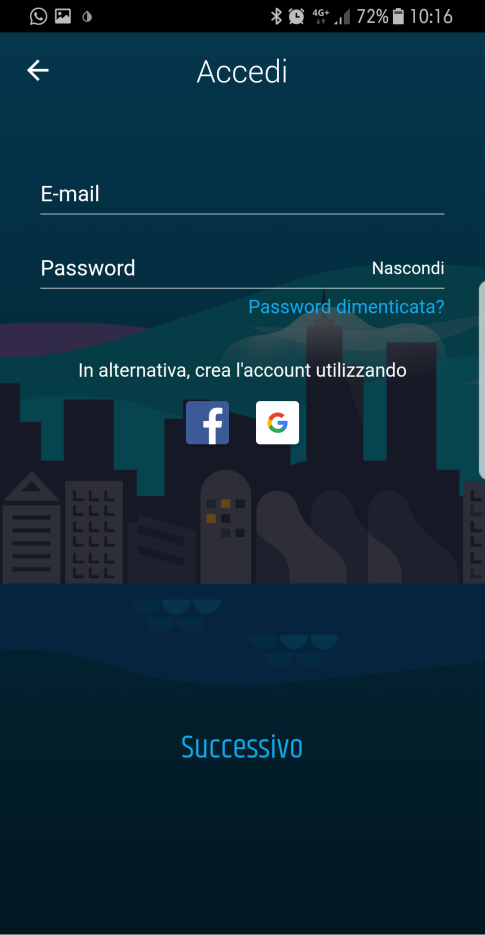
Inserisci email e password (oppure accedi con Facebook o Google):
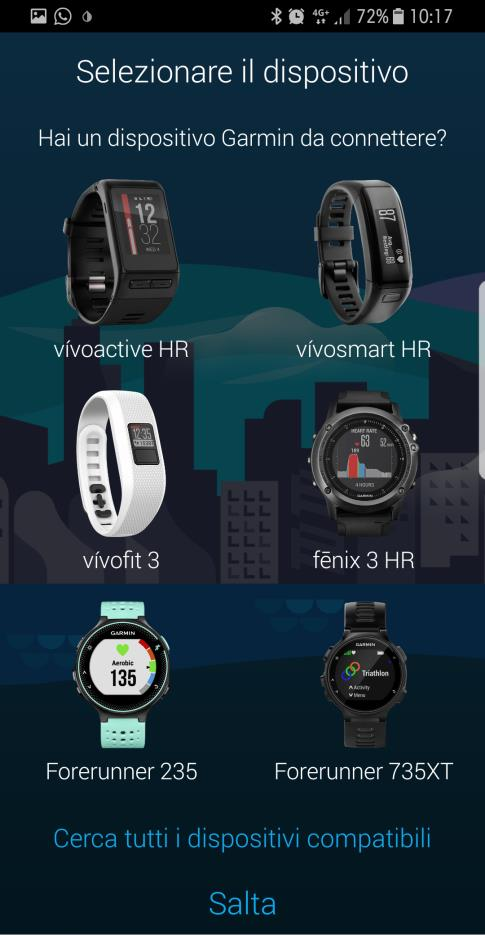
Abbina il tuo Garmin: vai in Gestione dispositivi → Aggiungi dispositivo, seleziona il tuo modello dalla lista (o usa Cerca tutti i dispositivi compatibili) e segui le istruzioni a schermo.
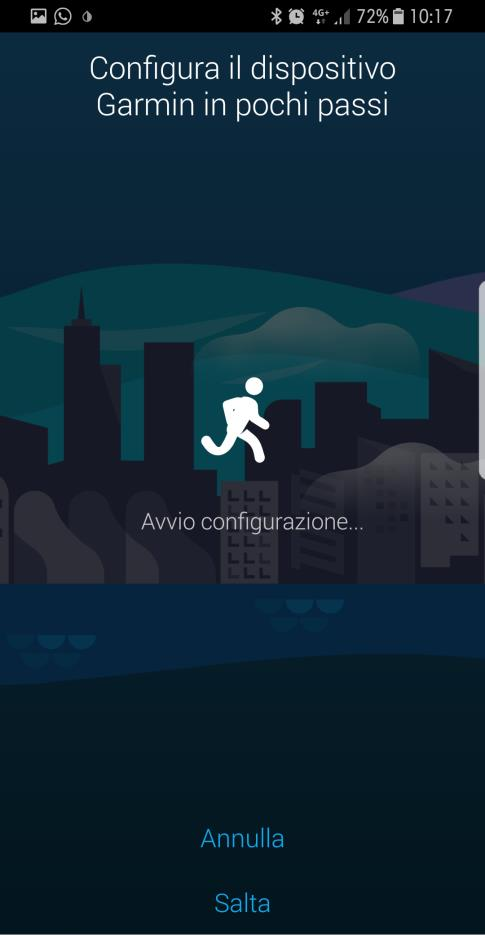
L'app avvia la configurazione guidata del dispositivo:
Seleziona il tuo modello dall'elenco dei dispositivi Garmin supportati:
3. Attiva la modalità di associazione sul Garmin
Vai nelle impostazioni Bluetooth del dispositivo Garmin (consulta il manuale del tuo modello) e abilita la modalità di associazione. L'app avvierà la prima sincronizzazione in automatico.
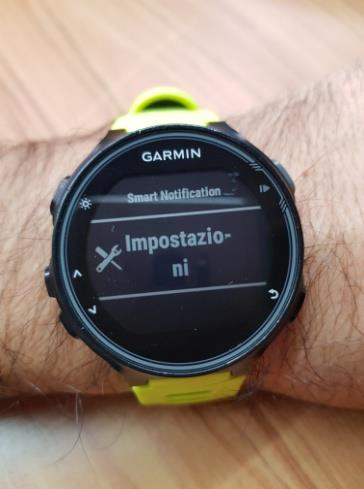
Sull'orologio, entra nel menu Impostazioni:
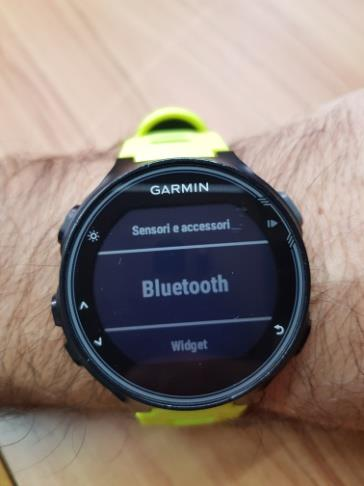
Vai su Sensori e accessori → Bluetooth:
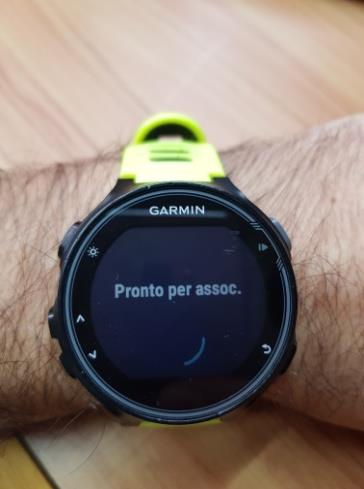
L'orologio si mette in attesa di un dispositivo da associare:
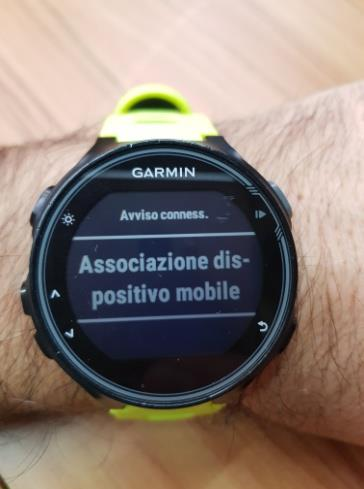
Compare un avviso di connessione per l'associazione con il telefono:
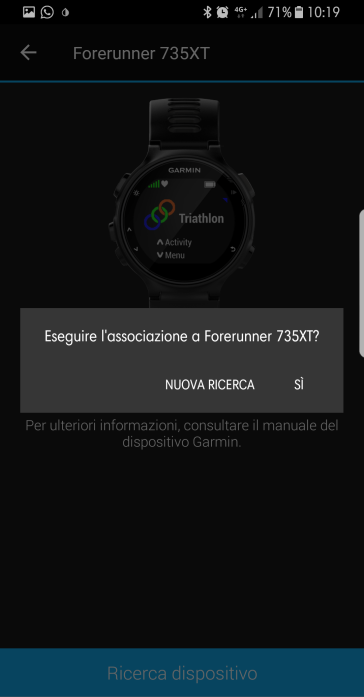
Sul telefono, conferma di voler procedere con l'associazione al Forerunner 735XT:
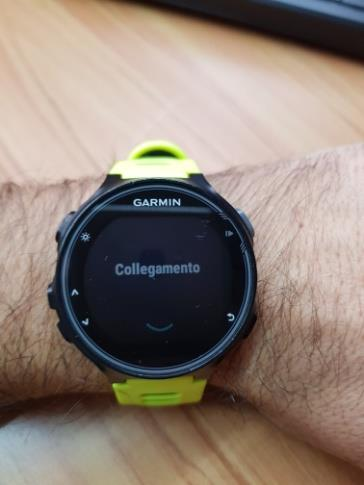
L'orologio mostra lo stato di collegamento in corso:
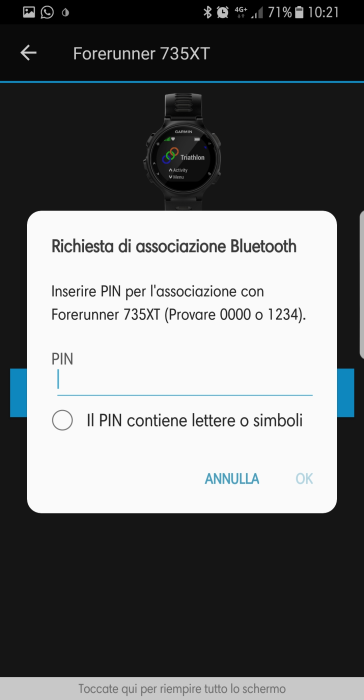
A seconda del modello, il telefono può chiederti di inserire un PIN (prova 0000 o 1234)...
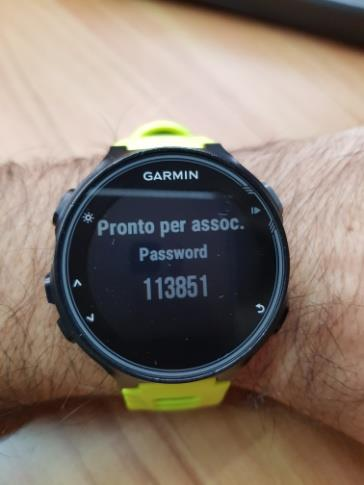
...oppure l'orologio mostra un codice da confrontare con quello sul telefono:
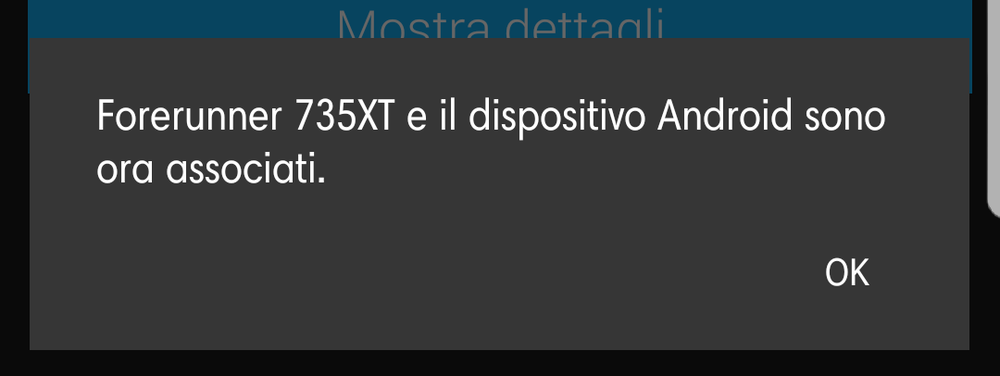
Al termine, il telefono conferma che l'associazione è riuscita:
4. Scegli la sorgente dati e l'app
In base a come ricevi la glicemia sul telefono, queste sono le app consigliate:
- Follower LLink (sensori FSL): CGM Connect.
- xDrip sul telefono Android (anche senza internet): xDrip+/Spike/Nightscout, CGM Connect, CGM Gauge, FR965 Like Plus xDrip; per aggiornamenti istantanei, WatchDrip+.
- Nightscout (o Gluroo): CGM Connect, xDrip+/Spike/Nightscout, CGM Gauge, NightscoutWatch2, CGM+.
- Dexcom Share: CGM Connect, il widget ufficiale Dexcom, CGM+.
- Juggluco o AAPS: CGM Connect; da AAPS anche WatchDrip+.
- GlucoDataHandler: tutte le app compatibili con xDrip (vedi la nota più sotto).
Ogni sviluppatore offre in genere tre varianti della stessa app: quadrante (watchface, sempre visibile), widget (nel menu rapido dell'orologio) e campo dati (per le attività sportive).
ℹ️ Nota: i widget si aprono dal menu rapido dell'orologio e si chiudono automaticamente dopo qualche secondo, mentre le applicazioni rimangono attive sullo schermo più a lungo.
Tutte le app qui sotto sono mantenute e aggiornate:
CGM Connect (di bruder_jakob) — la più completa
La scelta più semplice per chi usa sensori FSL: riceve i dati direttamente da un account follower LLink, oltre che da Dexcom Share, Nightscout, xDrip, Juggluco e AAPS. Si configura tutta dalle impostazioni dell'app in Garmin Connect, senza app aggiuntive, e funziona anche con iPhone.
- Quadrante:
https://apps.garmin.com/apps/301dc1f8-847a-4edf-98dd-871536866e1a - Widget:
https://apps.garmin.com/apps/034a3784-b27f-4f2a-a109-67413a5f4f83 - Campo dati:
https://apps.garmin.com/apps/286fcd0e-8697-4d22-a557-6203ae3cca18
Tutte le app di bruder_jakob sullo store: https://apps.garmin.com/developer/2609a36a-c06d-4386-9fe6-5c2dc7d702f1/apps
xDrip+/Spike/Nightscout (di andreas-may) — la classica per xDrip
La storica famiglia di app per chi usa xDrip sul telefono Android (funziona anche senza internet, via Bluetooth) o Nightscout. Nelle vecchie versioni di questa guida era chiamata "CGM Widget".
- Quadrante:
https://apps.garmin.com/apps/8fab3746-f56f-4b41-b3c7-5f4aaeaed6c9 - Widget:
https://apps.garmin.com/apps/73115e04-dc9f-4765-ad88-e7ae283ce995 - Campo dati:
https://apps.garmin.com/apps/5a3e2cda-12f0-4afd-88ed-000e67a68d84 - Codice sorgente del quadrante:
https://github.com/swissalpine/GARMIN-xDrip-Spike-Nightscout-Watchface
Per usarle con xDrip, abilita in xDrip Impostazioni → Impostazioni Inter-app → xDrip Web Service.
ℹ️ Nota: se usi GlucoDataHandler al posto di xDrip, attiva il suo web service locale (Orologio → Orologi Garmin e Fitbit): tutte le app Garmin compatibili con xDrip funzioneranno anche con GlucoDataHandler.
Widget e campo dati ufficiali Dexcom
Pubblicati da Garmin in collaborazione con Dexcom (G6, G7, ONE, ONE+). Richiedono l'app Dexcom sul telefono con la condivisione attiva e almeno un follower, e l'accesso con l'account Dexcom. Sono ufficiali ma hanno recensioni basse per ritardi e disconnessioni, e non supportano la serie Instinct.
- Widget:
https://apps.garmin.com/apps/396d46de-5ac1-4994-9d4c-1e00a2285c2d - Campo dati:
https://apps.garmin.com/apps/9040cc1d-13de-4d48-a859-6c2a0cedec3e
Per approfondire:
- Come visualizzare i dati CGM su un orologio Garmin o un ciclocomputer (traduzione automatica):
https://medium-com.translate.goog/trit1dtech/how-to-view-cgm-data-on-a-garmin-watch-or-bike-computer-6846b06801e2?_x_tr_sl=auto&_x_tr_tl=it - Installazione della complicazione Dexcom per i quadranti Face It (supporto Garmin):
https://support.garmin.com/en-US/?faq=EMZNM1RNP65gcp8rl8PTq5 - Configurazione del widget Glance di Dexcom (supporto Garmin):
https://support.garmin.com/en-US/?faq=urGLazwTsJ9qYnC5sC1289 - Widget Dexcom, un modo secondario per visualizzare i dati:
https://apps.garmin.com/en-US/apps/027db46d-fbc8-4362-a65f-05fa6c0f113f - Configurazione del campo dati Dexcom (supporto Garmin):
https://support.garmin.com/it-IT/?faq=3HkHX1wT6U7TeNB7YHfiT7
Altre app valide
- CGM Gauge (RoboleoApps) — quadrante, widget e campo dati in stile "indicatore", sorgenti xDrip o Nightscout.
- NightscoutWatch2 / NightscoutData2 (Horsetooth) — quadrante e campo dati per Nightscout o xDrip.
- CGM+ (watchface.io) — campo dati per Dexcom, Nightscout, LLink e xDrip, con documentazione molto curata:
https://watchface.io/docs/cgm/intro - FR965 Like Plus xDrip (bine8x8) — il quadrante con glicemia più scaricato in assoluto, solo per xDrip.
WatchDrip+ — aggiornamenti istantanei
Un approccio diverso dalle app viste sopra: dalla versione 0.5.0, WatchDrip+ (l'app Android già usata per smartband Xiaomi e smartwatch Amazfit) invia la glicemia anche agli orologi Garmin. Il vantaggio è che i valori arrivano sull'orologio all'istante, appena il telefono riceve una nuova lettura, senza aspettare il ciclo di aggiornamento di 5 minuti delle app Connect IQ: utile soprattutto con i sensori FSL3, che leggono ogni minuto.
WatchDrip+ riceve i dati da xDrip oppure direttamente da AAPS (in questo caso senza bisogno di xDrip) e mostra sull'orologio glicemia, delta e freccia di trend, insulina attiva (IOB), serbatoio e batteria del microinfusore, grafico a colori e boli. Funziona solo con telefoni Android.
Come si configura:
- Installa dallo store Connect IQ l'app WatchdripSync:
https://apps.garmin.com/apps/84e4579d-aa4c-48fa-bd66-5021c6076db5e avviala sull'orologio. - Installa WatchDrip+ sul telefono (si scarica dalla pagina Patreon del progetto, vedi sotto) e attiva il servizio di sincronizzazione Garmin nelle sue impostazioni.
- WatchdripSync pubblica i dati come "complicazione" (
CompWatchdrip): per vederli sull'orologio serve un quadrante che la supporti. I primi quadranti compatibili sono già disponibili e altri ne arriveranno.
Tutti i dettagli e il download nell'annuncio originale: https://www.patreon.com/xdrip_miband/posts/watchdrip-v0-5-163791331
⚠️ Attenzione: le vecchie app Nightscout Watch e Nightscout Widget di Phimpy non sono più mantenute da anni e prevedono solo siti Azure e Heroku, ormai superati: non installarle.
5. Scarica l'app dal Connect IQ Store
Una volta scelta l'app, scaricala dallo store. Nell'app Garmin Connect, apri il menu in alto a sinistra (tre linee) e seleziona Store Connect IQ.
Apri il menu laterale dell'app Garmin Connect:
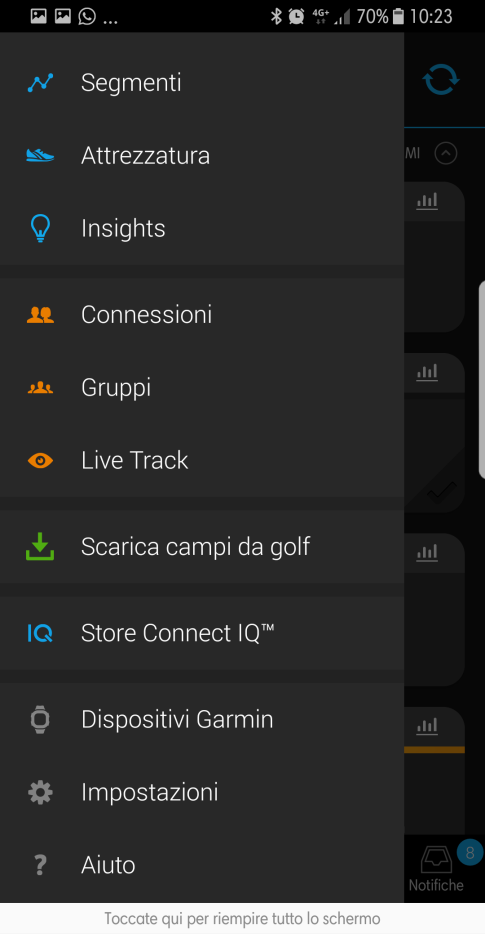
Seleziona Store Connect IQ™ dall'elenco:
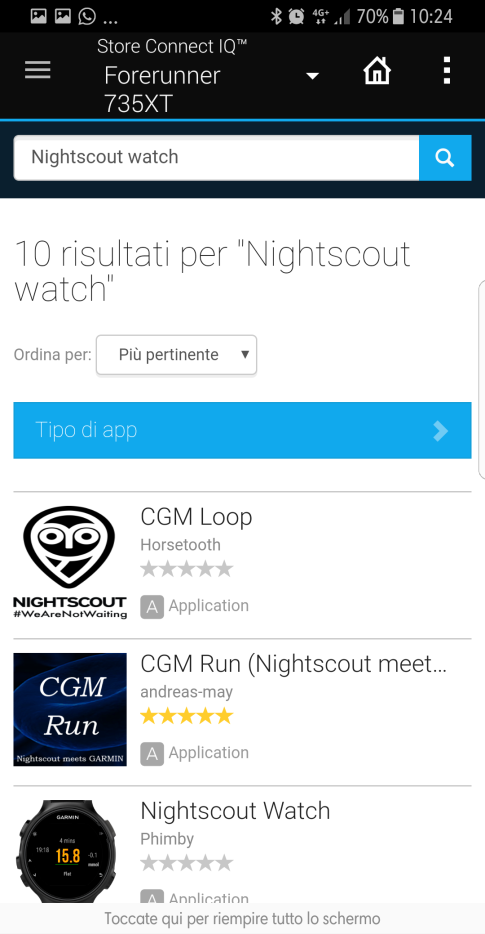
Nello store, cerca il nome dell'app che hai scelto (nell'esempio, "Nightscout watch") per vedere le varianti disponibili per il tuo modello:
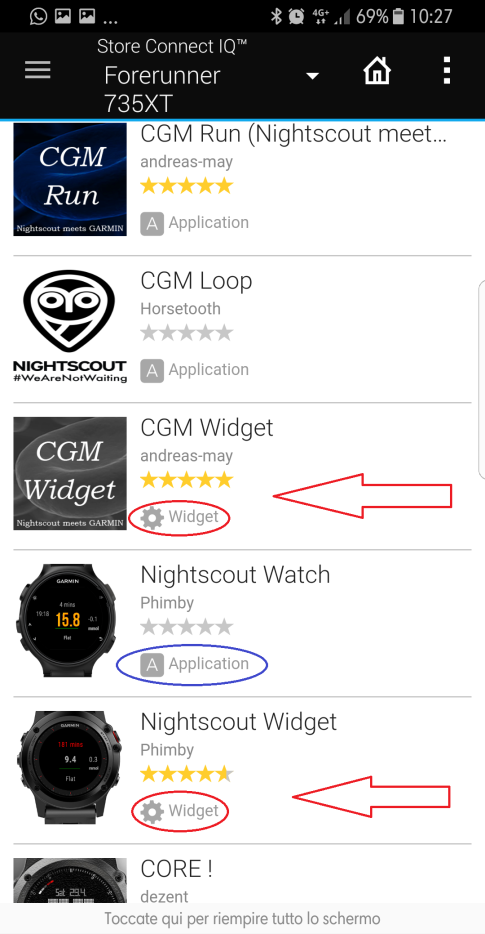
Nei risultati di ricerca, individua l'app o il widget desiderato (nell'esempio, il CGM Widget e il Nightscout Widget sono contrassegnati dall'icona a forma di ingranaggio):
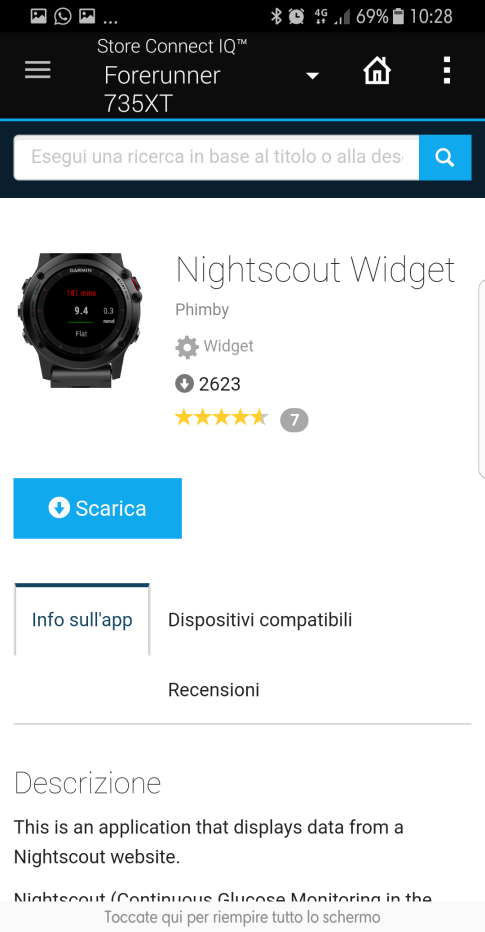
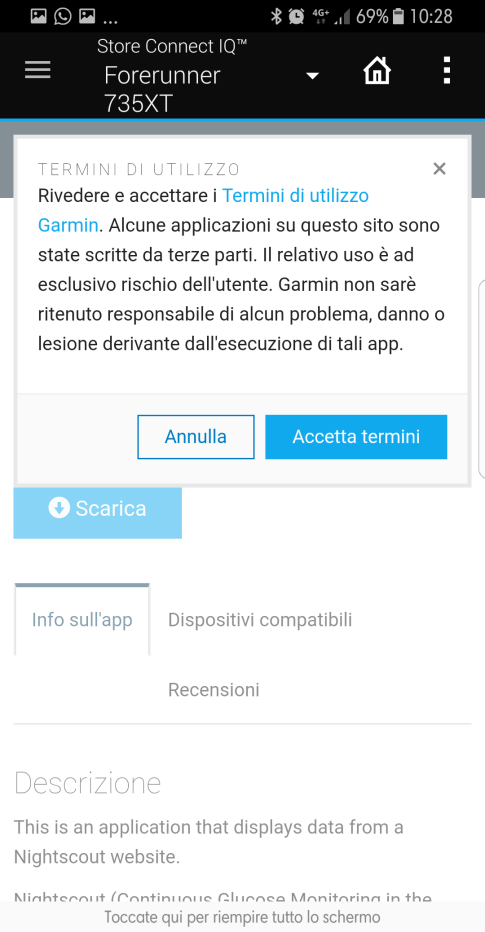
Apri la sua scheda, tocca Scarica e accetta i termini e le autorizzazioni:
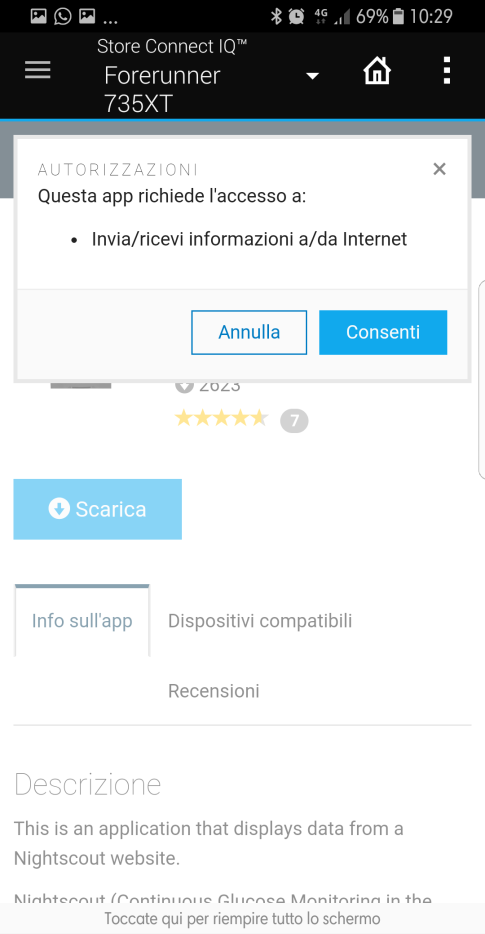
Concedi l'autorizzazione richiesta per inviare e ricevere dati da Internet:
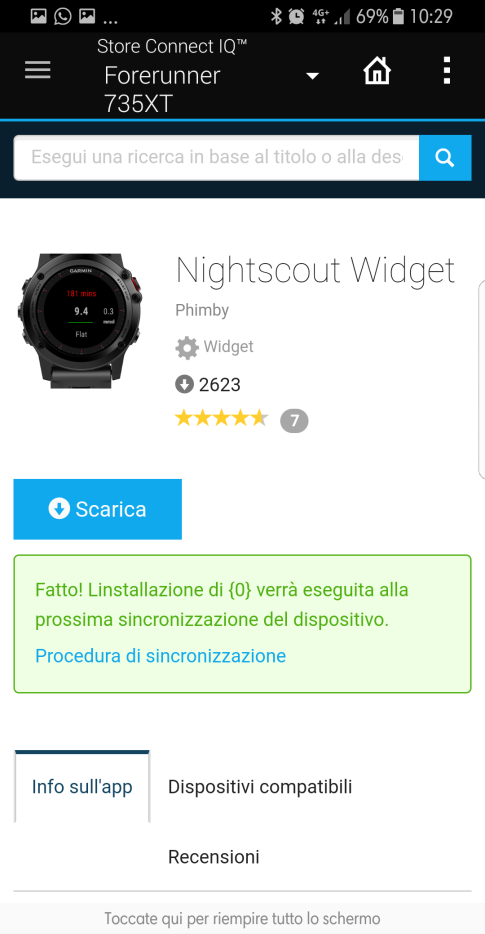
Compare la conferma che l'installazione avverrà alla prossima sincronizzazione:
6. Sincronizza il dispositivo
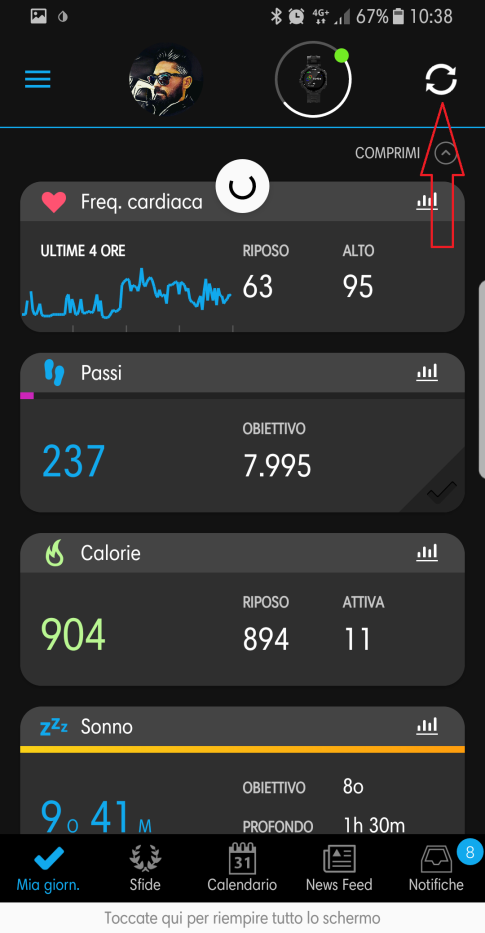
Torna alla schermata principale di Garmin Connect e clicca il tasto Sincronizza in alto a destra. Attendi il completamento.
7. Configura il widget o l'app
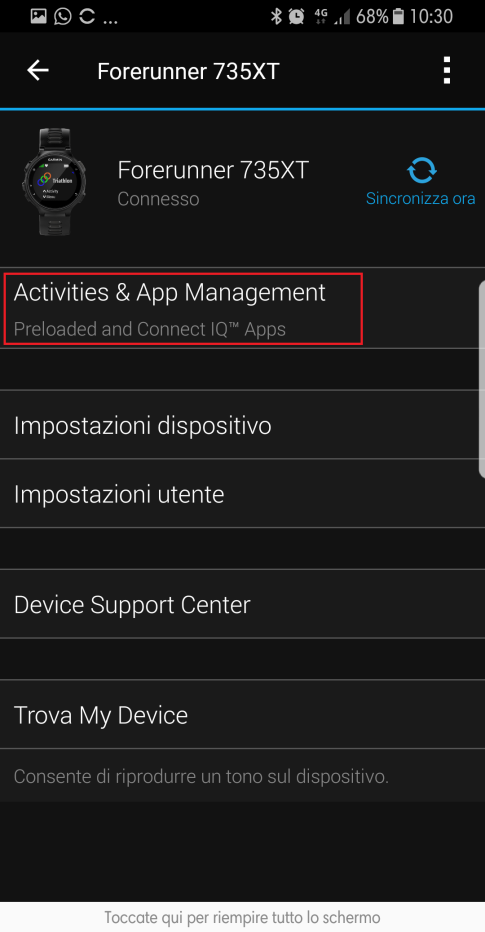
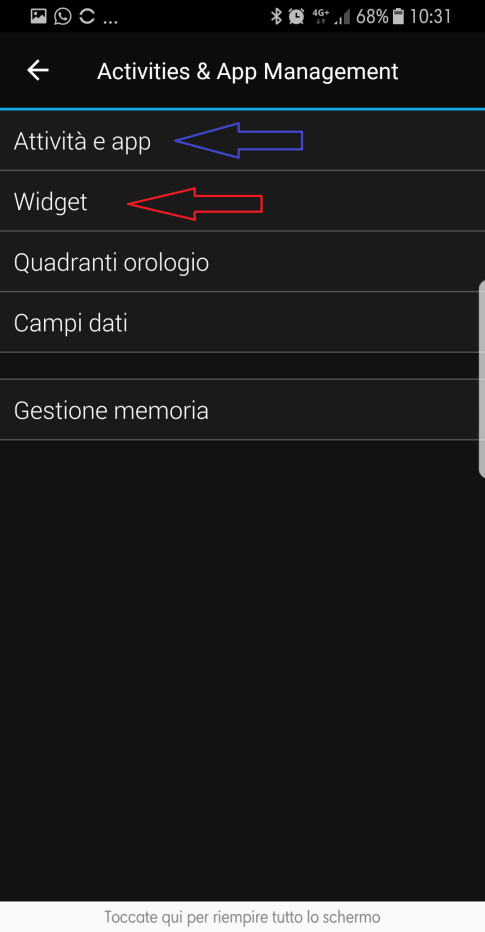
Clicca sull'icona del tuo dispositivo nella schermata principale dell'app, poi vai in Activities & App Management. Cerca il widget o l'app appena installata e clicca su Impostazioni.
Apri la scheda del tuo dispositivo, dove trovi la voce Activities & App Management:
Entra nella sezione Widget:
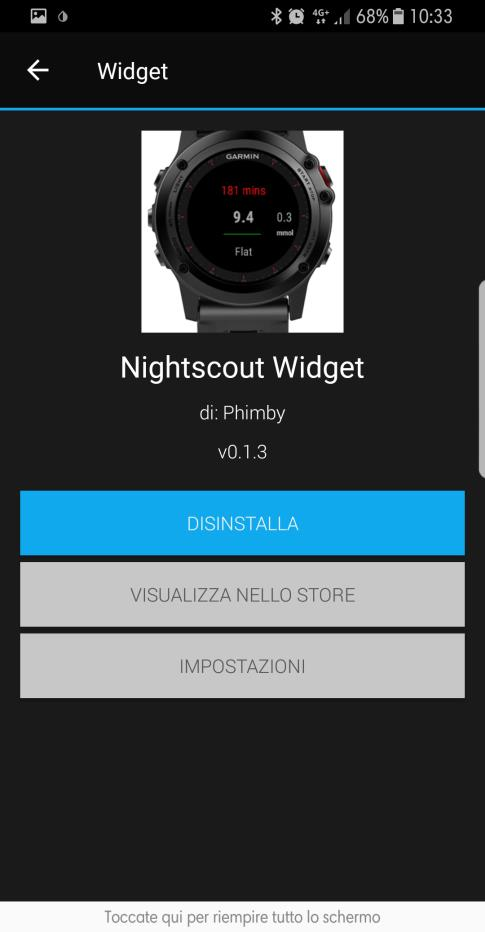
Trova il widget appena installato (es. Nightscout Widget) ed entra nella sua scheda:
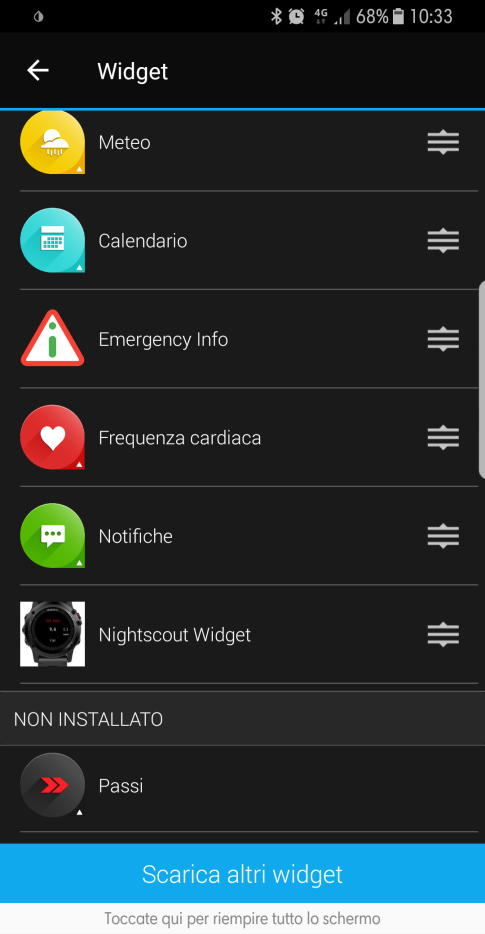
Puoi anche riordinare i widget attivi sull'orologio trascinandoli dall'icona a destra:
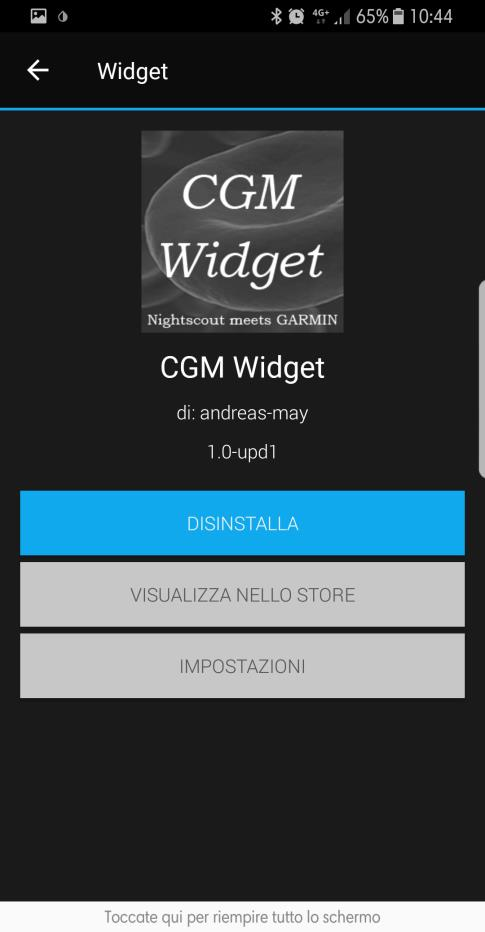
Tocca Impostazioni per aprire la configurazione del widget:
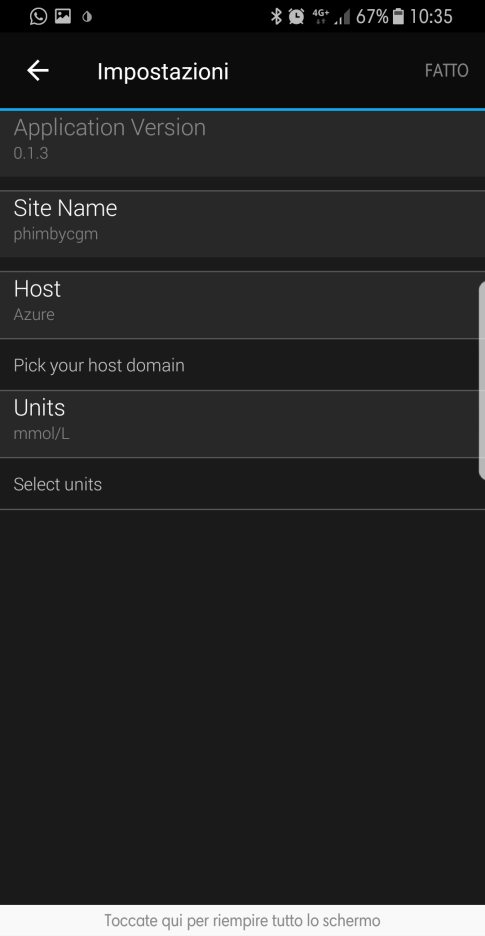
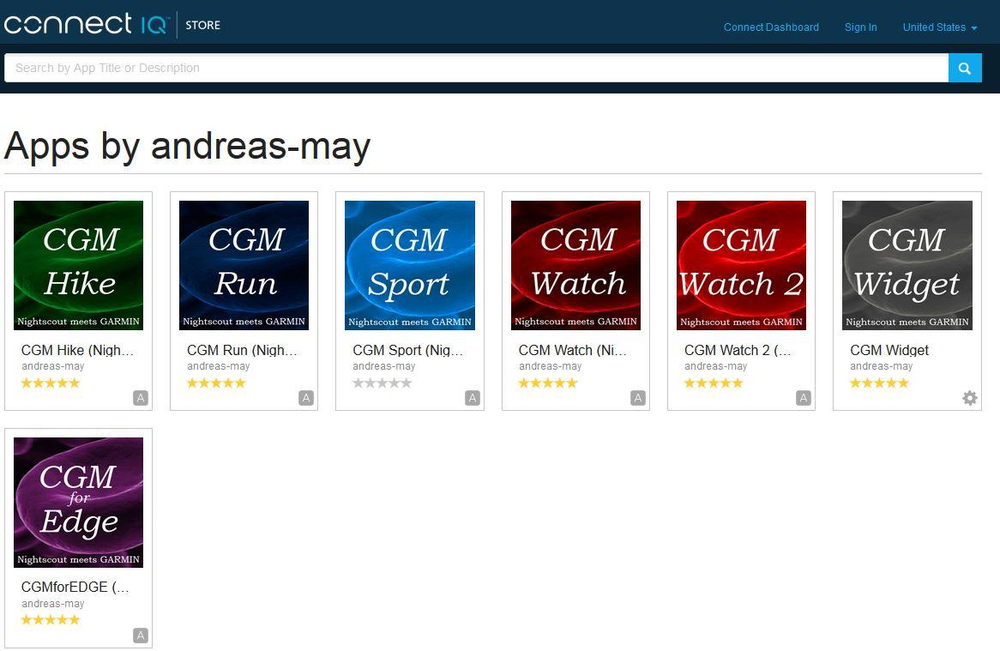
Configurazione del widget xDrip+/Spike/Nightscout (di andreas-may)
Questa è la pagina dello store con tutte le app pubblicate da andreas-may:
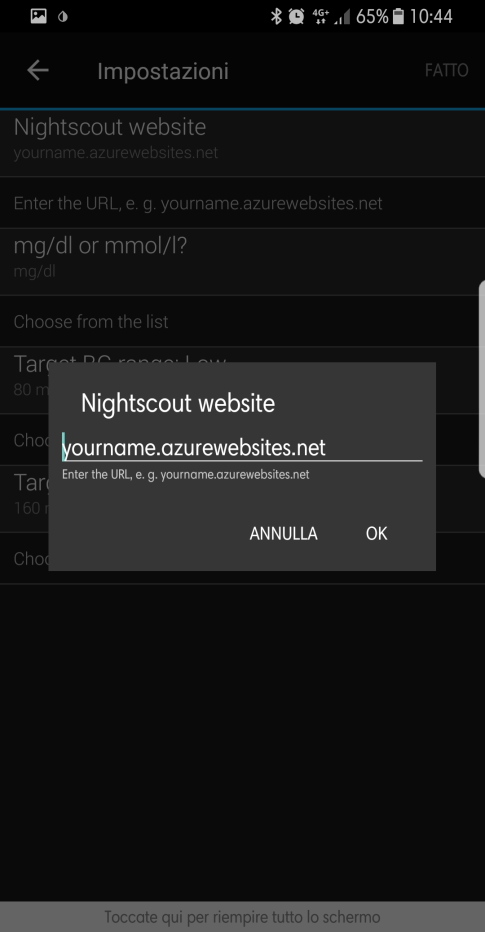
Se usi Nightscout come sorgente, inserisci l'indirizzo completo del sito comprensivo di dominio (es. https://miosito.dominio.com). Se invece usi xDrip sul telefono, lascia la sorgente locale e verifica di avere attivato il xDrip Web Service in xDrip. Puoi anche configurare l'unità di misura e i limiti del range target.
Nella scheda del widget, tocca Impostazioni:
Inserisci l'indirizzo completo del tuo Nightscout nel campo Nightscout website:
8. Sincronizza di nuovo e verifica
Torna alla schermata principale di Garmin Connect e sincronizza nuovamente il dispositivo. Trova il widget sul tuo Garmin: dopo qualche minuto dovrebbe apparire il valore di glicemia corrente.
Sull'orologio, il CGM Widget si connette e mostra un valore provvisorio mentre scarica i dati aggiornati...
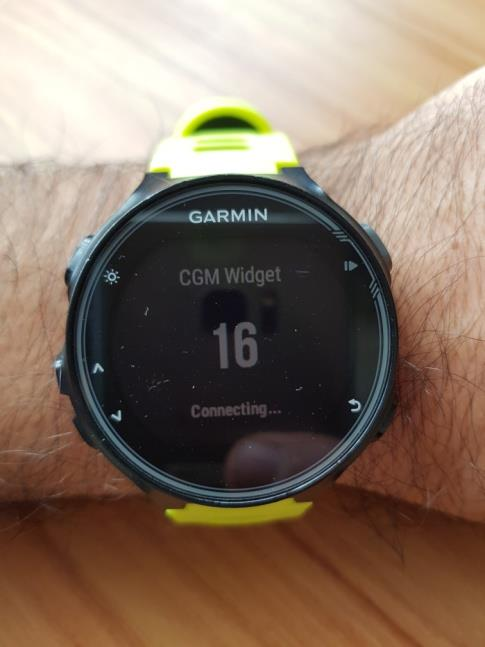
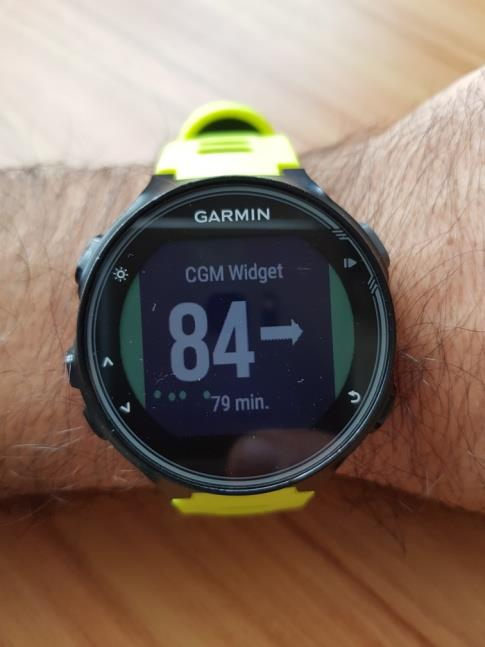
...per poi mostrare la glicemia corrente con la freccia di trend e i minuti trascorsi dall'ultima lettura:
ℹ️ Nota: un bug noto dell'app Garmin Connect può bloccare dopo un po' di tempo le richieste internet delle app Connect IQ: se il valore di glicemia smette di aggiornarsi, apri Garmin Connect e sincronizza l'orologio.