
Utilizzo di un algoritmo esterno con xDrip
Questa guida spiega come installare e configurare l'app OOPAlgorithm (Out Of Process Algorithm), un'applicazione supplementare che lavora con xDrip per migliorare la lettura del sensore FSL.
1. Quando usarlo
Usa l'algoritmo esterno se:
- Usi OOP1 e funziona bene sul tuo telefono (utile per FSL1)
- Usi un FSL2 con MiaoMiao o Bubble e vuoi usare OOP2
- Usi un FSL2 in collegamento diretto Bluetooth (senza MiaoMiao/Bubble): in questo caso OOP2 è obbligatorio, altrimenti xDrip non riesce a decodificare il sensore
| Versione | Compatibilità | Uso consigliato |
|---|---|---|
| OOP1 | Android 9 e inferiori | FSL1 con calibrazione automatica |
| OOP2 | Android 10 e superiori | FSL2 con MiaoMiao/Bubble |
⚠️ OOP1 e OOP2 non possono essere usati contemporaneamente. Disinstalla quello che non serve.
2. Come funziona
Senza algoritmo esterno, xDrip calcola internamente il valore di glicemia dal valore grezzo del sensore tramite calibrazioni manuali:
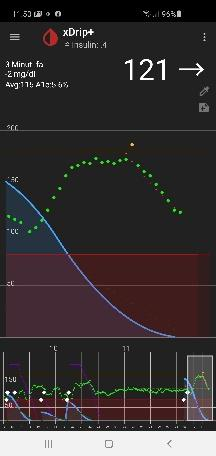
Il sensore misura il glucosio nel liquido interstiziale tramite un piccolo filamento inserito sotto la pelle:

Con la calibrazione manuale, xDrip costruisce una retta che lega il valore grezzo del sensore al valore di glicemia reale, rappresentata nella schermata Calibration Graph:
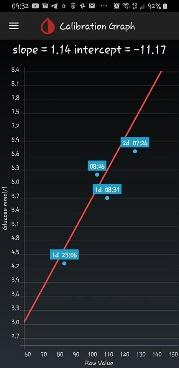
Il valore reale viene inserito misurando la glicemia capillare con il glucometro:
Con OOP1/OOP2, un'app separata (identificata dall'icona Android) riceve il valore grezzo dal sensore e lo converte prima di passarlo a xDrip:

Questo permette di ottenere valori senza calibrazione manuale (simili a quelli del lettore FSL ufficiale): niente più retta di calibrazione...
...e niente più misurazioni con il glucometro:

3. Versioni firmware richieste
Prima di procedere, verifica che il firmware del tuo trasmettitore sia aggiornato:
| Trasmettitore | Firmware minimo |
|---|---|
| MiaoMiao 1 | 39 |
| MiaoMiao 2 | 7 |
| Bubble | 1.38 |
| Blucon | 4.2 |
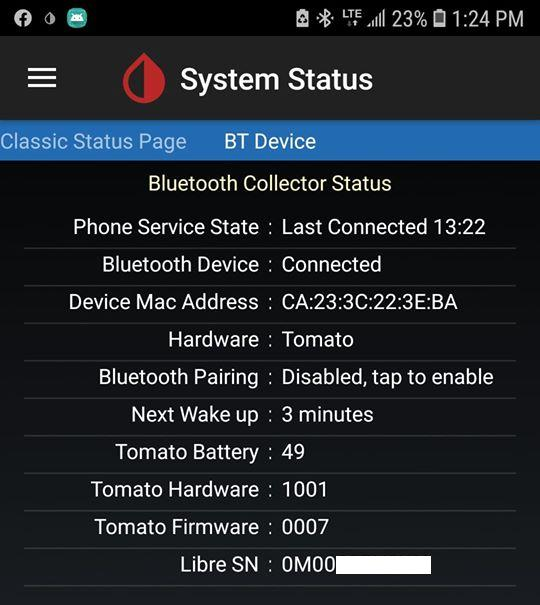
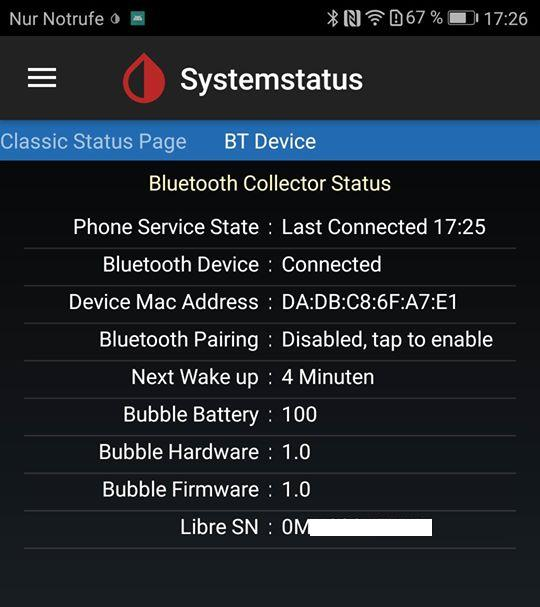
Controlla la versione del firmware in xDrip: Menu → Stato del sistema → BT Device. Esempio con un trasmettitore Tomato:
Esempio con un trasmettitore Bubble:
4. Scarica l'algoritmo
- OOP1 (FSL1, Android 9 e inferiori):
https://drive.google.com/open?id=13ERWcSVSFMLy9rhpbv5rArFrnDuAzriM - OOP2 (FSL2, Android 10 e superiori):
https://drive.google.com/file/d/1f1VHW2I8w7Xe3kSQqdaY3kihPLs47ILS/view
5. Installa l'algoritmo
- Scarica il file
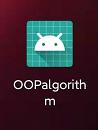
.apke installalo (autorizza l'installazione da sorgenti sconosciute se richiesto). Comparirà l'icona dell'app OOPalgorithm:
- Apri OOPAlgorithm e abilita:
- Use service
- Use foreground service
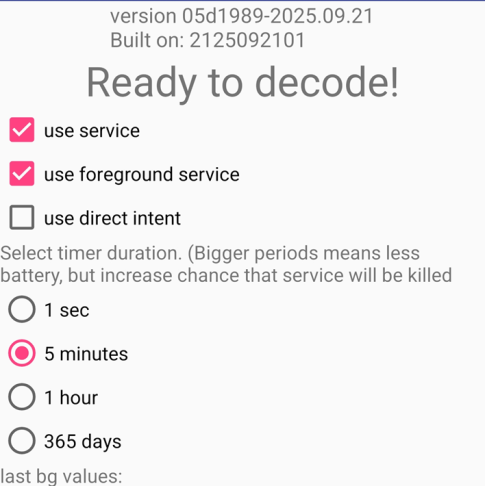
- In caso di problemi di connessione, aumenta la frequenza di aggiornamento a 1 secondo.
⚠️ Vai in Impostazioni Android → App → Out Of Process Algorithm e assicurati che l'app non sia ottimizzata dalla batteria e abbia il diritto di funzionare in background.
Quando l'algoritmo è attivo, compare un'icona supplementare nella barra delle notifiche.
6. Configura xDrip
xDrip potrebbe rilevare automaticamente l'algoritmo e chiederti di abilitarlo. Non accettare il prompt automatico. Segui invece questi passi manuali:
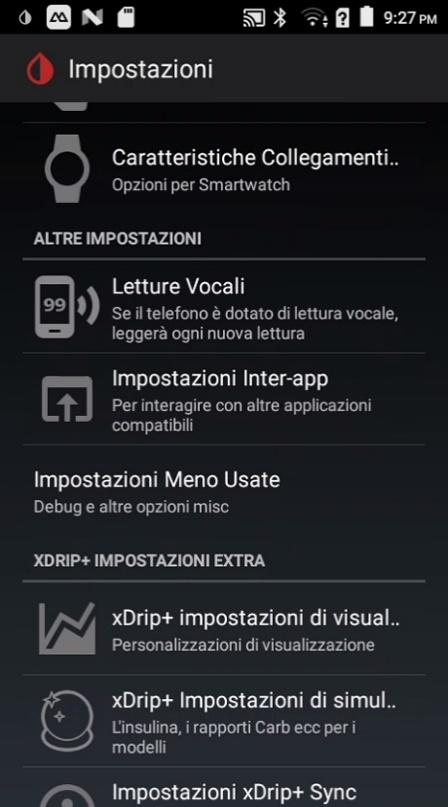
- In xDrip: Menu → Impostazioni, scorri fino a Impostazioni Meno Usate:
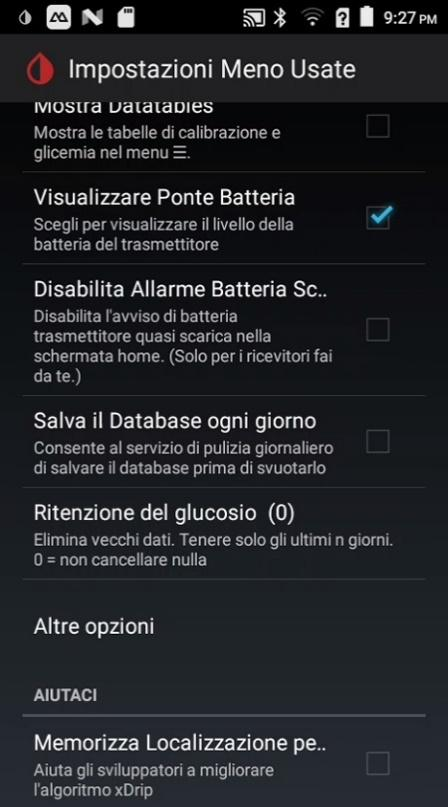
Apri la pagina e vai in fondo alla voce Altre opzioni:
In Altre opzioni trovi la sezione OOP:
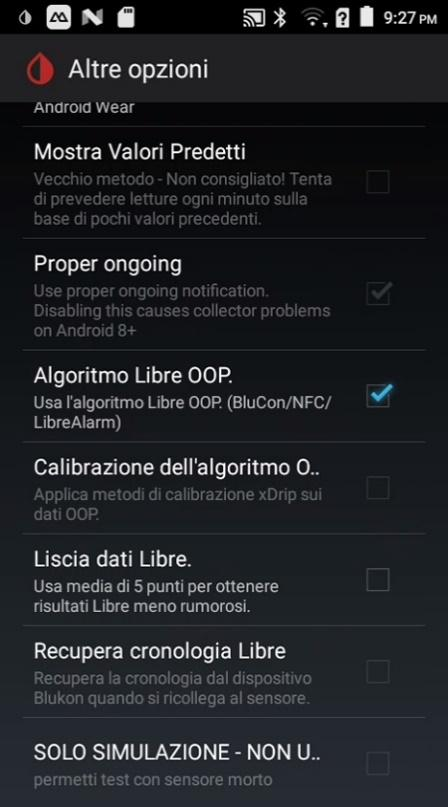
- Cerca la sezione OOP:
- OOP1: imposta su Abilitato
- OOP2: imposta su Disabilitato (OOP2 funziona senza questa opzione)
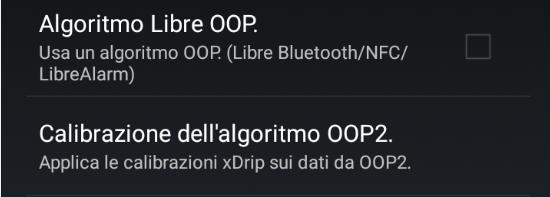
7. Funzionamento
Con OOP1 (FSL1)
Le calibrazioni manuali non sono più necessarie né possibili. Il valore visualizzato sarà comparabile a quello del lettore FSL ufficiale. Devi comunque fare Stop sensore e Avvia nuovo sensore a ogni cambio.
Con OOP2 (FSL2)
Hai tre opzioni di calibrazione (sceglile in Impostazioni meno usate):
- Nessuna calibrazione — usa OOP2 per ottenere risultati simili al lettore FSL2 (consigliato per le prime prove)
- Calibra i dati grezzi — come con FSL1 e MiaoMiao/Bubble/Blucon
- Aggiusta senza calibrazione — aggiungi una calibrazione solo se necessario
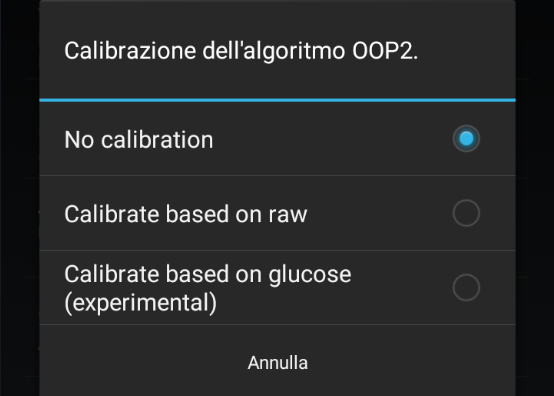
Devi comunque fare Stop sensore e Avvia nuovo sensore a ogni cambio.
8. Sezione avanzata: installare OOP sullo smartwatch Android Wear
ℹ️ Questa sezione è per chi usa uno smartwatch Android Wear senza telefono come collettore standalone. Richiede un PC Windows con ADB installato.
Prerequisiti
- PC Windows con ADB installato
- Cavo USB per collegare lo smartwatch al PC
Abilitare la modalità sviluppatore sullo smartwatch
- Nello smartwatch, vai in Impostazioni → Informazioni.
- Tocca il numero di build 7 volte di fila (abbastanza velocemente) finché non compare il messaggio "Sei uno sviluppatore". Questo non annulla la garanzia né danneggia lo smartwatch.
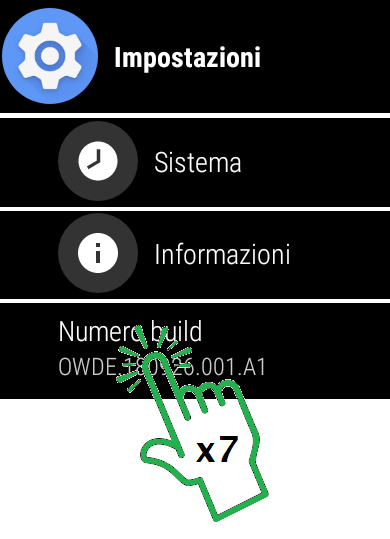
- Vai in Impostazioni → Opzioni sviluppatore e abilita Debug ADB, confermando quando richiesto:
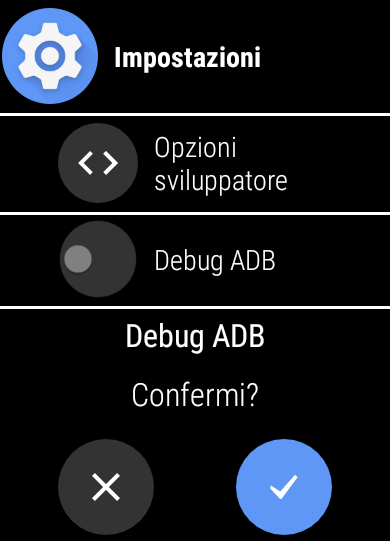
- Premi Indietro due volte per uscire.
Alternativa senza PC: installa con l'app Wear Installer
Se non hai un PC Windows disponibile, puoi installare OOP2 sullo smartwatch direttamente dal telefono, tramite Wi-Fi, usando l'app Wear Installer 2. Usa lo stesso file OOP2.apk scaricato nella sezione 4 di questa guida (nella cartella Download del telefono).
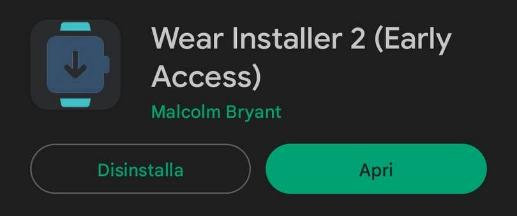
- Installa Wear Installer 2 sul telefono (non sullo smartwatch) dal Play Store:
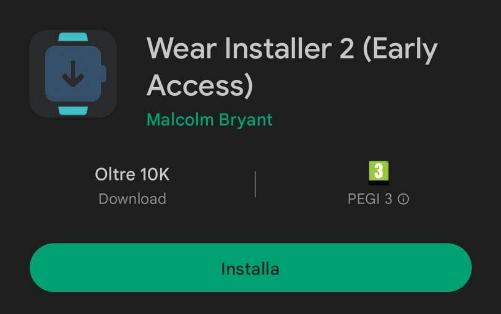
A installazione completata, l'app sarà pronta per essere aperta:
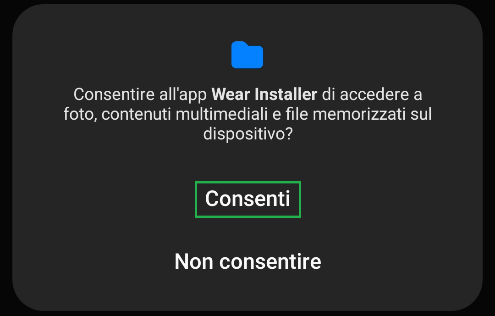
- Apri l'app e concedi il permesso di accesso a foto e file quando richiesto:
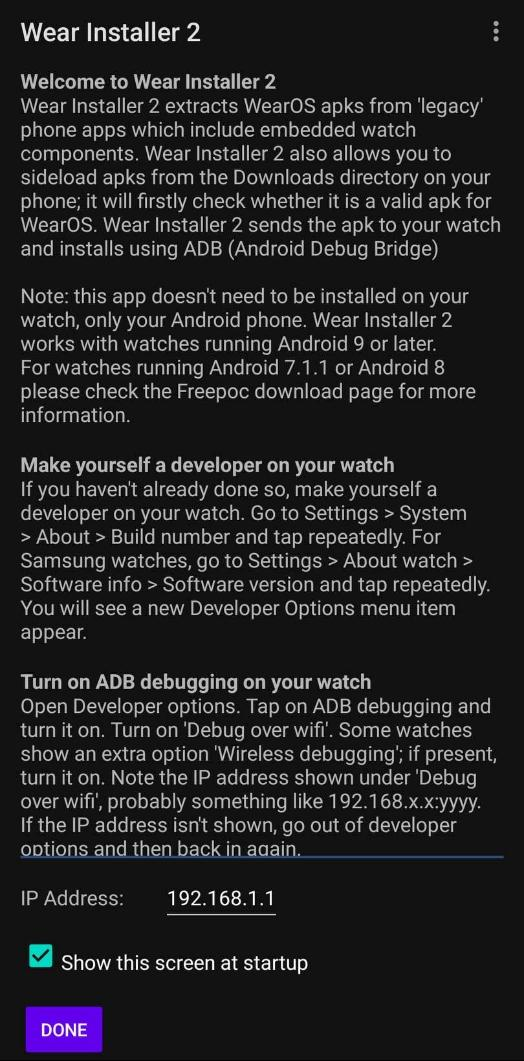
- Alla prima apertura, l'app mostra le istruzioni per collegare lo smartwatch: oltre alla modalità sviluppatore e al Debug ADB già abilitati al passo precedente, abilita anche Esegui il debug tramite Wi-Fi.
- Sullo smartwatch, nelle Opzioni sviluppatore, verifica che Debug ADB ed Esegui il debug tramite Wi-Fi siano entrambi attivi, e annota l'indirizzo IP mostrato (nel formato
192.168.x.x:yyyy):
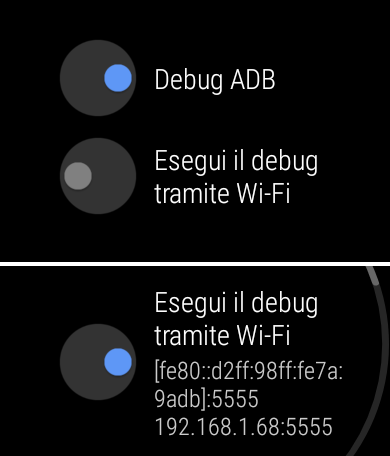
L'indirizzo da annotare è quello nell'ultima riga:

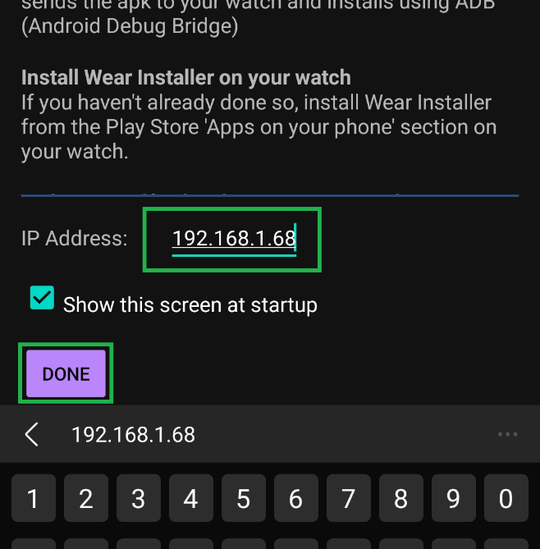
- Torna sul telefono, inserisci l'indirizzo IP dello smartwatch nel campo dell'app Wear Installer e tocca DONE:
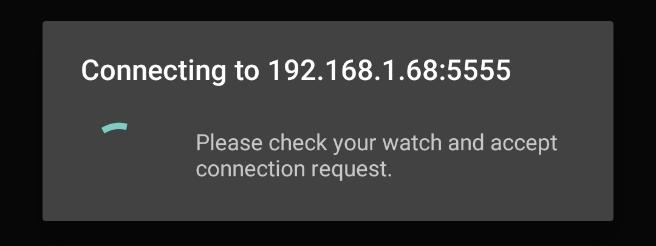
- L'app si collega allo smartwatch e mostra le app già installate su di esso:
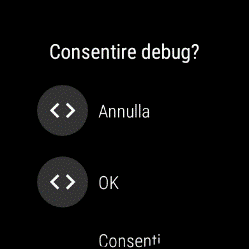
Sullo smartwatch, conferma la richiesta di debug toccando OK...
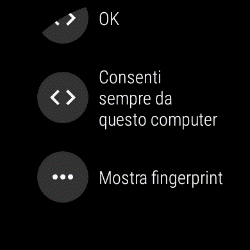
...poi seleziona Consenti sempre da questo computer:
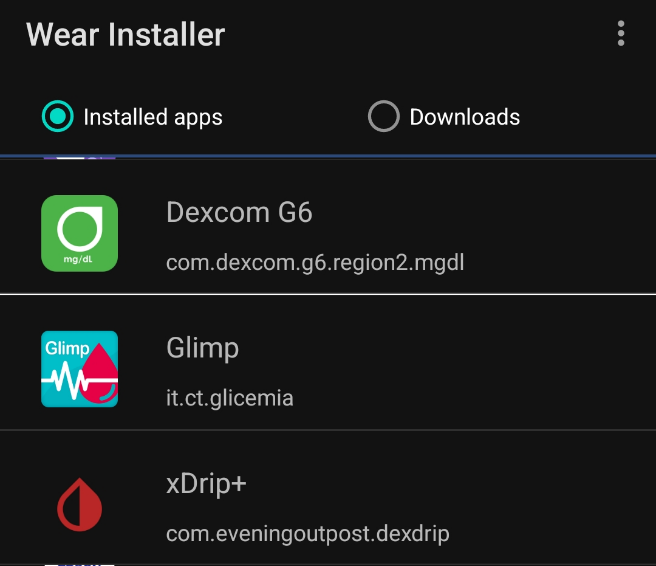
- Nella schermata principale di Wear Installer, passa alla scheda Downloads e seleziona il file
OOP2.apk:
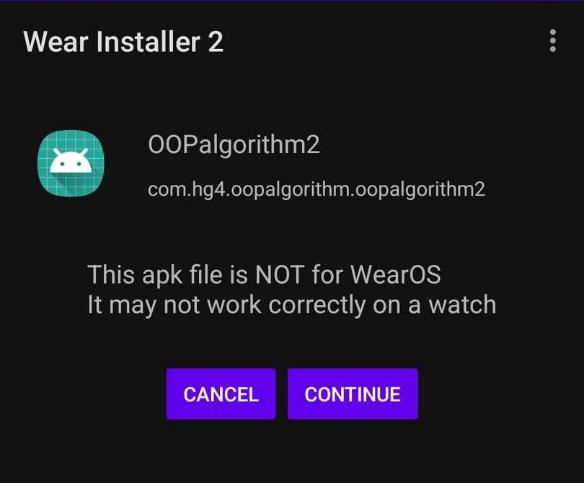
ℹ️ Se compare l'avviso "This apk file is NOT for WearOS", ignoralo e tocca CONTINUE: è normale, l'app funziona comunque.
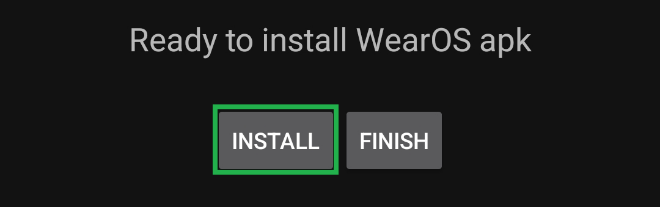
- Tocca INSTALL:
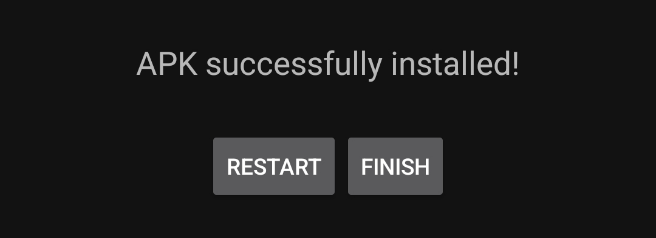
E attendi il messaggio di conferma APK successfully installed!:
Installare OOP sullo smartwatch
- Scarica il file di installazione assistita per Windows:
https://drive.google.com/file/d/1XZIdBfUpTpJxjUK19e9BQkeGGGvWiW3R/view - Esegui il file scaricato. Rispondi
Ye premi Invio alle tre domande che compaiono, poi segui l'installazione guidata. - Copia il file
OOP2.apknella cartellaC:\adb\. - Collega lo smartwatch al PC tramite cavo USB.
- Apri il Prompt dei comandi (cerca "prompt dei comandi" nella barra di ricerca Windows).
- Naviga nella cartella ADB:bash
cd.. (ripeti finché arrivi a C:\>) cd adb - Lancia il comando:bash
adb install -r OOP2.apk - Sullo smartwatch, autorizza il debug dal PC scegliendo Consenti sempre.
- Aspetta il messaggio
Successnel prompt.
Una volta completata l'installazione, avvia OOPAlgorithm nelle app dello smartwatch e ignora l'eventuale messaggio di errore:
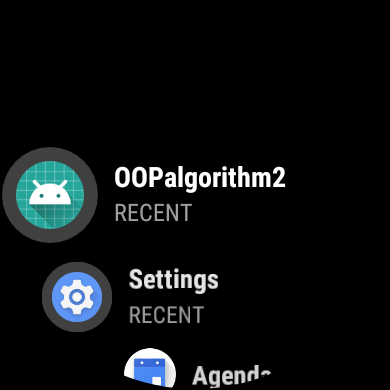
Lo smartwatch può ora leggere il sensore in autonomia, senza bisogno del telefono: la schermata dell'app mostra i servizi attivi...
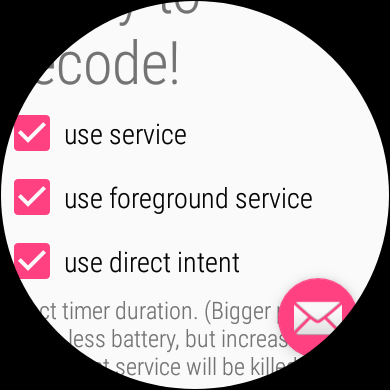
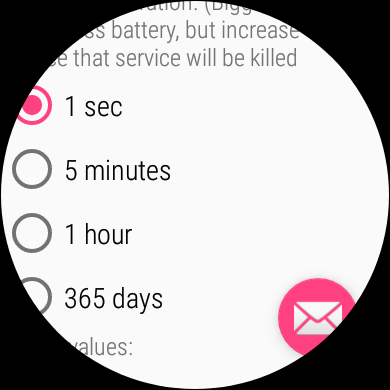
...e, scorrendo, la durata del timer di aggiornamento impostata:
Per rimuoverlo, disinstallalo dal Play Store sullo smartwatch.