
Visualizzare Nightscout su Apple Watch
Questa guida spiega come aprire il sito Nightscout direttamente sull'Apple Watch, senza installare app aggiuntive.
⚠️ Attenzione: Questo metodo non ha allarmi glicemici. Per gli allarmi, usa un'app dedicata come Nightguard o xDrip4iOS.
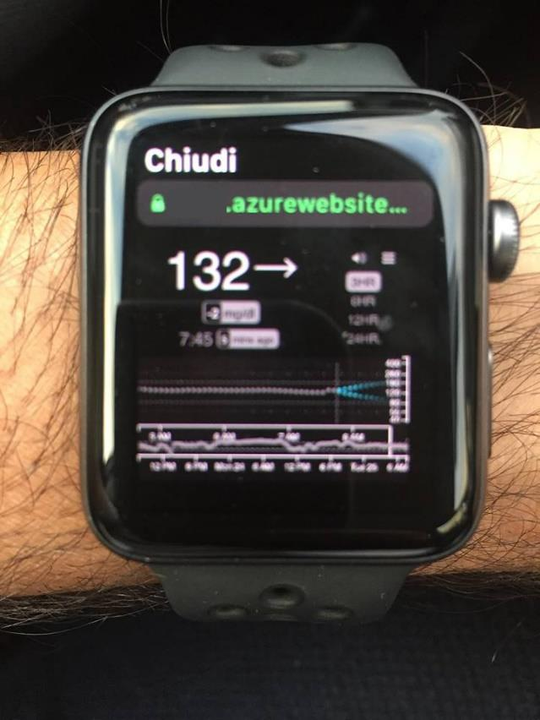
Il risultato: la pagina Nightscout aperta nel browser dell'Apple Watch, con valore, trend e grafico delle ultime ore:
1. Come aprire Nightscout sull'Apple Watch
- Sull'iPhone, apri l'app Mail e inviati un'email con l'URL del tuo sito Nightscout (es.
https://miosito.azurewebsites.net). - Sull'Apple Watch, apri l'app Mail, trova l'email che ti sei inviato e tocca l'URL.
- Il Watch aprirà il browser e mostrerà la pagina Nightscout come su un computer.
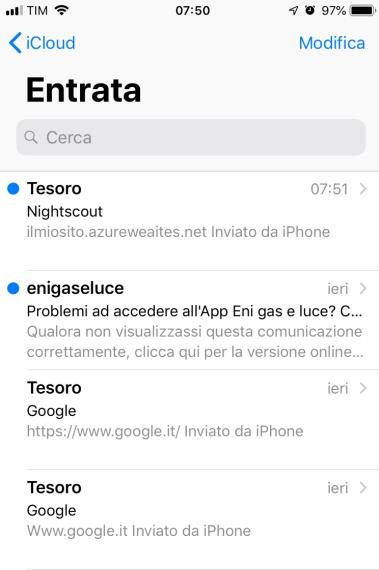
Sull'iPhone, nella cartella Entrata di Mail, trovi l'email con l'URL di Nightscout appena inviata:
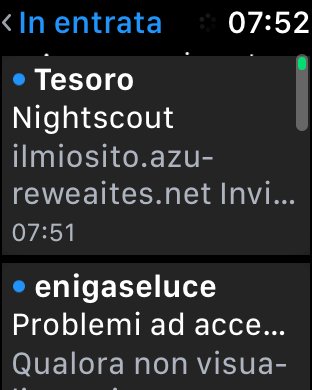
Sull'Apple Watch, apri l'app Mail e trova la stessa email nella lista In entrata:
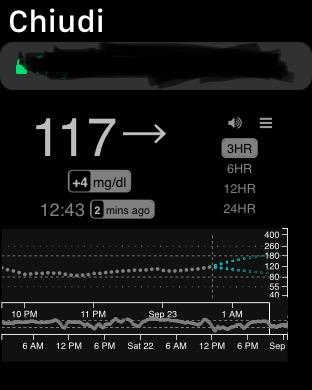
Toccando l'URL nell'email, il Watch apre il browser e mostra la pagina Nightscout con valore, trend e grafico:
2. Suggerimento: tenere Nightscout sempre a portata di mano
Per accedere rapidamente a Nightscout senza riaprire ogni volta l'email:
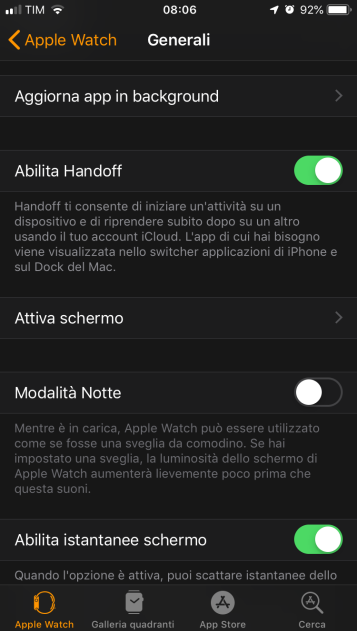
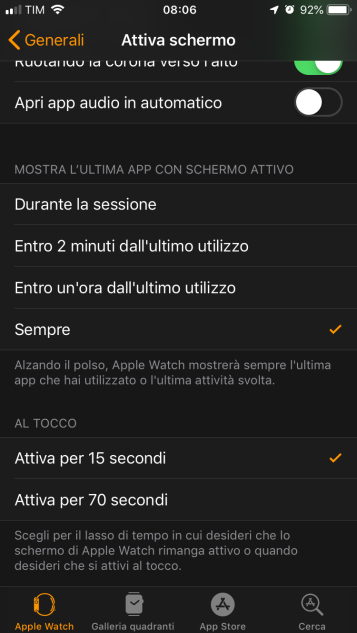
- Nell'app Apple Watch sull'iPhone, vai in Generali → Attiva schermo e imposta Mostra ultima app con schermo attivo.
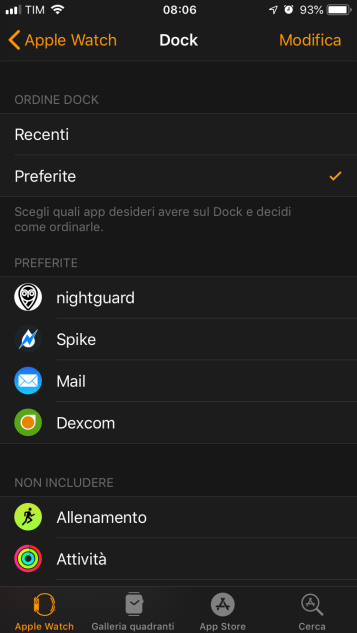
- Vai in Dock → Preferiti e aggiungi l'app Mail ai preferiti.
Nel menu Generali dell'app Apple Watch, tocca la voce Attiva schermo:
In Mostra l'ultima app con schermo attivo, seleziona Sempre:
Nel menu Dock → Preferiti, aggiungi l'app Mail all'elenco delle app preferite:
In questo modo, ruotando il polso riappare l'ultima app aperta. Se la pagina Nightscout si è chiusa, premi il tasto laterale dell'Apple Watch per richiamare le app nel dock.
ℹ️ Nota: La pagina Nightscout non si aggiorna automaticamente a ogni attivazione dello schermo: dovrai scorrerla manualmente o riaprire il browser per aggiornare il valore.