
App Dexcom modificata – Installazione e funzionalità (G6, G7)
Questa guida spiega come creare e installare la versione modificata dell'app Dexcom sul telefono collegato al sensore G6 o G7 (master). Incluso anche come collegarla a xDrip per usare diversi smartwatch.
1. Che cos'è l'app Dexcom modificata?
È l'app Dexcom ufficiale con due piccole modifiche:
- Non controlla se il telefono è nella lista dei dispositivi compatibili ufficiali.
- Invia (broadcast) la glicemia internamente al telefono, in modo che xDrip possa riceverla.
⚠️ Attenzione: L'app modificata non è autorizzata da Dexcom. Usandola, potresti perdere il diritto al supporto e alla garanzia per problemi di trasmettitore e sensore. Se disponibile, basa sempre le segnalazioni di problemi sul ricevitore Dexcom ufficiale. L'utilizzo è a esclusiva responsabilità personale.
2. Perché installarla?
- Il telefono non è compatibile con l'app ufficiale (ricorda che la compatibilità non è garantita neanche con l'app modificata).
- Per ricevere la glicemia sullo smartwatch senza dipendere da internet o dai server Dexcom.
- Per continuare a ricevere letture su xDrip quando i server Dexcom non funzionano.
3. Disinstalla l'app Dexcom ufficiale
⚠️ Attenzione: NON fare Stop sensore se non vuoi cambiare il sensore adesso.
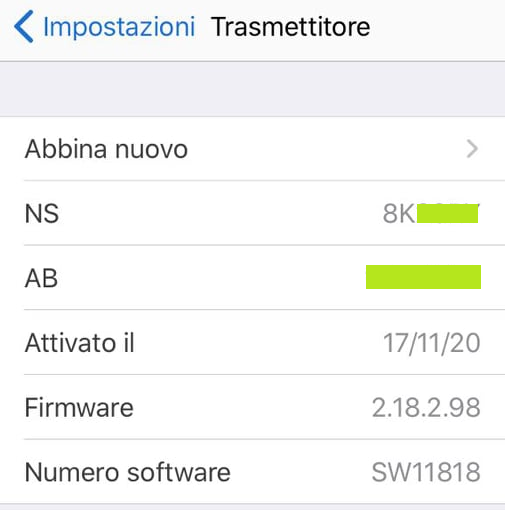
Prima di disinstallare, annota il codice del trasmettitore: lo trovi in Impostazioni → Trasmettitore nell'app Dexcom (voce NS).
Tocca l'icona a ingranaggio delle impostazioni:

Nella pagina Trasmettitore, il codice è alla voce NS:
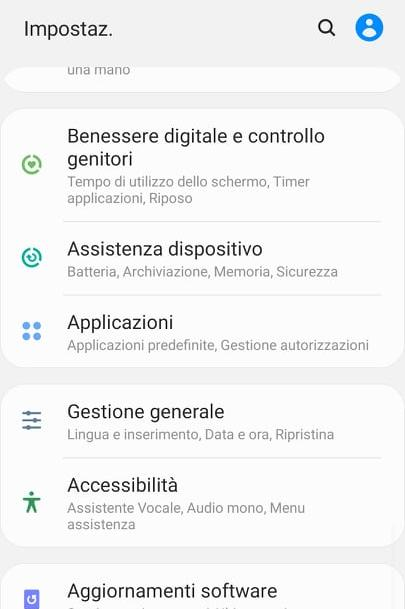
Per disinstallare senza interagire con il sensore, apri le Impostazioni Android:
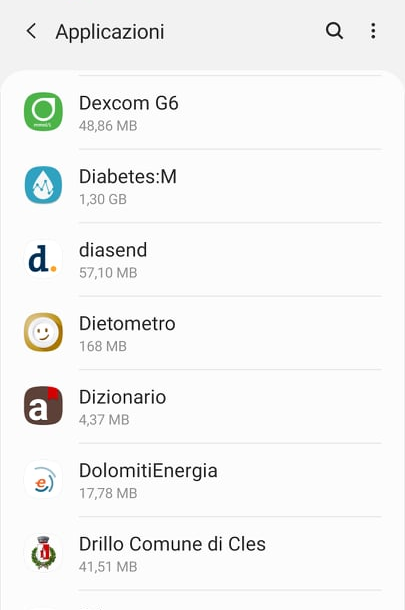
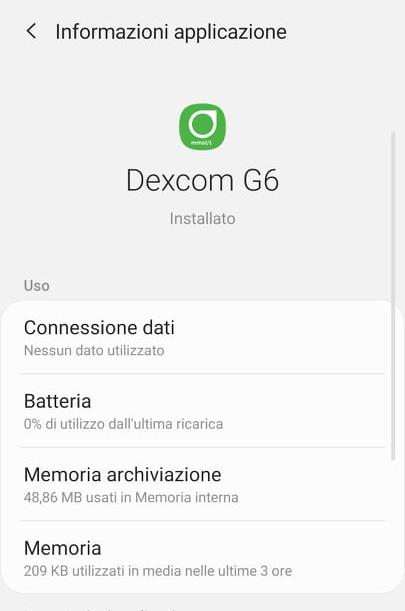
- Vai in Applicazioni e cerca Dexcom G6 (o G7):
- Entra nella pagina dell'app e tocca Memoria archiviazione:
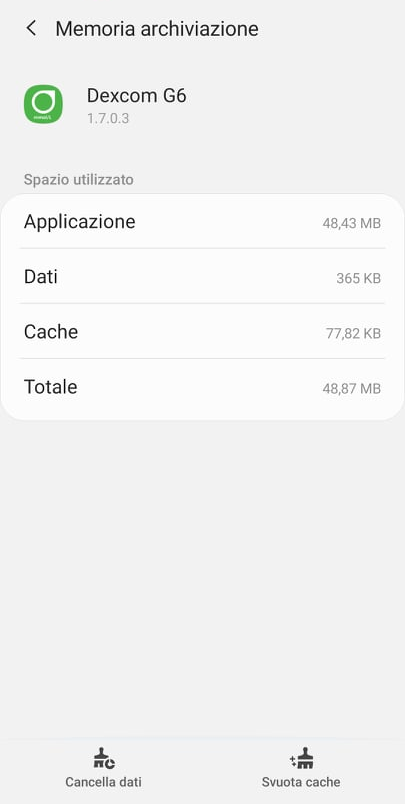
- Premi Svuota cache, poi Cancella dati:
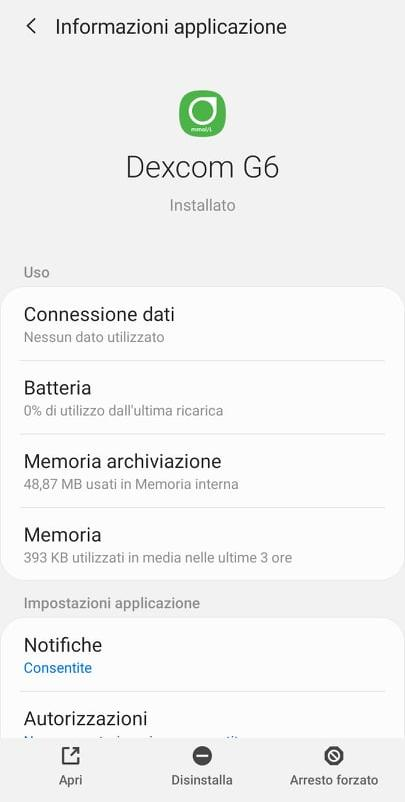
- Torna alla pagina precedente e premi Disinstalla:
4. Crea la tua app Dexcom modificata
- Vai sul modulo di richiesta:
https://docs.google.com/forms/d/e/1FAIpQLScD76G0Y-BlL4tZljaFkjlwuqhT83QlFM5v6ZEfO7gCU98iJQ/viewform
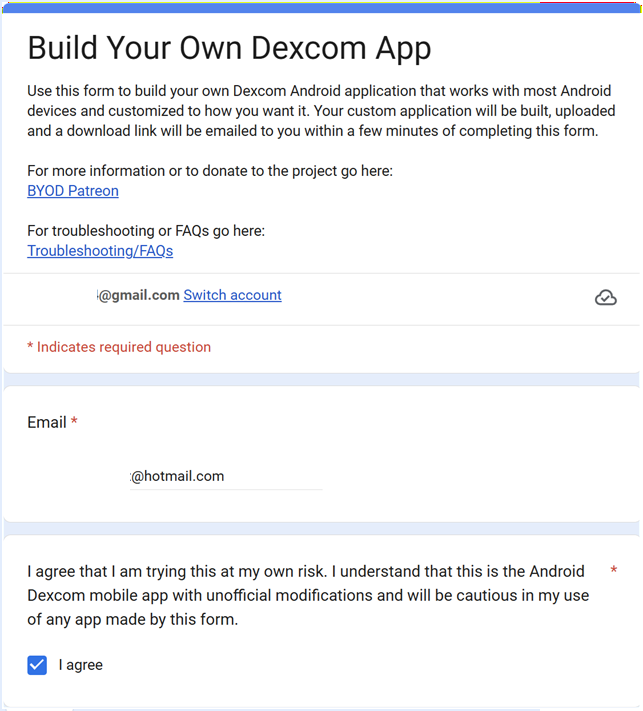
Inserisci il tuo indirizzo email (riceverai il link per scaricare l'app personalizzata) e conferma l'avvertimento d'uso (usi l'app a tuo rischio):
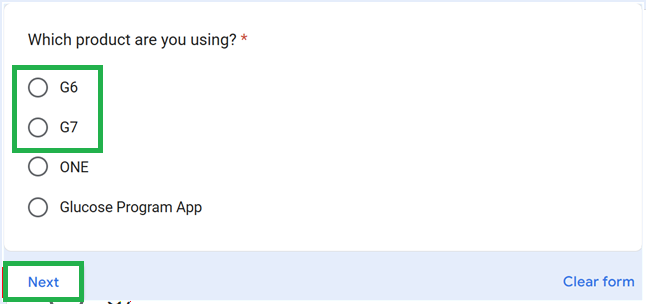
- Indica quale prodotto usi:
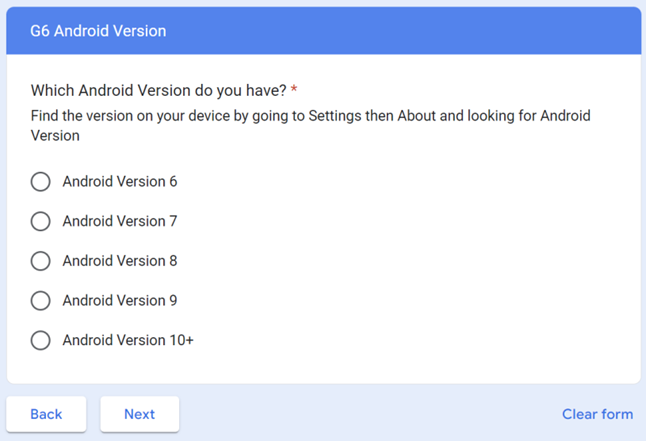
ℹ️ Nota: Il modulo si adatta in base al prodotto scelto. Ad esempio, per G6 ti verrà chiesta anche la versione di Android installata sul telefono (la trovi in Impostazioni → Info telefono → Versione Android):
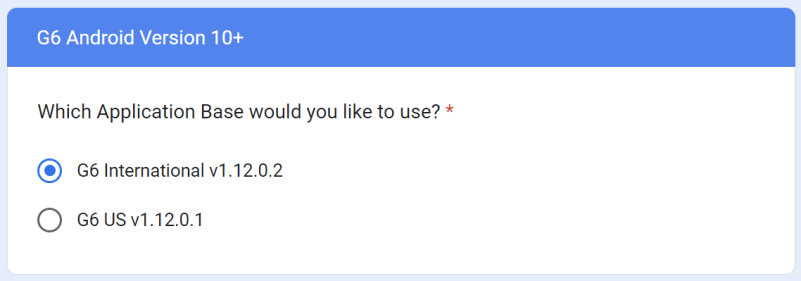
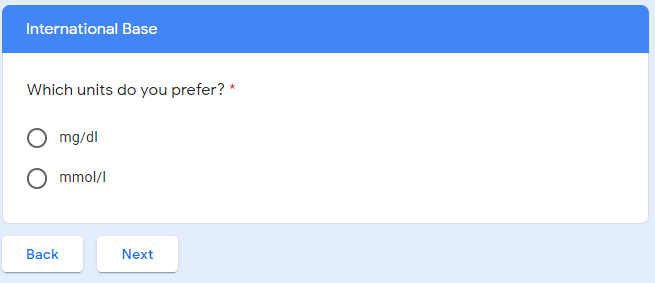
- In base alle risposte precedenti, scegli la versione dell'app e l'unità di misura (mg/dL o mmol/L):
Per G6 su Android 10 o superiore, scegli tra versione International e US:
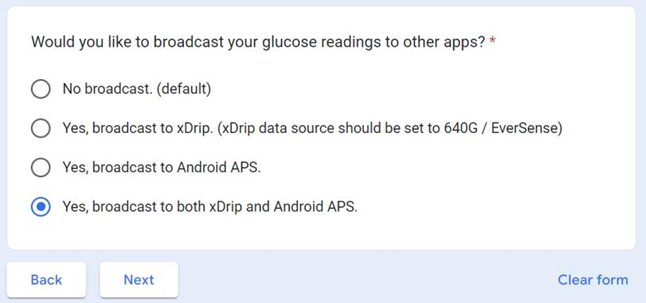
La domanda sul broadcast verso altre app — scegli l'ultima opzione (both xDrip and Android APS):
Se hai scelto la versione International, ti viene chiesta l'unità di misura preferita:
ℹ️ Nota: Il modulo propone opzioni analoghe anche per G7 — scegli il prodotto corretto al passo 2 e segui le domande che il modulo propone di conseguenza.
- Configura le opzioni aggiuntive:
| Opzione | Valore consigliato |
|---|---|
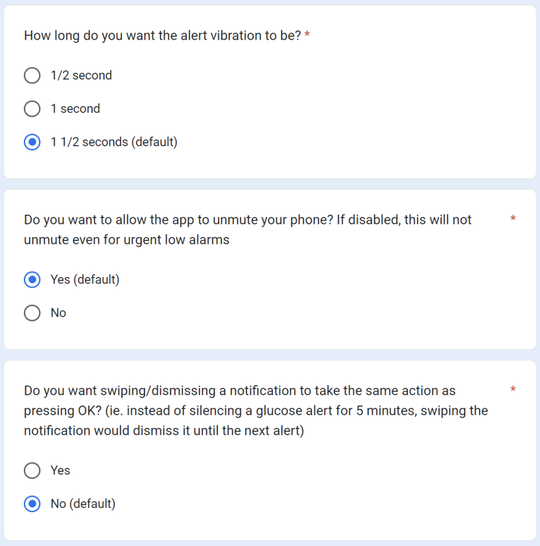
| Durata vibrazione allarme | 1,5 secondi (default) |
| Consenti all'app di disattivare la modalità silenziosa | Yes (default) |
| Scorrimento della notifica come azione OK | No (default) |
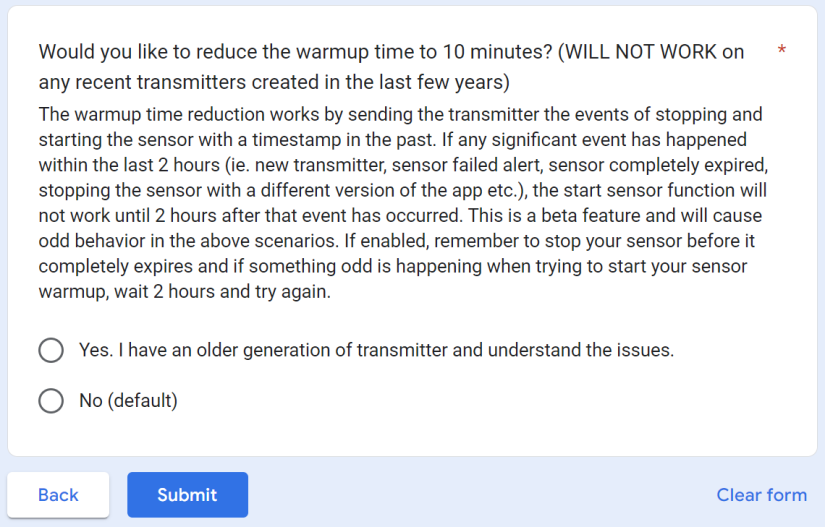
| Riduci tempo di avviamento | No (sconsigliato) |
| Broadcast a xDrip / Android APS | Yes, broadcast to both xDrip and Android APS |
Le domande su vibrazione, modalità silenziosa e notifiche:
La domanda sulla riduzione del tempo di avviamento — lascia No:
- Premi Submit e aspetta la mail. Se non arriva entro 10 minuti, controlla la cartella Spam:
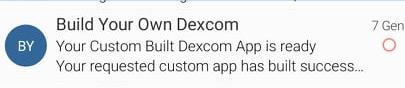
5. Installa l'app Dexcom modificata
- Apri la mail ricevuta e leggi le istruzioni per l'installazione:
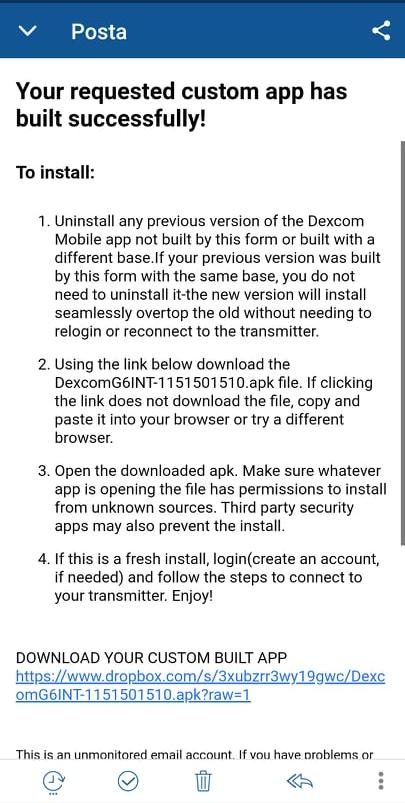
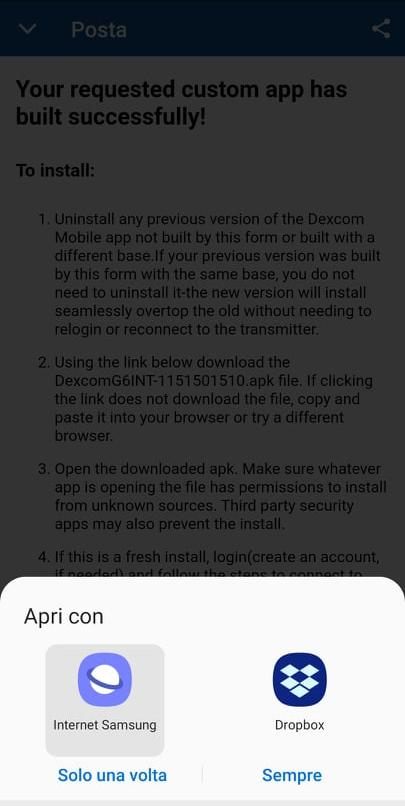
- Tocca il link di download: se richiesto, apri il link con il browser (non con Dropbox):
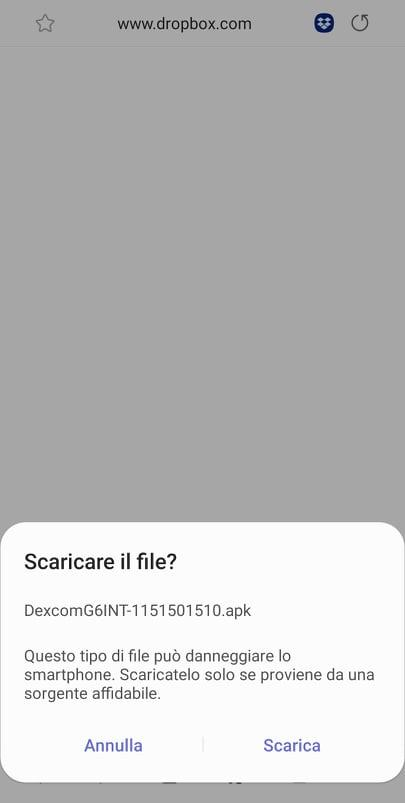
Nella pagina di Dropbox, premi Scarica:
Il download comparirà nelle notifiche del telefono:
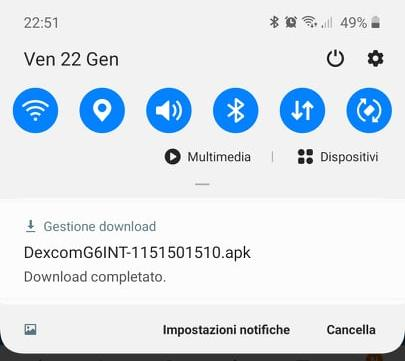
- Vai nella cartella Download o controlla i File recenti e apri il file
.apk:
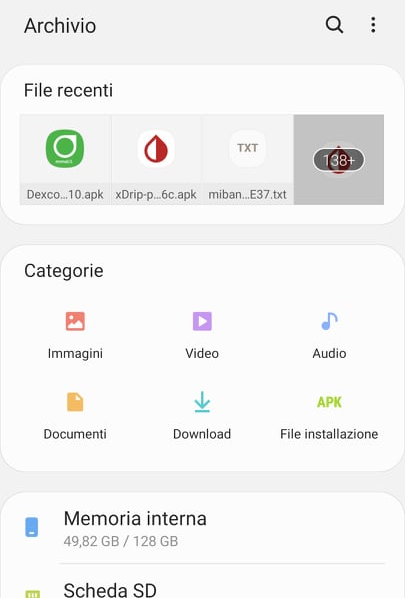
Lo trovi anche cercandolo direttamente per nome nel gestore file:

- Autorizza l'installazione da sorgenti sconosciute se richiesto.
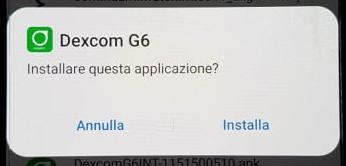
- Conferma l'installazione: è identica all'app ufficiale.
Attendi il messaggio di conferma:
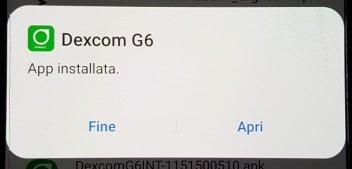
- Apri l'app appena installata:
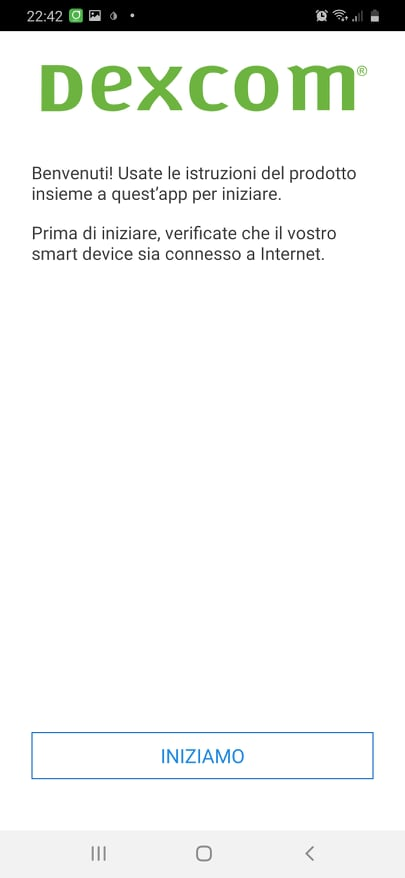
Accedi a Clarity con il tuo nome utente e password abituali.
⚠️ Attenzione: Se ti registri per la prima volta, usa solo lettere minuscole nel nome utente.
La pagina di accesso all'account Dexcom:
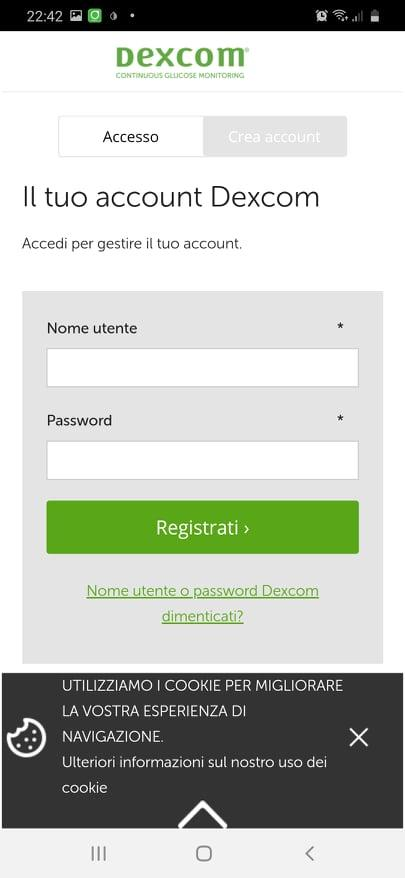
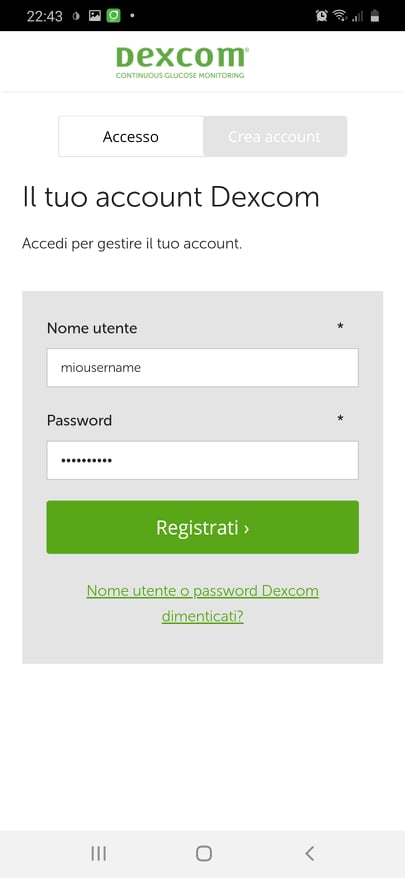
Inserisci nome utente e password e premi Registrati:
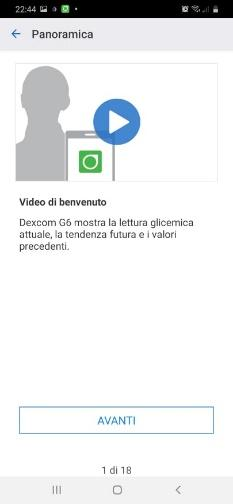
- Segui la procedura guidata iniziale: un video di benvenuto...
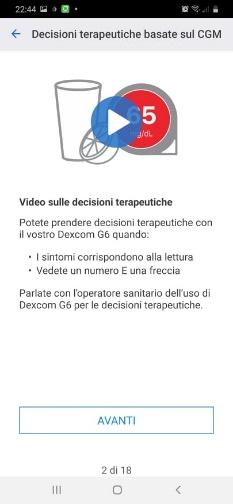
...informazioni sulle decisioni terapeutiche basate sul CGM...
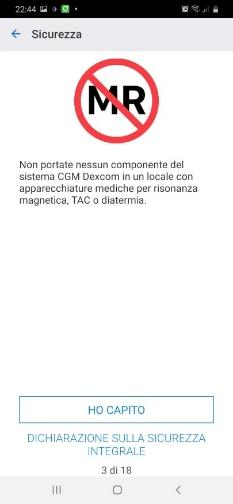
...e l'avviso di sicurezza sulla risonanza magnetica:
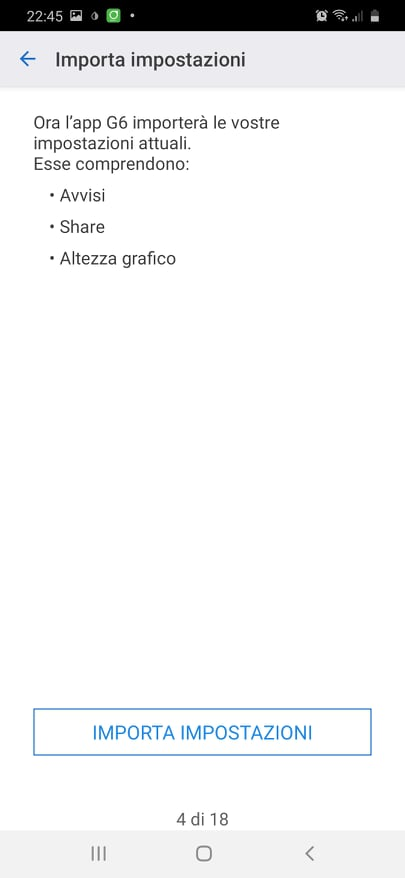
Se avevi un account con impostazioni salvate, l'app te le propone da importare (avvisi, condivisione, altezza del grafico)...
...e conferma l'importazione completata:
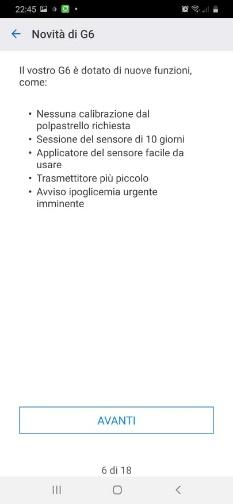
Seguono alcune schermate informative sulle novità di G6...
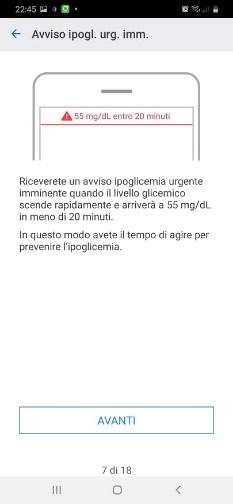
...sull'avviso di ipoglicemia urgente imminente...
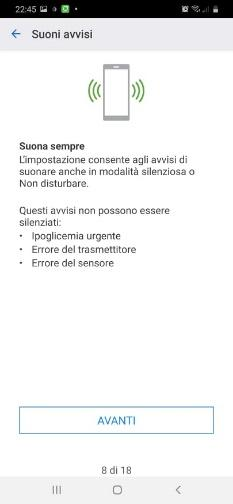
...sui suoni degli avvisi che non possono essere silenziati...
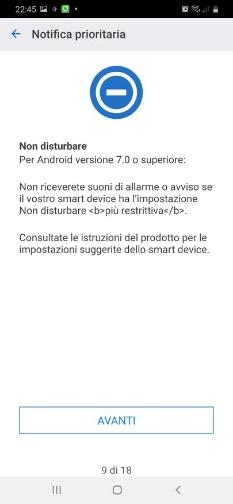
...e sulla modalità Non disturbare (per Android 7 e superiori):
- Se hai già un sensore avviato, seleziona Codice assente (per un sensore già in corso, non inserire un nuovo codice):
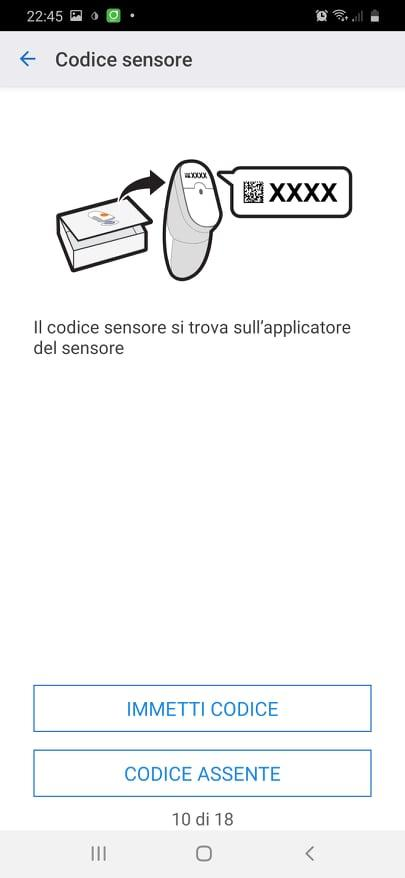
L'app spiega poi come funziona il trasmettitore...
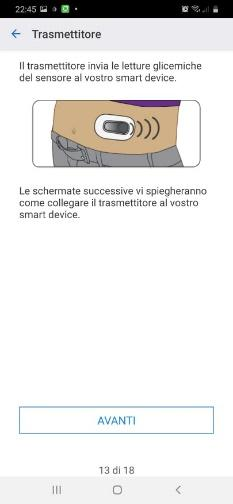
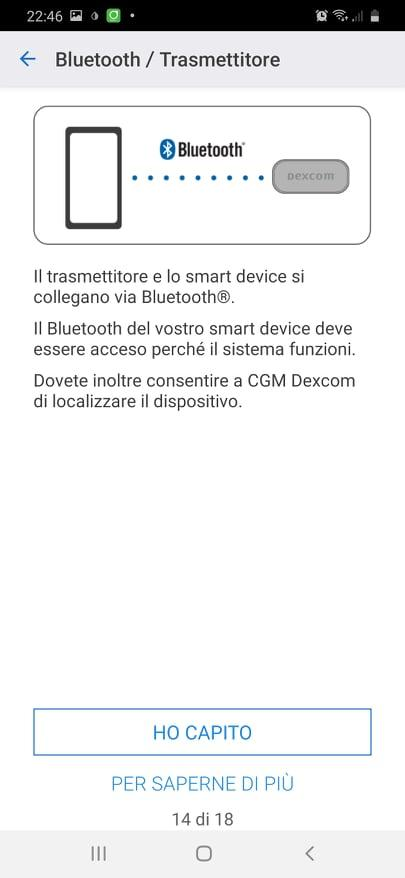
...e come si collega via Bluetooth allo smart device:
Segui le istruzioni per accendere il Bluetooth e concedere la geolocalizzazione sempre...
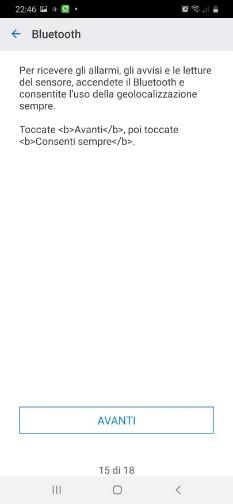
...fino a vedere la conferma "Bluetooth acceso":
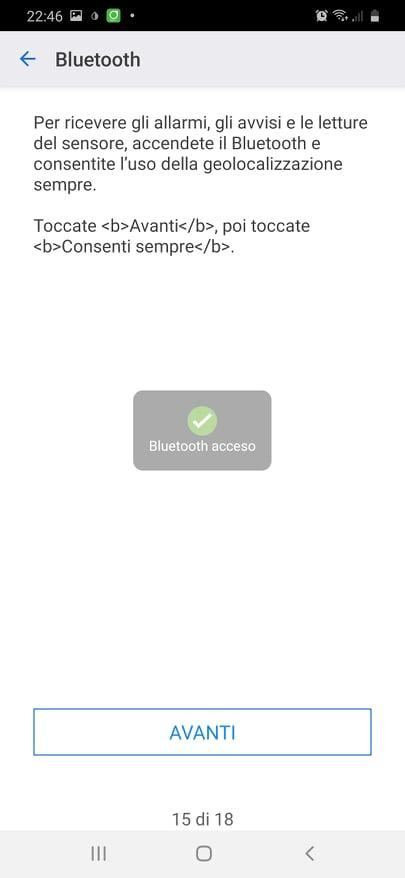
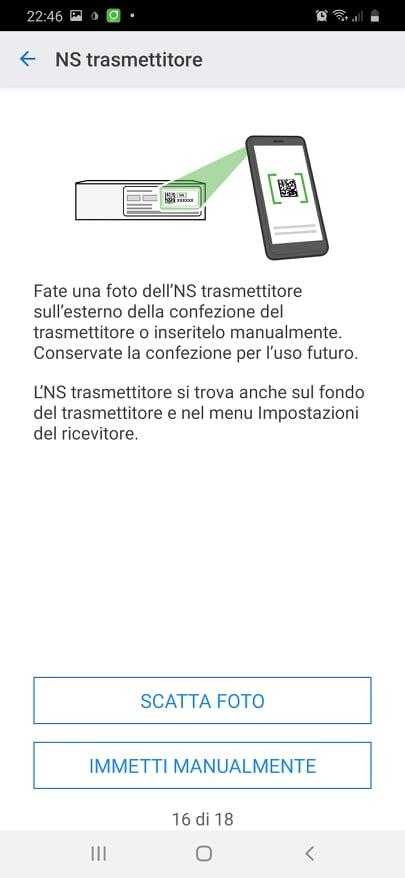
- Inserisci il numero NS del trasmettitore annotato al passo 3 (fotografando la confezione oppure manualmente):
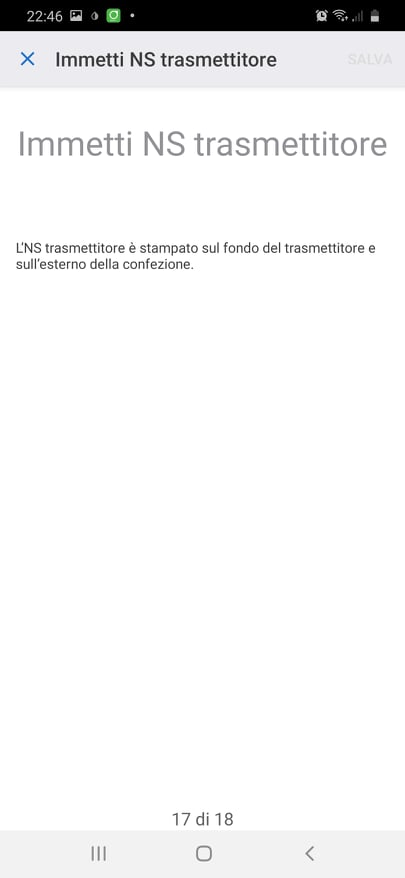
Se scegli l'inserimento manuale, compare questo campo:
- Se stai avviando un nuovo sensore, l'app ti guida nel posizionamento...
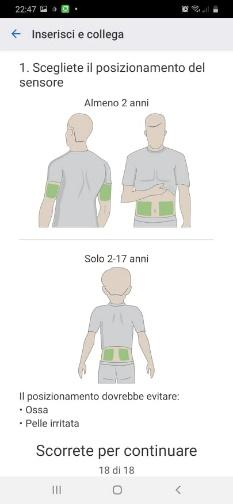
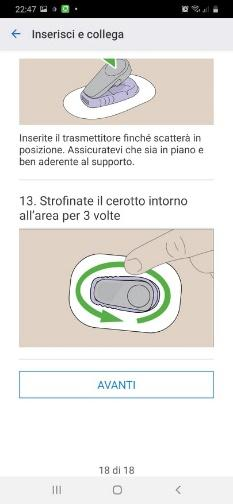
...e nell'inserimento del trasmettitore, con l'ultimo passaggio (strofinare il cerotto per farlo aderire):
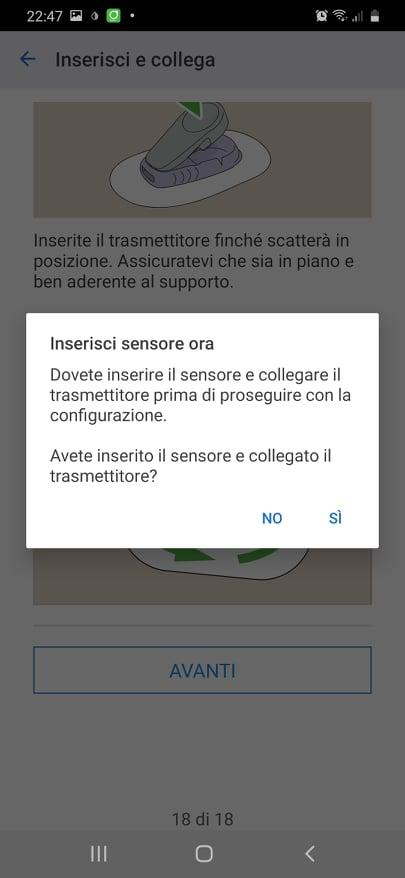
L'app chiede conferma prima di proseguire con la configurazione:
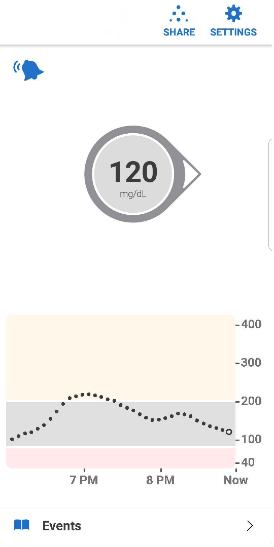
- Entro qualche minuto la glicemia apparirà sullo schermo:
⚠️ Attenzione: Solo un telefono alla volta può essere collegato al sensore. Se un altro telefono è già collegato, spegnilo e aspetta 15 minuti prima di avviare quello nuovo.
6. Collega xDrip (opzionale)
Se vuoi ricevere la glicemia anche in xDrip (ad esempio per un smartwatch):
⚠️ Attenzione: Questo collegamento funziona solo con l'app modificata G6. L'app modificata G7 non può trasmettere direttamente a xDrip: con il G7 usa xDrip in modalità compagno (Companion) oppure come follower Dexcom Share.
- Segui la guida base di installazione di xDrip.
- Come sorgente dati, scegli Inter-app broadcast — questo fa ricevere i dati direttamente dall'app modificata senza passare dal server Dexcom Share. Puoi farlo dalla configurazione guidata, oppure dal menu di xDrip, Impostazioni
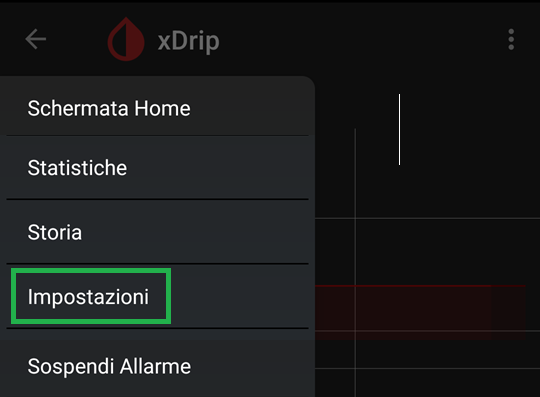
...toccando Dati Hardware di origine...
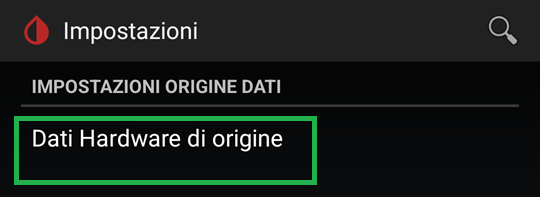
... Inter-app broadcast...
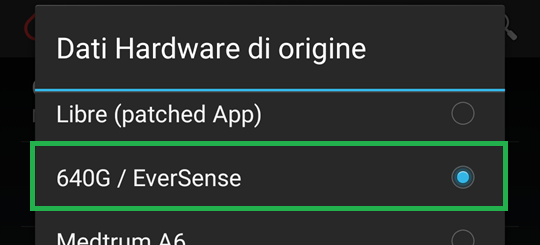
ℹ️ Nota: Nelle versioni di xDrip precedenti alla
2026.09.04questa sorgente si chiamava 640G / EverSense, come nell'immagine qui sopra.
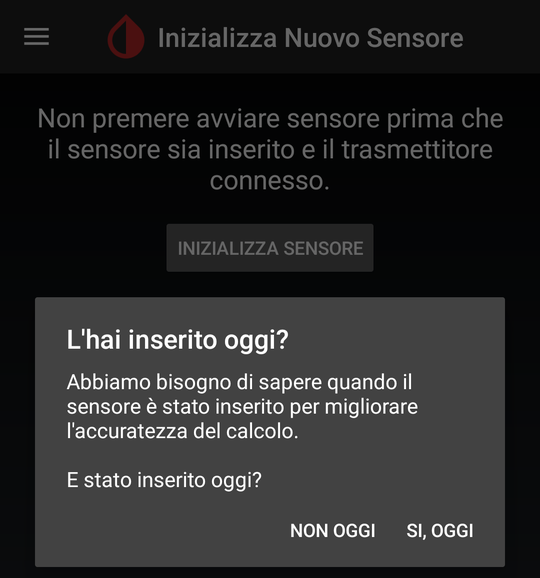
- Quando xDrip chiede di inizializzare il sensore...
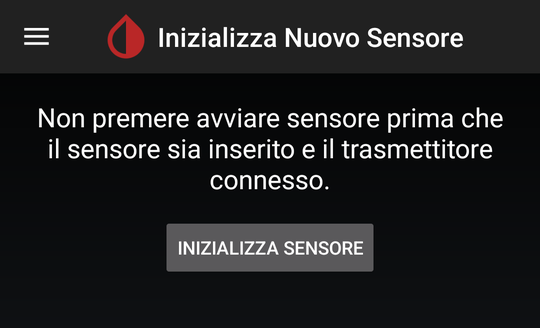
...scegli Non oggi (non è necessaria una vera inizializzazione con questa sorgente):
- In xDrip, imposta questo telefono come master — così potrai usare un altro telefono come follower senza dipendere dai server Dexcom. Apri di nuovo il menu di xDrip...
...vai in Impostazioni e cerca Impostazioni xDrip+ Sync...
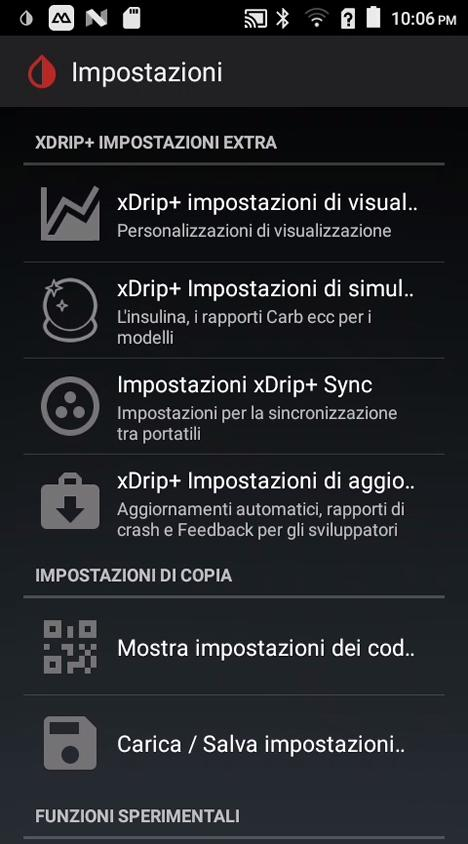
...e abilita Imposta come Telefono Principale:
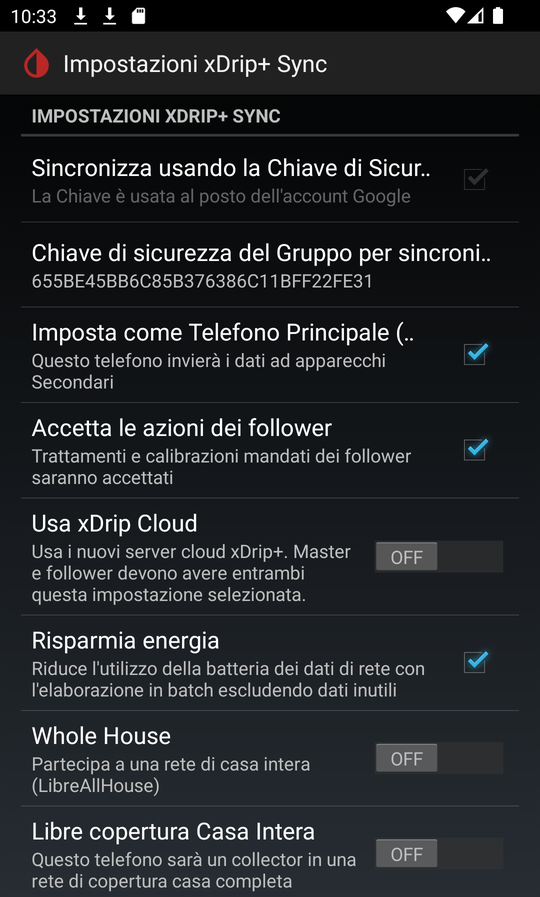
Per impostare un altro telefonino come follower, vedi la guida xDrip Follower.