Glicemia su Fitbit Versa e Ionic
Questa guida spiega come visualizzare la glicemia su uno smartwatch Fitbit Versa o Ionic abbinato a un telefono Android o iPhone.
Sorgenti compatibili: Dexcom, xDrip, Diabox, Spike, Nightscout.
⚠️ Attenzione: da maggio 2026 l'app Fitbit è stata sostituita dall'app Google Health, e dal 15 luglio 2026 le versioni vecchie dell'app Fitbit (precedenti alla 5.0) hanno smesso del tutto di funzionare. Se il tuo telefono ha Android 9 o precedente, il vecchio espediente di installare la versione
3.58per far funzionare le sorgenti locali (xDrip, Diabox, Spike) non è più possibile: usa Nightscout o Dexcom Share come sorgente dati. Con Android 10 o superiore le sorgenti locali dovrebbero continuare a funzionare, ma il comportamento della nuova app Google Health non è ancora verificato. Ricordiamo che sconsigliamo l'acquisto di nuovi dispositivi Fitbit.
Verifica la compatibilità del tuo telefono con il tuo Fitbit: https://www.fitbit.com/it/devices
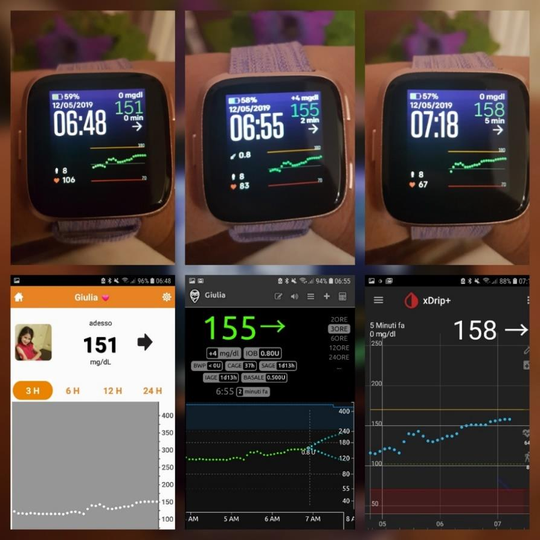
Un esempio del risultato finale: il quadrante sullo smartwatch (a sinistra) e le rispettive app sorgente sul telefono (a destra), con lo stesso valore di glicemia mostrato su entrambi:
1. Abbina il Fitbit al telefono
Installa l'app Fitbit (oggi sostituita dall'app Google Health, disponibile per Android e iPhone) e abbina il tuo Versa o Ionic seguendo le istruzioni dell'app.
⚠️ Attenzione: in passato, sui telefoni con Android 9 o precedente, per usare xDrip come sorgente serviva installare la vecchia versione
3.58dell'app Fitbit. Dal 15 luglio 2026 le versioni dell'app precedenti alla 5.0 non funzionano più, quindi questo espediente non è più possibile: su questi telefoni carica i dati su Nightscout o su Dexcom Share e usa quella come sorgente. Con Android 10 o superiore questo passaggio non è mai stato necessario.
ℹ️ Nota: Se usi l'app Dexcom Mobile, devi avere almeno un follower attivo nell'app per poter inviare i dati al Fitbit.
2. Abilita la condivisione dati dall'app sorgente
Configura l'app che gestisce la glicemia sul telefono:
Se usi Spike:
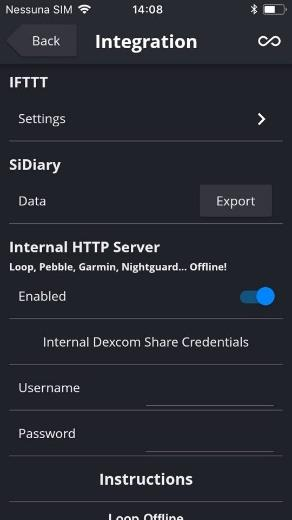
- Apri Spike → Settings → Integration → abilita Internal HTTP Server.
Nella sezione Integration di Spike, attiva Internal HTTP Server:
Se usi xDrip:
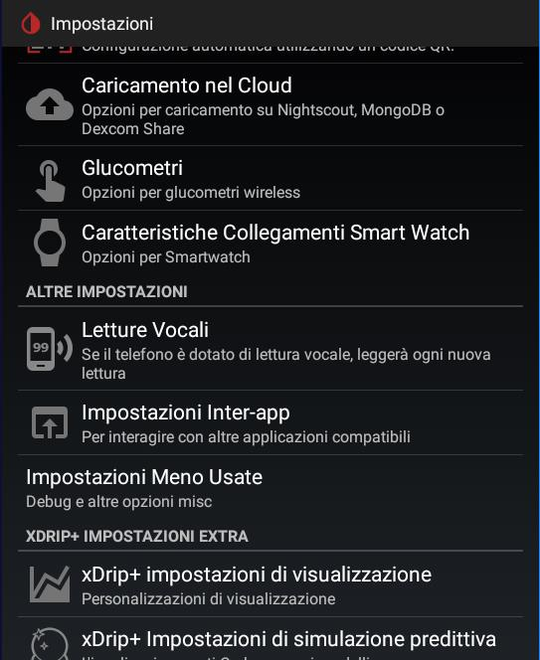
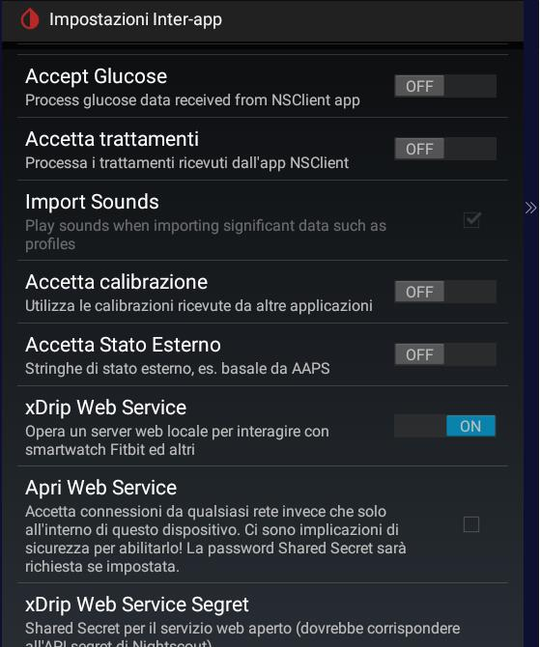
- Vai in Impostazioni → Impostazioni Inter-app → abilita xDrip Web Service.
Dal menu Impostazioni di xDrip, entra in Impostazioni Inter-app:
Attiva l'interruttore xDrip Web Service:
Se usi Diabox:
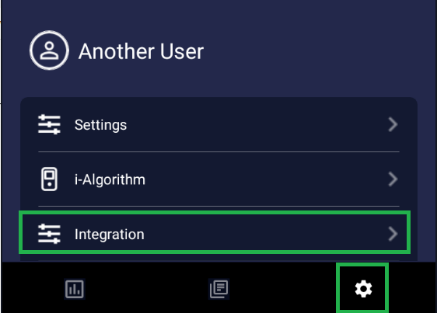
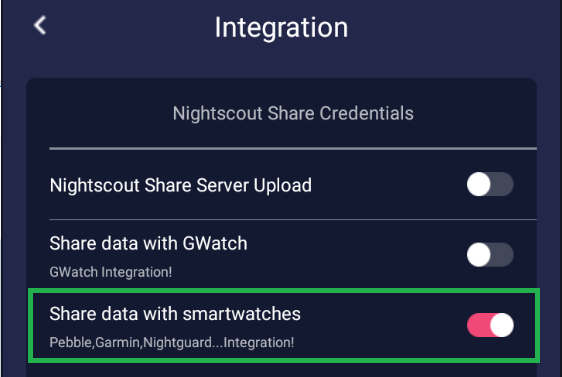
- Nel menu integrazione, abilita la condivisione dati con gli smartwatch.
- Se usi Diabox insieme a xDrip: disabilita il web service di xDrip (altrimenti ci sono conflitti).
Dal menu delle impostazioni di Diabox, entra in Integration:
Attiva Share data with smartwatches:
3. Installa il quadrante glicemia sul Fitbit
Fitbit Sense e Versa 3
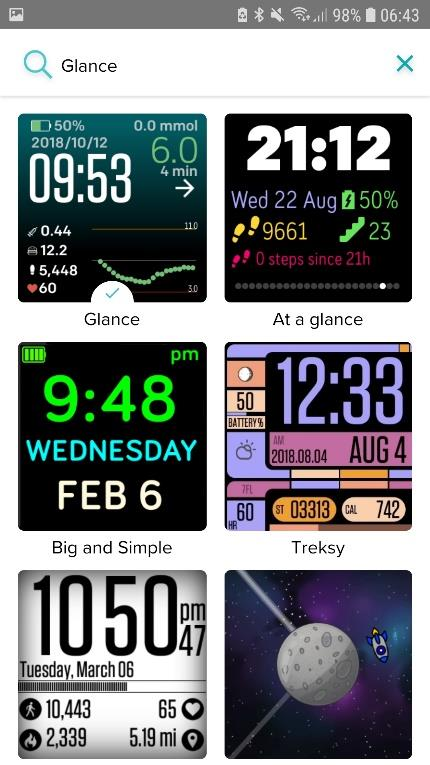
Dall'app Fitbit, cerca il quadrante Glance, installalo e concedi tutti i permessi.
Dalla pagina del tuo dispositivo, tocca Quadrante orologio e poi la lente di ricerca in Tutti i quadranti:
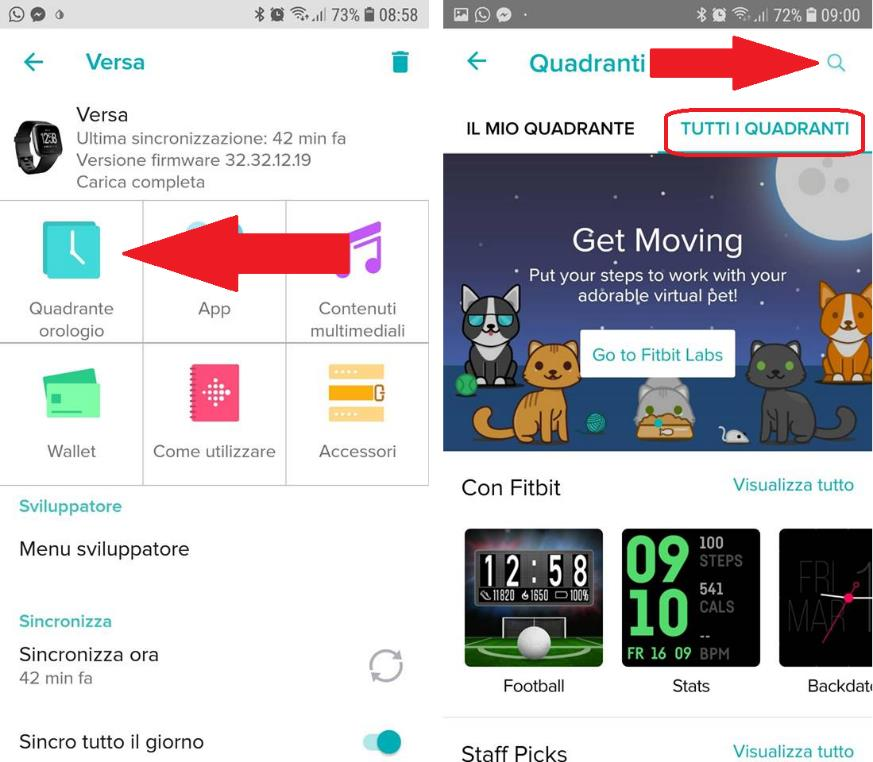
Cerca "Glance" e seleziona il quadrante tra i risultati:
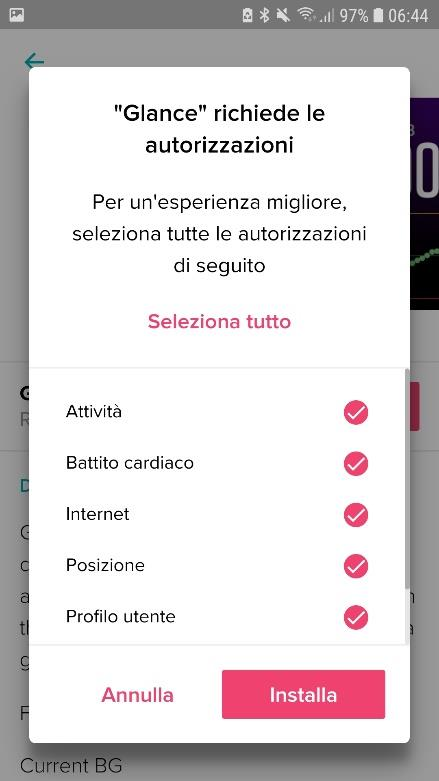
Concedi tutte le autorizzazioni richieste (Attività, Battito cardiaco, Internet, Posizione, Profilo utente) e tocca Installa:
Fitbit Versa, Versa 2, Versa Lite e Ionic
Installa il quadrante da: https://gallery.fitbit.com/details/7b5d9822-7e8e-41f9-a2a7-e823548c001c
4. Configura il quadrante
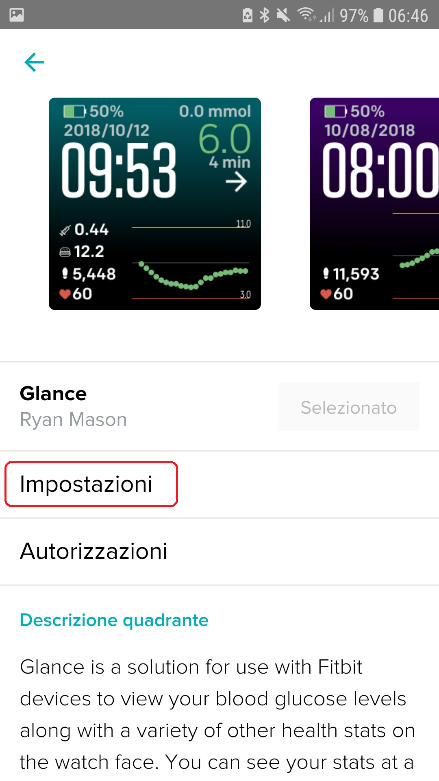
Apri le impostazioni del quadrante dall'app Fitbit e seleziona la sorgente dei dati:
Nella scheda del quadrante Glance appena installato, tocca Impostazioni:
Nella pagina Settings, tocca Data Source sotto Data Source Settings:
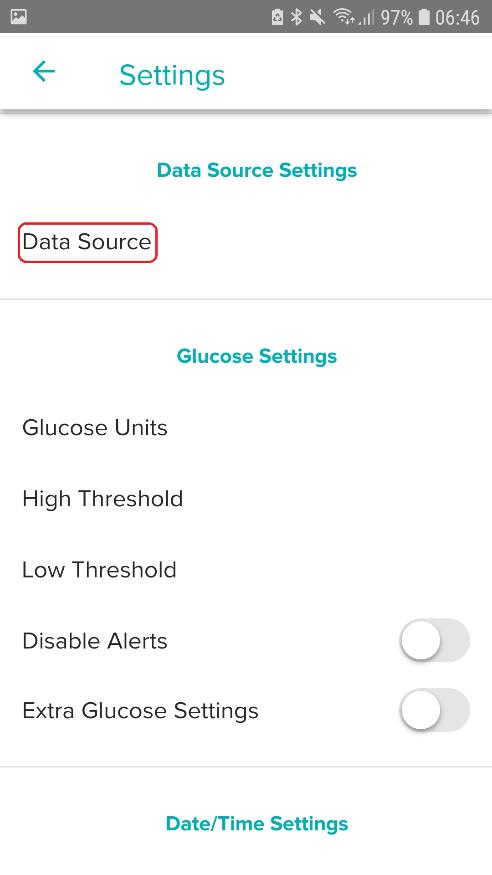
Scegli la sorgente dati tra Dexcom, Nightscout, xDrip+, Spike, Tomato o Custom:
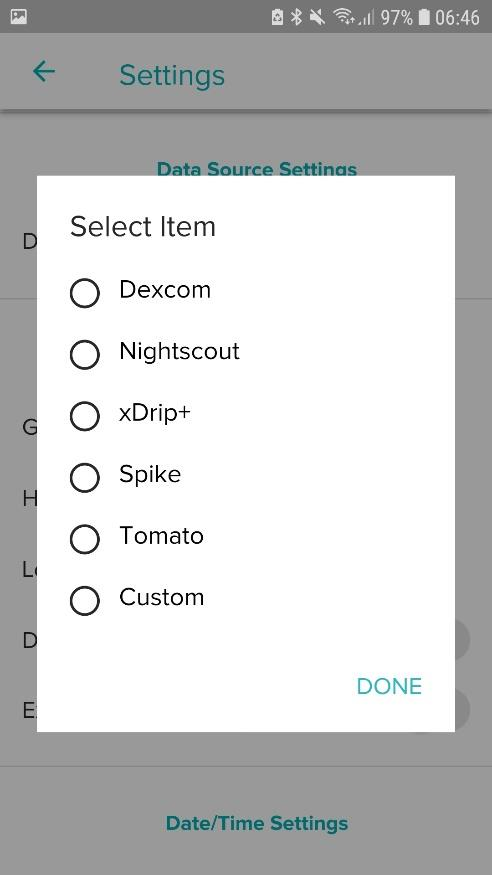
| Sorgente | Nota |
|---|---|
| Dexcom | Inserisci le credenziali Dexcom Share |
| Nightscout | Inserisci l'URL del sito (mantieni lo / finale) |
| Spike | Seleziona Spike come sorgente |
| xDrip / Diabox | Seleziona xDrip come sorgente |
Se scegli Dexcom, inserisci username e password dell'app Dexcom e attiva International (Not in USA):
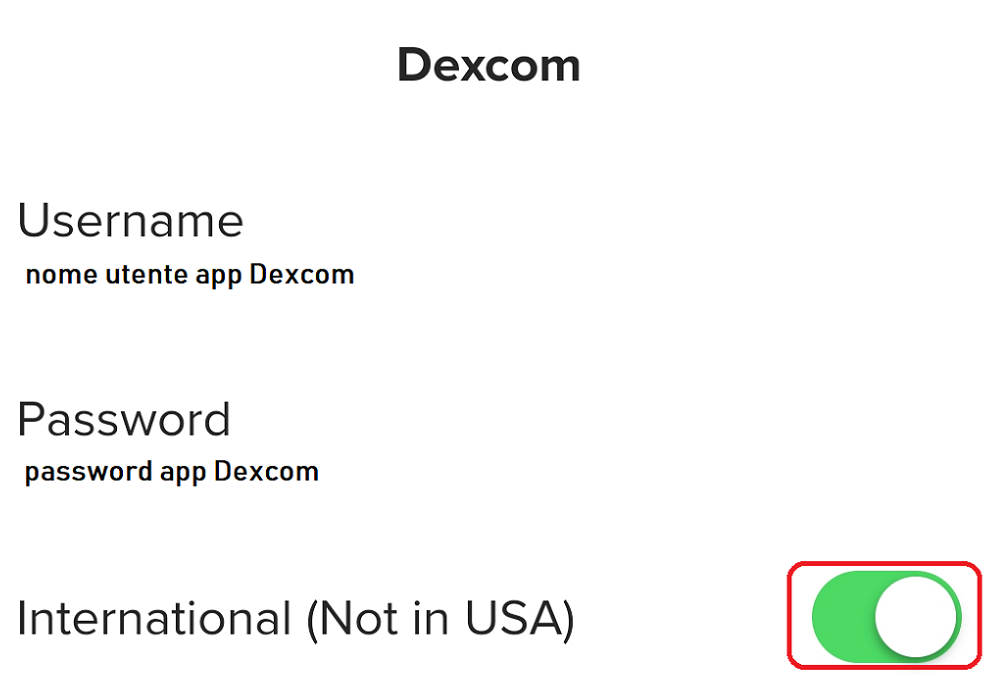
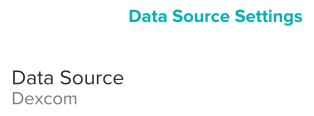
La sorgente impostata comparirà così nella pagina delle impostazioni:
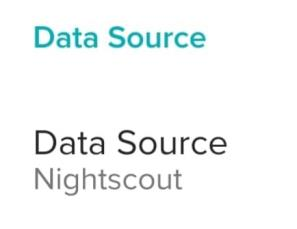
Se scegli Nightscout, inserisci solo il Site Name (la parte prima di .herokuapp.com o del tuo host) senza il resto dell'indirizzo:
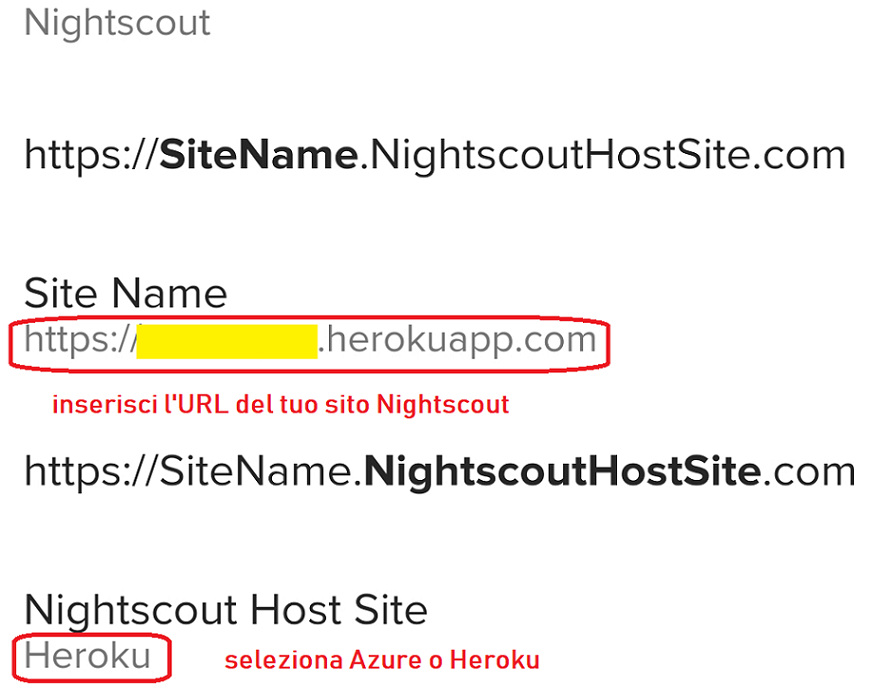
Anche in questo caso, la sorgente impostata comparirà così:
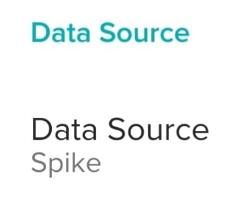
Se scegli Spike, la sorgente comparirà così (nessun altro dato da inserire):
Se scegli xDrip (o Diabox tramite xDrip), la sorgente comparirà così:

Altre impostazioni disponibili
| Impostazione | Descrizione |
|---|---|
| Unità di misura | mg/dL |
| Livello glicemia alta | Soglia valore alto |
| Livello glicemia bassa | Soglia valore basso |
| Allarmi | Abilitazione e soglie per ipoglicemia e iperglicemia |
| Tempo di ripetizione allarme | Intervallo dopo il primo snooze |
| Allarme salita/discesa rapida | Avviso per variazioni rapide |
| Allarme dati mancanti | Minuti senza lettura prima dell'avviso |
| Disabilita allarmi quando in range | Silenzia quando la glicemia è nei limiti |
| Visualizzazione ora | 12 o 24 ore |
| Visualizzazione data e giorno | Abilitabile/disabilitabile |
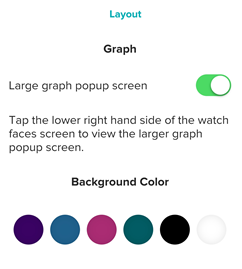
| Grafico esteso | Premendo il display si apre il grafico |
| Colore dello sfondo | Personalizzabile |
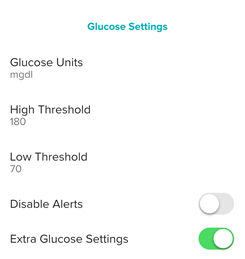
Nella sezione Glucose Settings imposti unità di misura e soglie alto/basso:
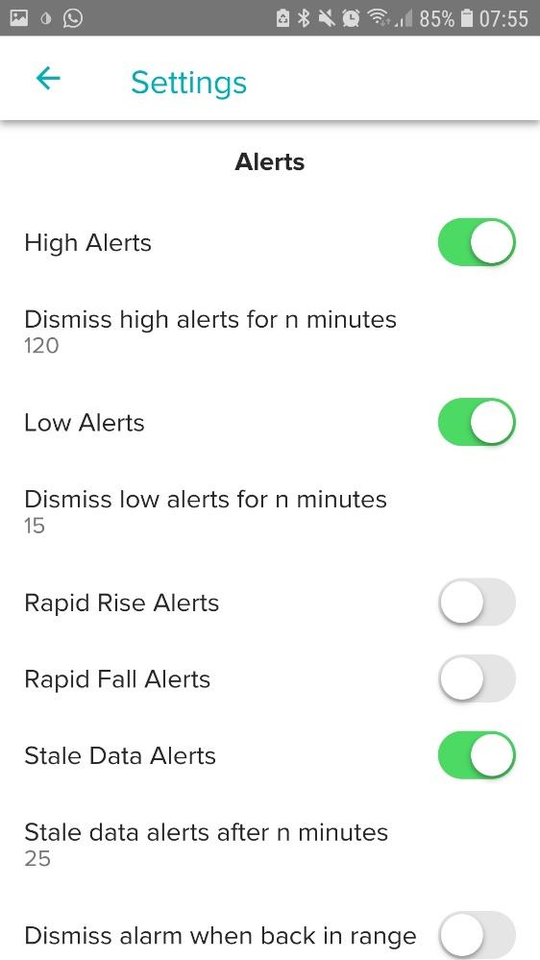
Nella sezione Alerts configuri gli allarmi (alto, basso, salita/discesa rapida, dati mancanti) e i relativi tempi di ripetizione:
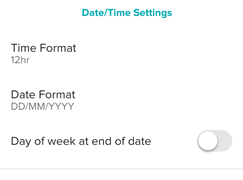
Nella sezione Date/Time Settings scegli il formato di ora e data:
Nella sezione Layout puoi attivare il grafico esteso a schermo intero e scegliere il colore di sfondo del quadrante: