
Ricevere le letture da FSL2 con xDrip4iOS
ℹ️ Nota: L'app aggiornata del fornitore permette la lettura in continuo senza scansionare: usare xDrip4iOS solo per questo scopo non è più obbligatorio. xDrip4iOS non manda dati ai server del fornitore.
Questa guida passo passo spiega come installare l'app xDrip4iOS per leggere i dati in continuo da FSL2 (sensore glicemico) tramite iPhone.
È necessario un iPhone compatibile con l'app del fornitore (minimo iPhone 7, iOS 13.2).
⚠️ Attenzione: L'uso di questa guida potrebbe disabilitare allarmi e letture in continuo del lettore o dell'app del fornitore, forse senza possibilità di ripristinarli. Questa modalità di utilizzo del sensore non è consentita dal produttore. Potrai comunque usare l'app del fornitore o il lettore per leggere il sensore manualmente. È consigliato fare le prove con un sensore vicino alla scadenza. L'utilizzo è soggetto all'assunzione di esclusiva responsabilità personale.
1. Installare xDrip4iOS
Segui la guida xDrip4iOS.
2. Disabilitare il Bluetooth per l'app del fornitore
Il sensore deve essere stato avviato (dal lettore o dall'app del fornitore) da più di un'ora. Assicurati che funzioni correttamente prima di procedere.
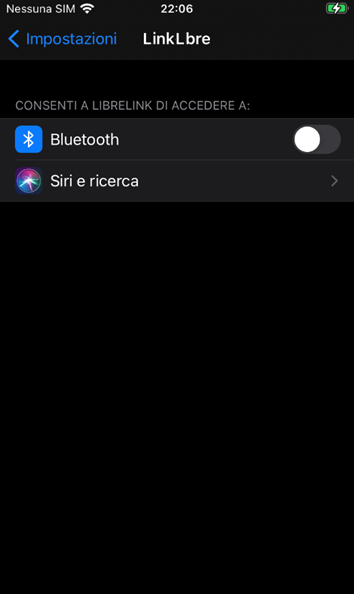
Nelle impostazioni di iOS, scorri fino all'app del fornitore e disabilita il Bluetooth. Una volta fatto, l'app del fornitore o il lettore potrebbero non essere più in grado di ricevere il segnale Bluetooth, né gli allarmi.
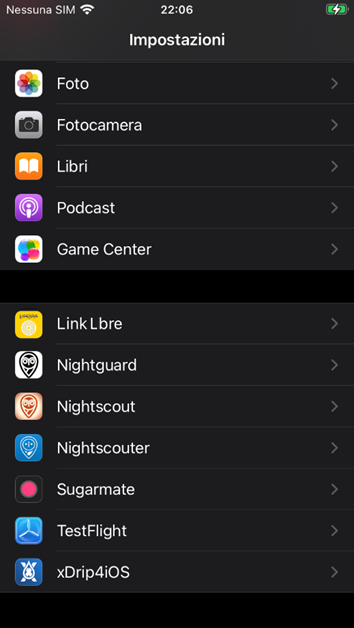
Nelle Impostazioni di iOS, scorri l'elenco delle app fino a trovare quella del fornitore:
Nella pagina dell'app, disattiva l'interruttore Bluetooth:
3. Abbinare il sensore a xDrip4iOS
- In xDrip4iOS, apri la scheda Bluetooth (icona in basso al centro).
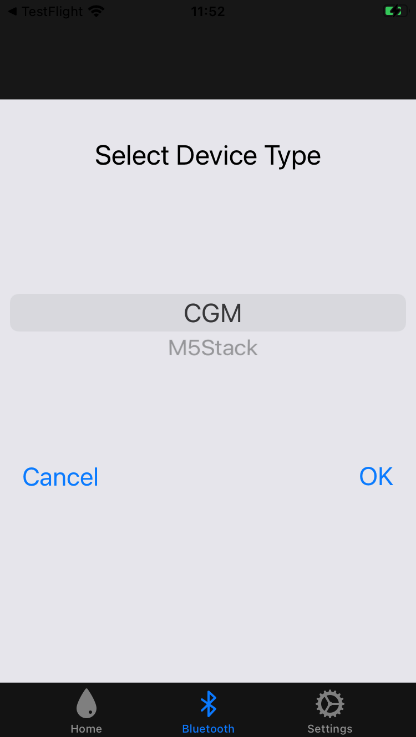
- Tocca + (in alto a destra) e seleziona CGM → OK.
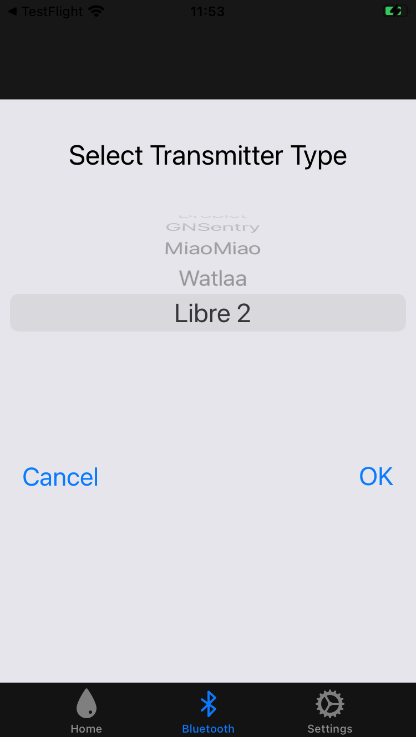
- Scegli Libre 2 → OK.
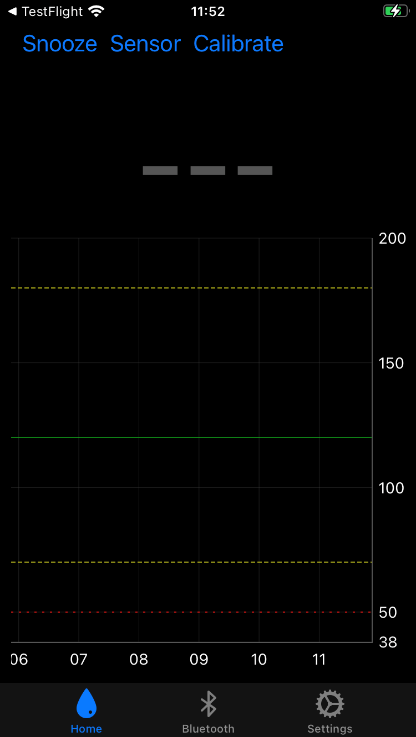
La schermata principale di xDrip4iOS, ancora senza dati: la scheda Bluetooth è in basso al centro:
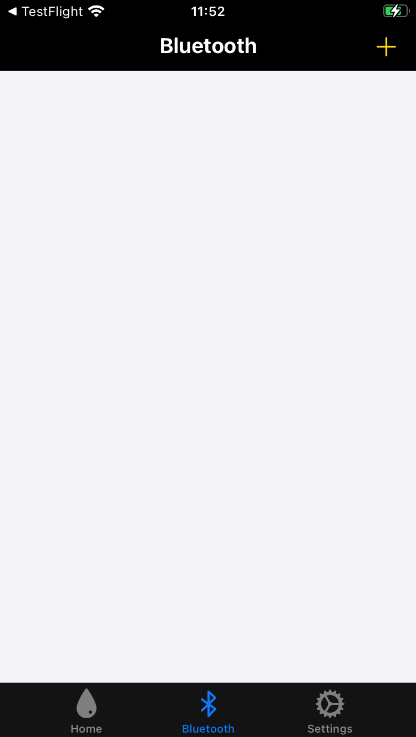
La scheda Bluetooth è vuota: tocca + in alto a destra:
In Select Device Type, seleziona CGM e tocca OK:
In Select Transmitter Type, scorri fino a Libre 2 e tocca OK:
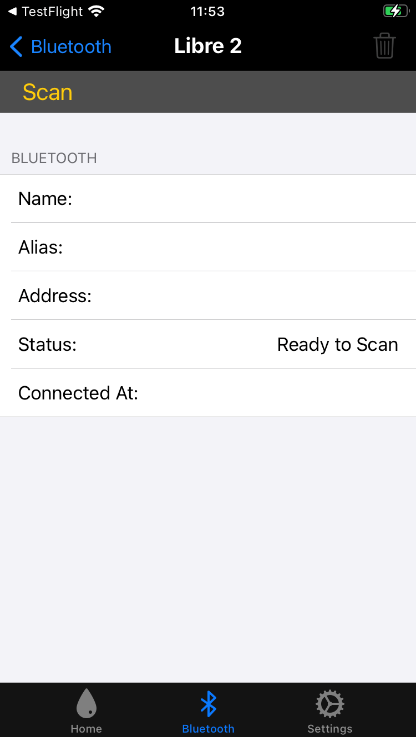
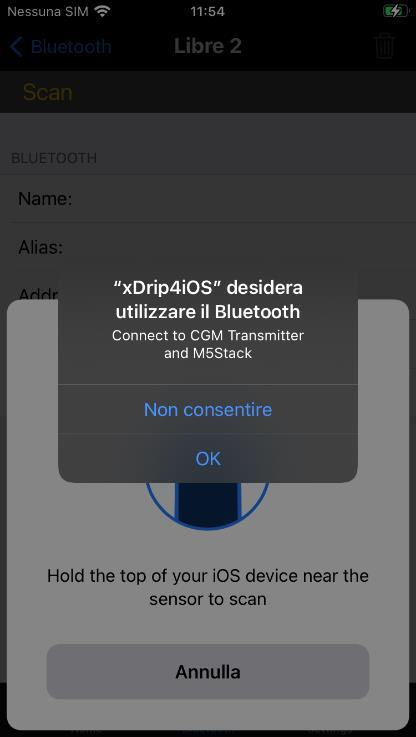
- Tocca Scan (in alto a sinistra) e autorizza xDrip4iOS a usare il Bluetooth.
Nella scheda del dispositivo appena creato, con stato Ready to Scan, tocca Scan:
Alla richiesta di utilizzo del Bluetooth, tocca OK:
- Scansiona il sensore con il telefono come con l'app del fornitore (avvicina la parte superiore del telefono al sensore).
Compare l'invito Pronto per la scansione: avvicina la parte superiore del telefono al sensore:
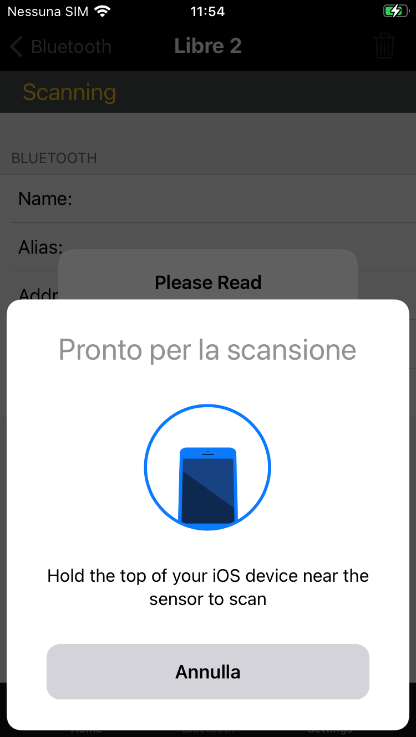
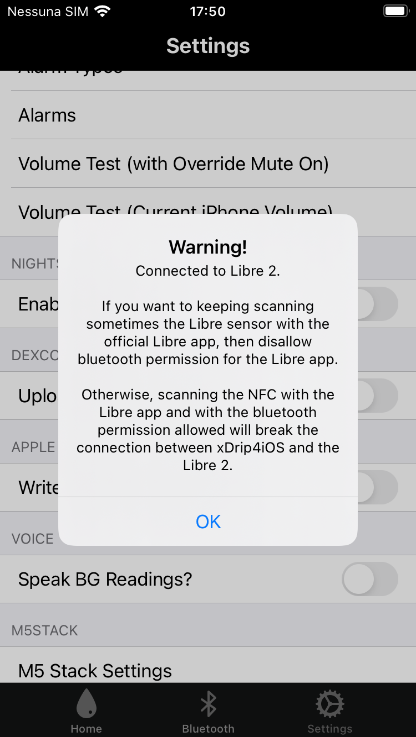
- Lascia lo schermo aperto finché non compare il messaggio "Warning! Connected to L**** 2". Il sensore è collegato.
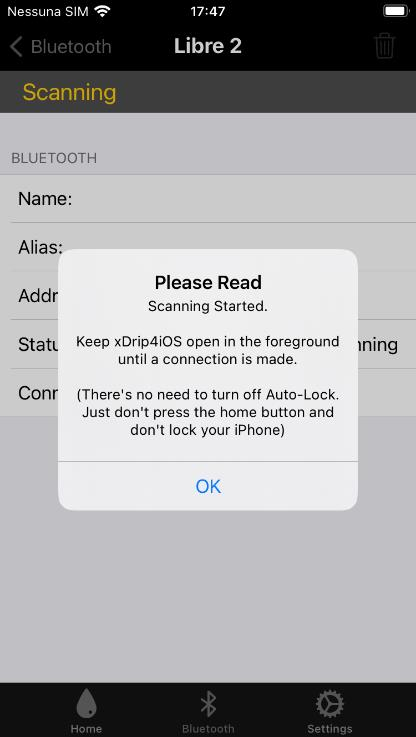
Dopo la scansione, un avviso ricorda di tenere xDrip4iOS aperto in primo piano finché la connessione non è stabilita:
Quando compare l'avviso Warning! Connected..., il sensore è collegato: tocca OK:
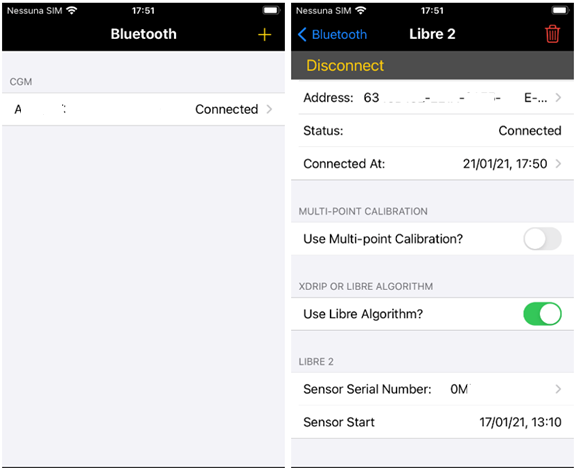
Una volta collegato, il sensore compare nella lista dei dispositivi Bluetooth. Per usare l'algoritmo nativo, abilita Algorithm (se presente: nelle versioni più recenti potrebbe non esserci più). Se disabilitato, dovrai calibrare. Entro pochi minuti la glicemia dovrebbe essere visibile.
Il sensore risulta Connected nella lista Bluetooth; nella sua scheda trovi l'opzione per l'algoritmo nativo, il numero di serie e la data di avvio:
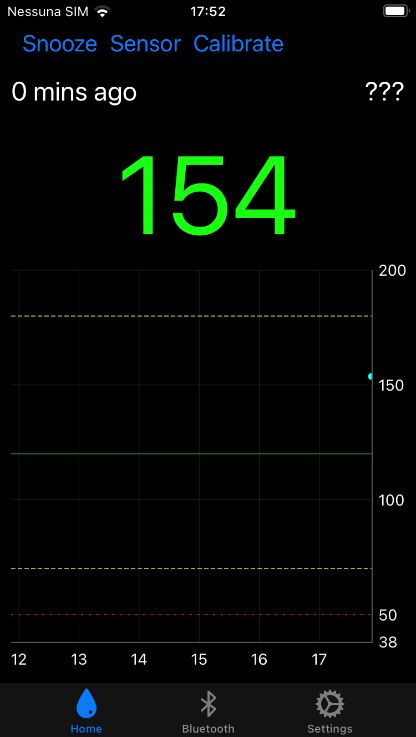
Entro pochi minuti la glicemia compare nella schermata principale:
Se necessario, per ripristinare l'app del fornitore, elimina il FSL2 da xDrip4iOS e riabilita il Bluetooth.
Se il telefono è troppo lontano dal sensore ci saranno letture mancanti. Non possono essere recuperate con xDrip4iOS, ma sono disponibili fino a 8 ore dopo con l'app originale.
Per condividere la glicemia e usare smartwatch diversi da Apple Watch (Fitbit, Garmin, Samsung Gear), è necessario Nightscout o Gluroo.