
Glicemia al polso con smartwatch Android Wear OS
Questa guida spiega come configurare uno smartwatch Android Wear OS (versioni 2 e 3) per visualizzare la glicemia ricevuta dall'app Dexcom (ufficiale o modificata) o da xDrip.
ℹ️ Nota: Non è possibile usare quadranti attivi con Wear OS 5 e superiore. Vedi GlucoDataHandler.
La guida è stata realizzata con un Huawei Watch 2 LTE, ma i passaggi sono simili per qualsiasi smartwatch Wear OS 2 o 3 (i nomi dei menu possono variare leggermente).
Prerequisito: sul telefono deve essere già installata e funzionante una di queste app: app Dexcom master (ufficiale o modificata) o xDrip.

1. Avvia lo smartwatch
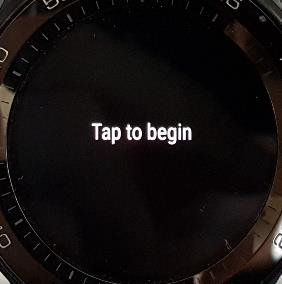
Accendi lo smartwatch e aspetta la schermata "Tap to begin": tocca lo schermo per iniziare.
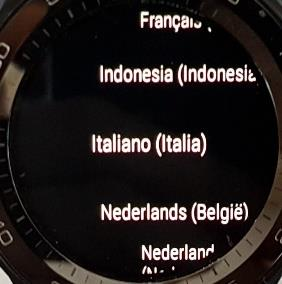
Scegli la lingua italiana:
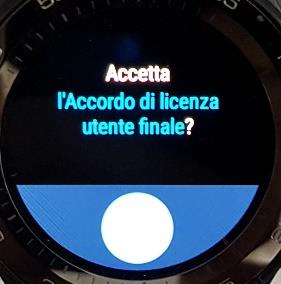
Accetta l'accordo di licenza con l'utente finale:
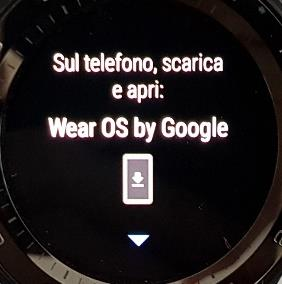
Lo smartwatch ti chiederà di scaricare e aprire Wear OS by Google sul telefono:
2. Abbina lo smartwatch al telefono
- Installa l'app Wear OS dal Google Play Store del telefono.
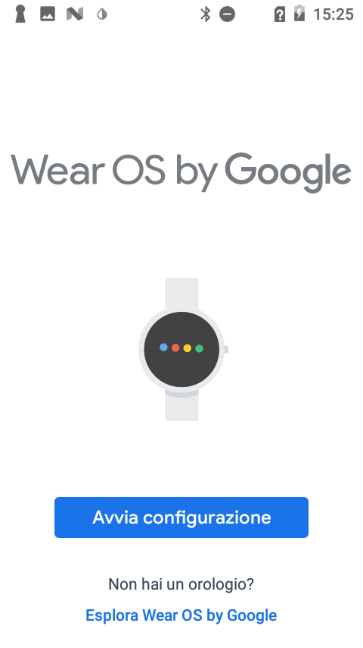
- Sul telefono, apri Wear OS e tocca Avvia configurazione:
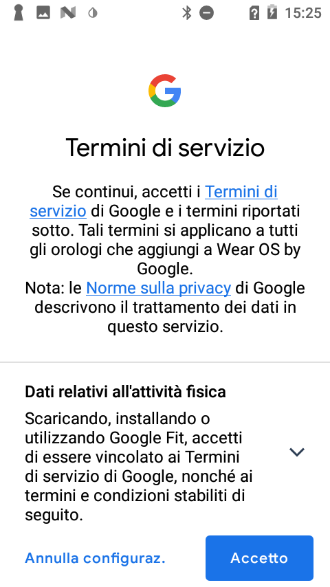
Accetta i Termini di servizio:
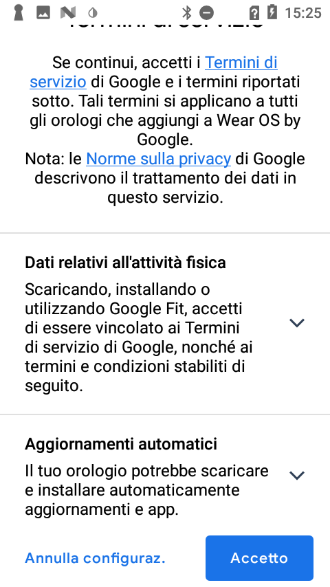
Scorri per leggere anche la sezione sugli aggiornamenti automatici:
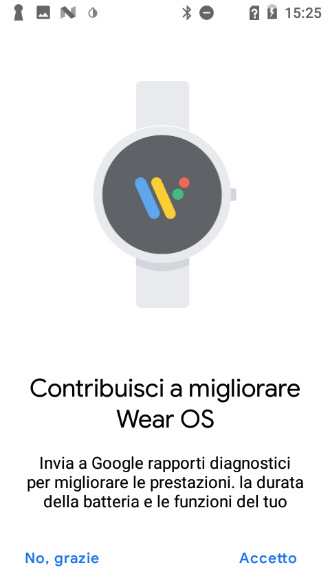
Scegli se contribuire al miglioramento di Wear OS:
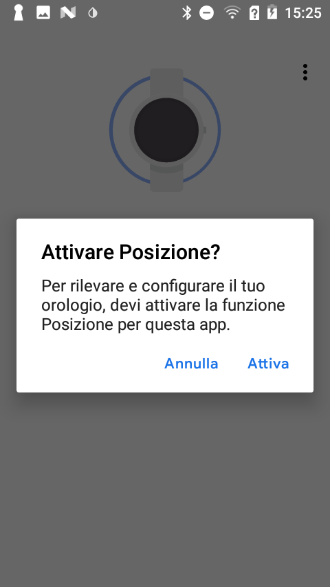
Attiva la posizione quando richiesto:
Consenti a Wear OS di accedere alla posizione:
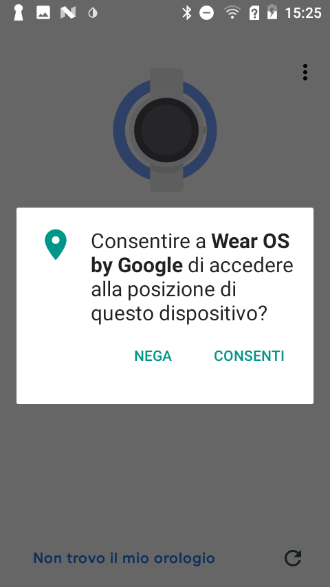
ℹ️ Nota: La posizione è necessaria per xDrip se vuoi usare lo smartwatch in modalità standalone (senza telefono) con MiaoMiao, Bubble o Blucon.
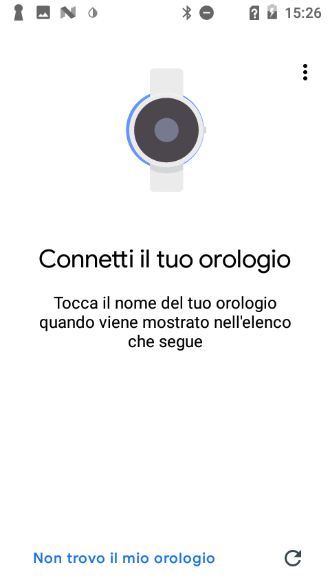
- Wear OS cerca lo smartwatch nelle vicinanze:
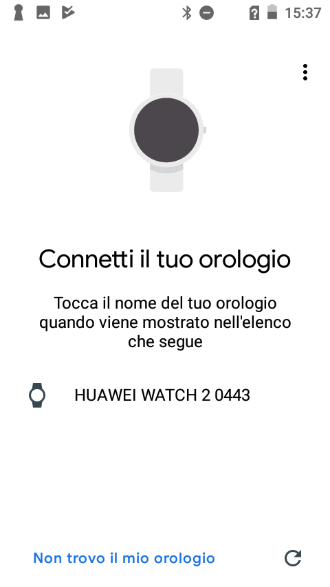
Quando lo trova, lo smartwatch compare nell'elenco (in questo esempio "HUAWEI WATCH 2 0443"): selezionalo:
Il telefono si connette allo smartwatch via Bluetooth:
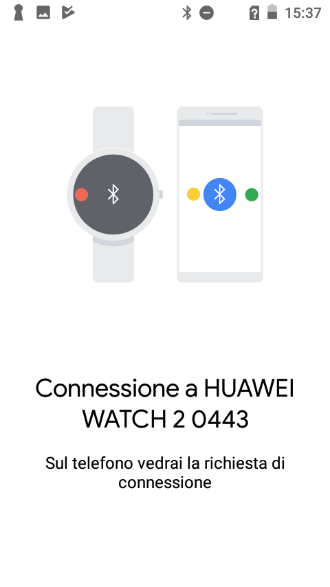
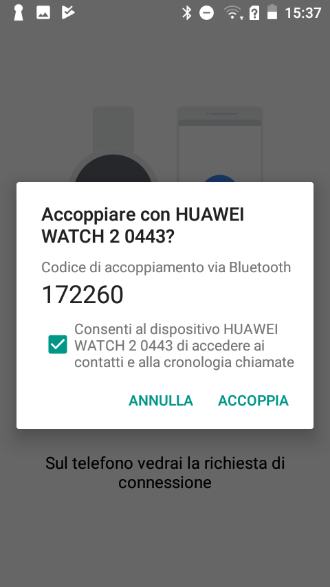
Conferma l'abbinamento verificando che il codice mostrato sia lo stesso su entrambi i dispositivi:
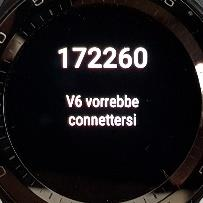
Sullo smartwatch comparirà la stessa richiesta di connessione:
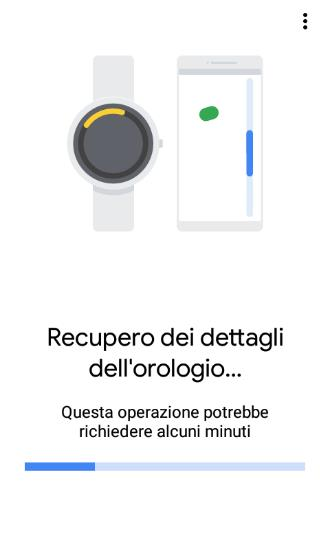
- Wear OS recupera i dettagli dell'orologio: può richiedere qualche minuto.
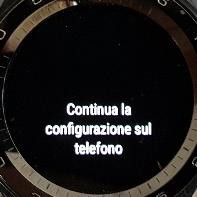
Nel frattempo lo smartwatch ti chiede di continuare la configurazione dal telefono:
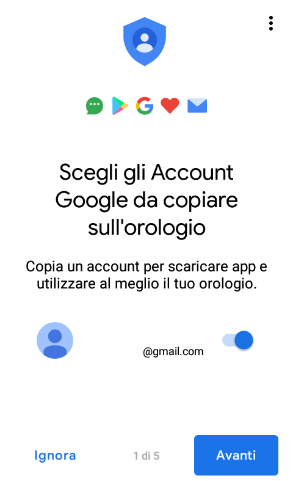
- Scegli quali account Google copiare sull'orologio:
- Nelle schermate successive, accetta i permessi per le app che intendi usare (o scegli Ignora per saltare). Il telefono mostra una serie di schermate informative numerate.
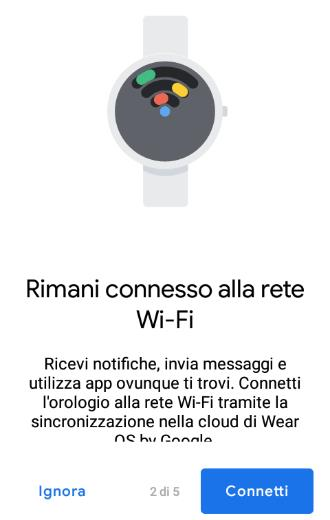
Schermata 2 di 5 — connessione alla rete Wi-Fi:
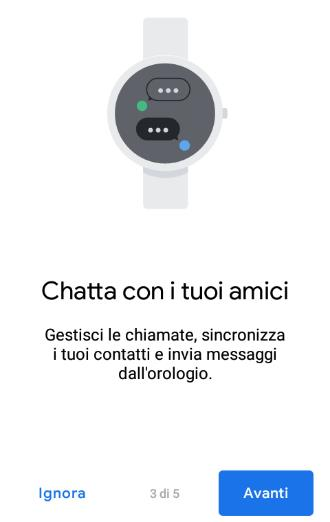
Schermata 3 di 5 — chiamate, contatti e messaggi:
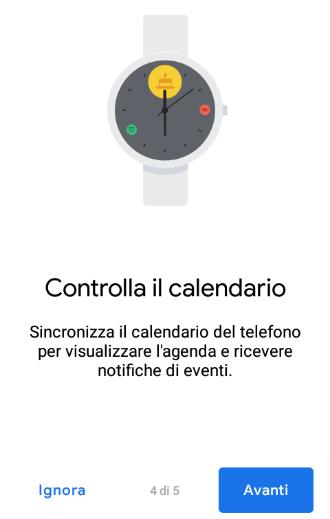
Schermata 4 di 5 — sincronizzazione del calendario:
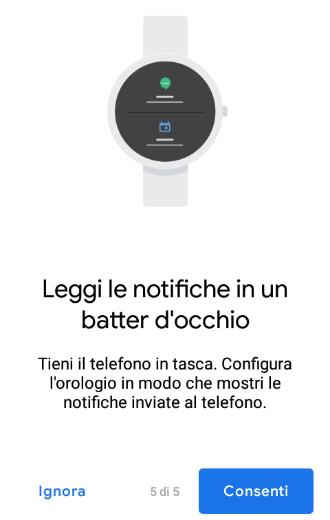
Schermata 5 di 5 — notifiche del telefono sull'orologio:
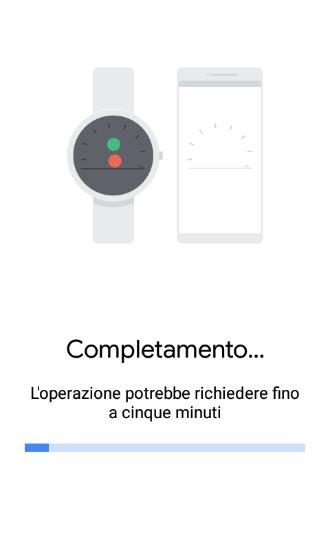
Al termine, il telefono completa la configurazione:
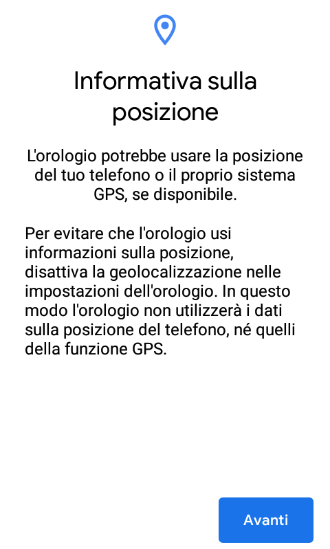
Leggi l'informativa sulla posizione e tocca Avanti:
Tocca Fine per concludere l'abbinamento:
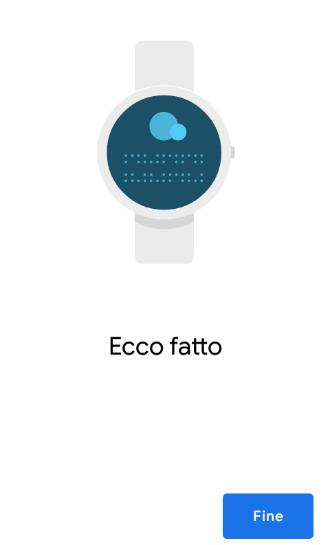
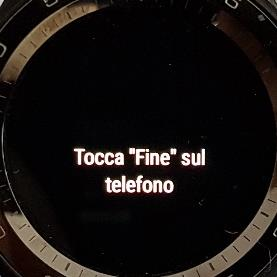
Sullo smartwatch comparirà la conferma di tornare al telefono:
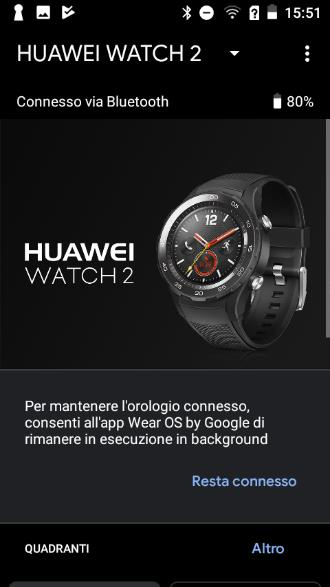
- Il telefono mostra la schermata principale dell'app Wear OS, con un promemoria per restare connessi allo smartwatch: tocca Resta connesso
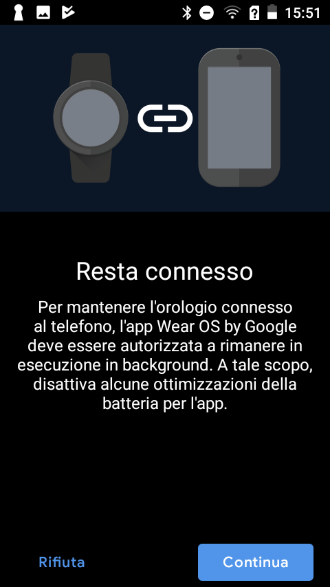
Tocca Continua per restare connesso:
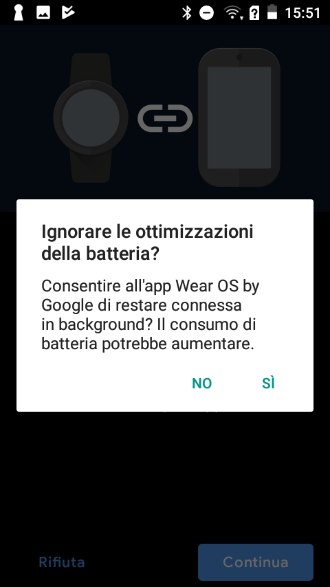
Se compare la richiesta di ignorare le ottimizzazioni della batteria, seleziona SI (non ottimizzare), così lo smartwatch resterà sempre connesso:
3. Installa l'app sullo smartwatch
Metodo 1: Play Store dello smartwatch (il più semplice)
- Apri il Play Store sullo smartwatch.

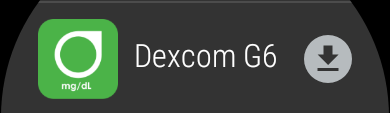
- Cerca l'app che ti interessa (xDrip o Dexcom) e premi l'icona di download. In questo esempio compare Dexcom G6:
Oppure xDrip+:

- Aspetta l'installazione: l'app apparirà nella lista dei quadranti disponibili (vedi passo 4).
ℹ️ Nota: la sezione App sul telefono, presente in passato nel Play Store dell'orologio, è stata rimossa da Google: ora puoi solo cercare le app direttamente nel Play Store. Se non trovi l'app che ti interessa, usa il Metodo 2.
Metodo 2: Wear Installer 2
- Nel Play Store del telefono, installa Wear Installer 2 (di Malcolm Bryant):
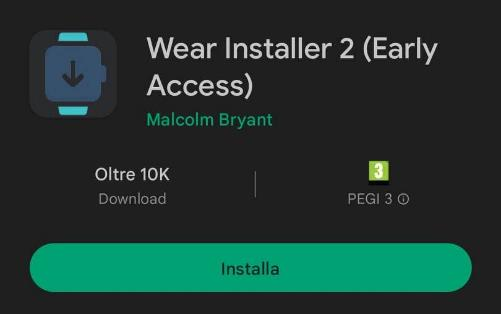
A installazione completata, apri l'app:
Leggi le istruzioni iniziali:
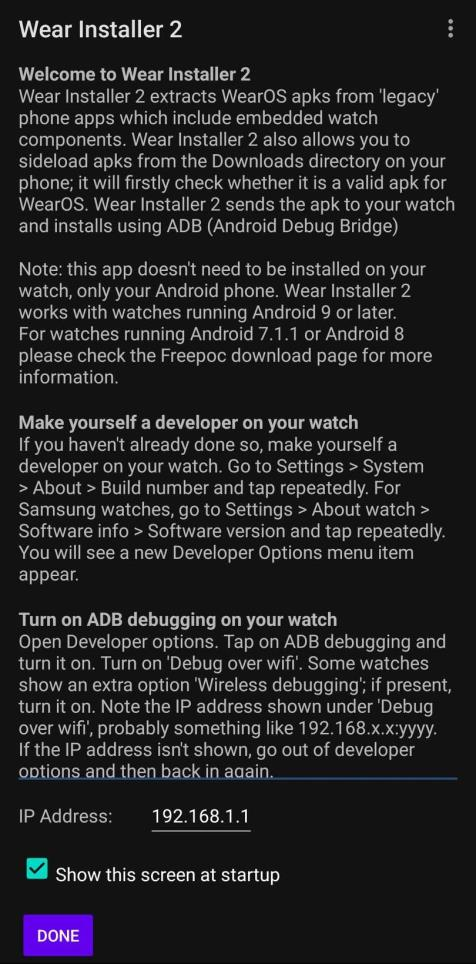
Concedi l'accesso a foto, contenuti multimediali e file quando richiesto:
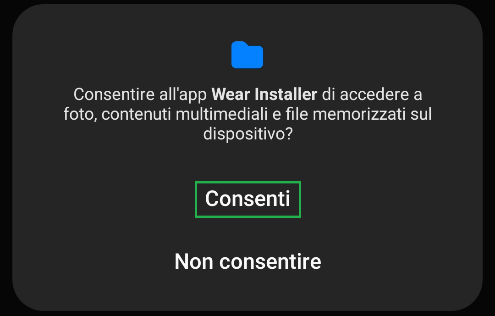
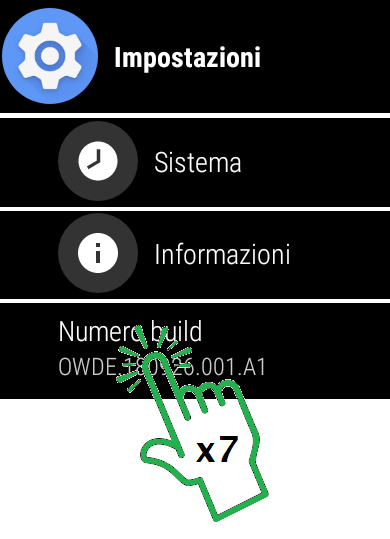
- Metti lo smartwatch in modalità sviluppatore:
- Vai in Impostazioni → Sistema → Informazioni.
- Tocca ripetutamente il numero di build finché non compare il messaggio "Sei sviluppatore".
- Abilita il debug Android nelle Opzioni sviluppatore dello smartwatch e conferma quando richiesto:
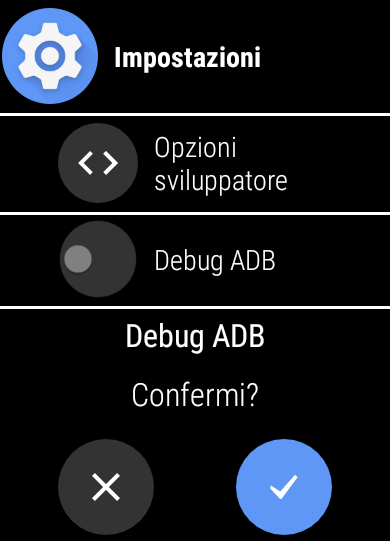
- Abilita il debug tramite Wi-Fi: nelle stesse Opzioni sviluppatore, attiva sia Debug ADB sia Esegui il debug tramite Wi-Fi. Aspetta che compaia un indirizzo IP (del tipo
192.168.x.x:yyyy) e annotalo (solo i numeri, senza i due punti e il numero dopo):
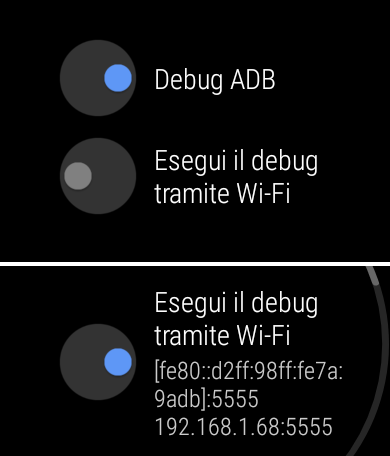
Questo indirizzo, per esempio 192.168.1.68:

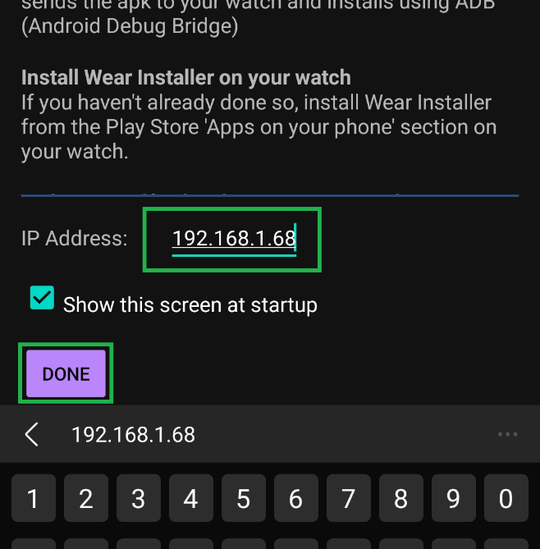
- In Wear Installer sul telefono, inserisci l'indirizzo IP dello smartwatch e premi DONE:
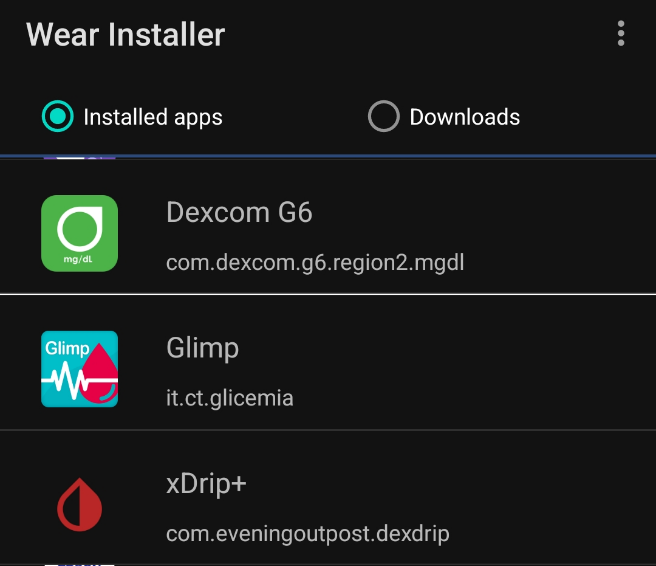
- Seleziona l'app da installare sullo smartwatch. La scheda Installed apps di Wear Installer mostra le app già presenti sullo smartwatch (in questo esempio Dexcom G6 e xDrip+): l'app deve avere un componente Wear OS, altrimenti non comparirà o non funzionerà (ad esempio, l'app Dexcom follower non ha un componente Wear).
- Wear Installer estrae il componente Wear e avvia l'installazione. Sul telefono comparirà un messaggio di connessione, con la richiesta di controllare lo smartwatch:
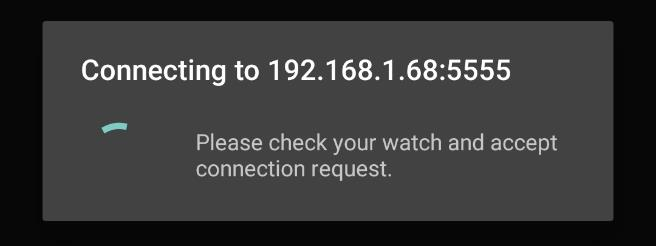
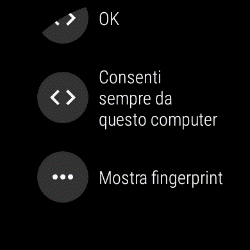
Quando sullo smartwatch compare la richiesta di autorizzare il debug, confermala con OK:
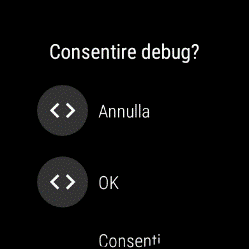
Se vuoi evitare di riconfermarla ogni volta, scegli Consenti sempre da questo computer. Se non riesci a vedere queste schermate, chiudi Wear Installer sul telefono e riprova.
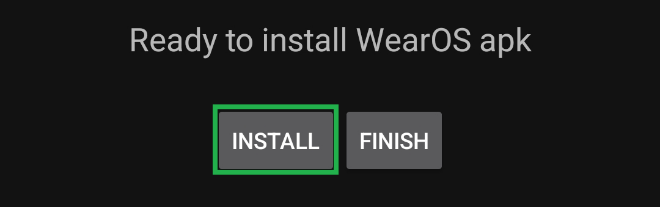
- Tocca INSTALL per avviare il trasferimento dell'app sullo smartwatch:
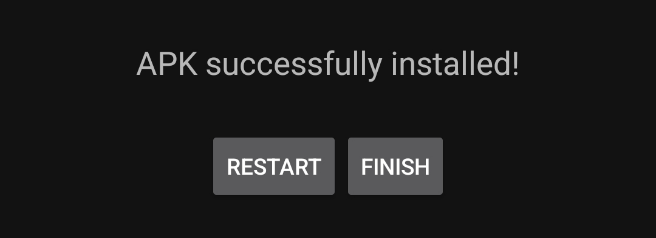
Aspetta il completamento (massimo qualche minuto): comparirà il messaggio "APK successfully installed!". Premi Finish.
- L'app comparirà nella lista delle app dello smartwatch e nella lista dei quadranti.
4. Scegli il quadrante con la glicemia
- Tieni premuto il quadrante attuale dello smartwatch.
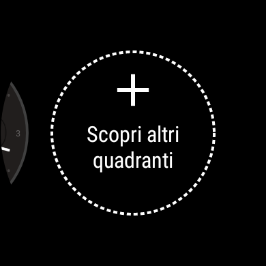
- Scorri in fondo alla lista e scegli Scopri altri quadranti (oppure imposta il quadrante dall'app Wear OS sul telefono):
- Seleziona il quadrante dell'app installata. Tra i risultati trovi ad esempio il quadrante dedicato Dexcom CGM:
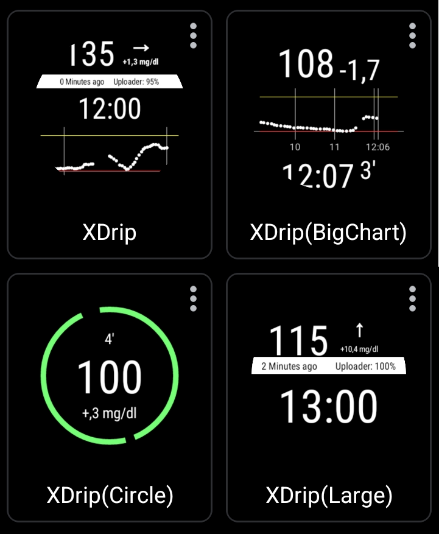
I quadranti di xDrip sono disponibili in più varianti grafiche (semplice, grafico esteso, cerchio, formato grande):
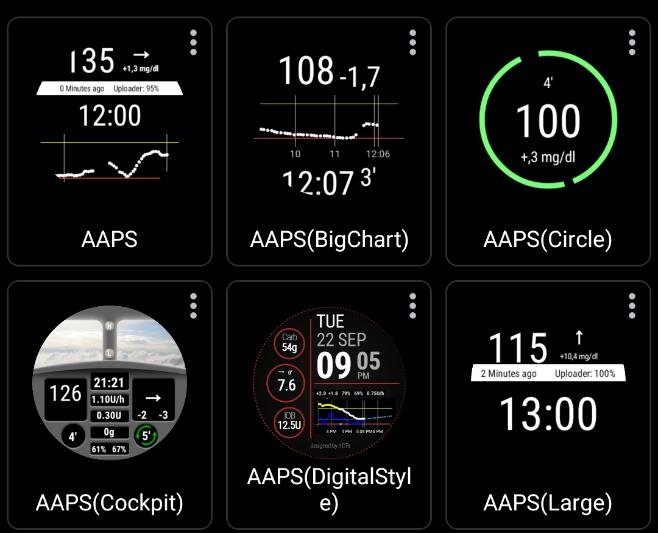
Anche AAPS offre più varianti di quadrante, incluse quelle con dettagli su carboidrati, IOB e cockpit completo (versioni fino a 3.3):
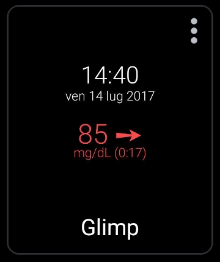
Una volta scelto e applicato, il quadrante mostrerà la glicemia direttamente al polso:
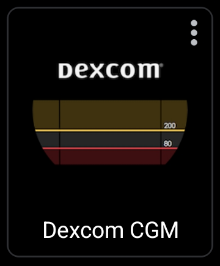
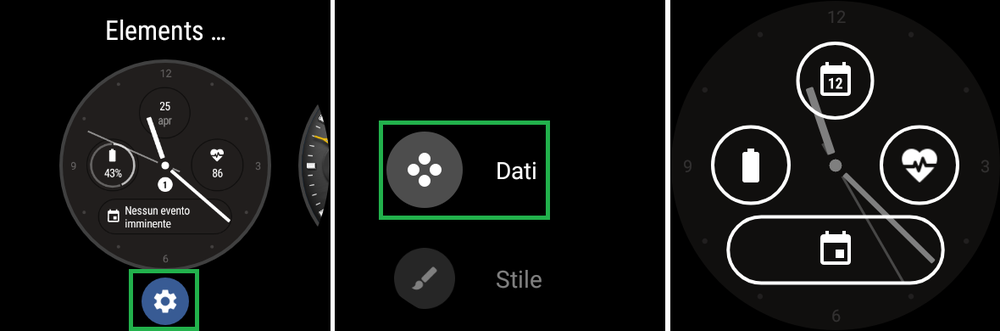
Personalizzare con complicazione: Se il tuo smartwatch lo supporta, puoi aggiungere la glicemia come complicazione su un quadrante personalizzabile:
- Scegli un quadrante con elementi personalizzabili e tocca l'icona a forma di ingranaggio.
- Vai su Dati.
- Tocca l'elemento da cambiare e seleziona l'app sorgente (Dexcom, xDrip, …).
ℹ️ Nota: Non tutte le app supportano le complicazioni Wear OS.