
xDrip come follower di Dexcom G6 e G7
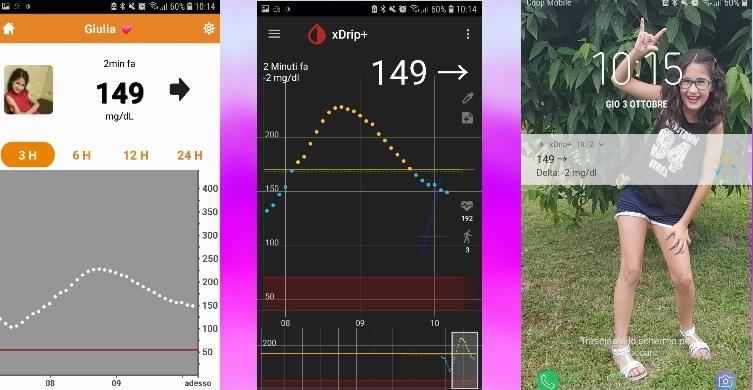
Chi usa l'app Dexcom Follow per ricevere le letture a distanza non può impostare un quadrante su un orologio Wear OS né aggiungere un widget alla schermata del telefono. xDrip risolve entrambi i problemi: si affianca all'app Dexcom Follow e aggiunge le funzioni mancanti. Ecco un esempio con l'app Dexcom Follow, xDrip e il widget sulla schermata di blocco, tutti allineati sullo stesso valore:
⚠️ L'utilizzo è a esclusiva responsabilità personale.
1. Installa xDrip
Segui la guida base di installazione.
2. Configura la sorgente dati
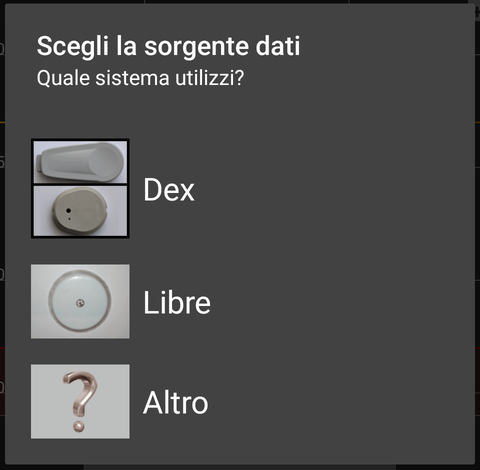
- Apri xDrip e tocca il pulsante AVVIA CONFIGURAZIONE GUIDATA nella schermata principale (se non lo vedi, tieni premuta la goccia di sangue e abilita Pulsante Assistente Sorgente). Si apre il menu della sorgente dati:
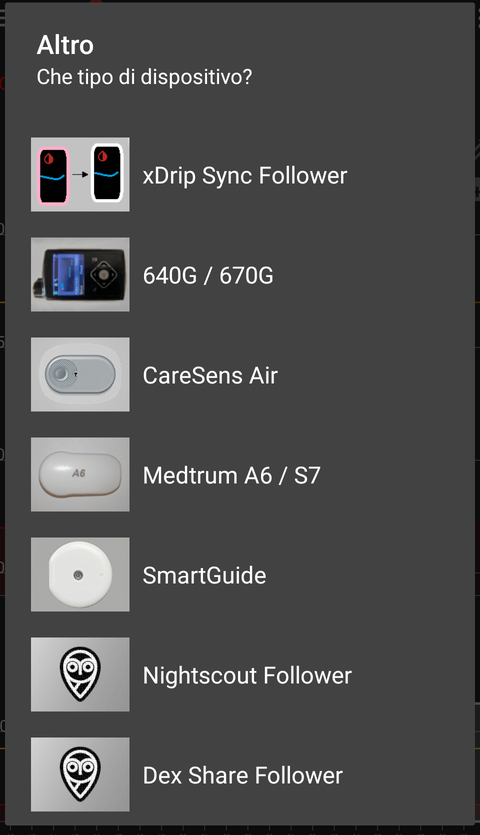
- Seleziona Altro:
Poi seleziona Dex Share Follower e conferma:
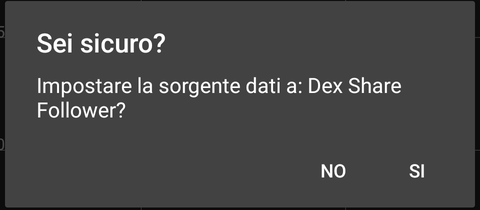
⚠️ Non selezionare Dexcom G5 o G6: quella opzione è per il collegamento diretto al sensore, non per il follower.
- Inserisci il nome utente del tuo account Dexcom Clarity (visita clarity.dexcom.eu se non ricordi le credenziali):
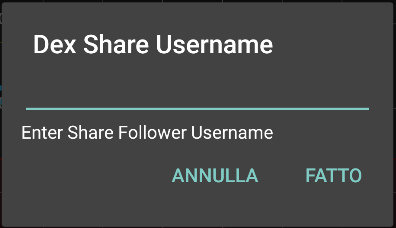
⚠️ Il nome utente non è l'indirizzo email: è il nome scelto in fase di registrazione.
Poi inserisci la password:
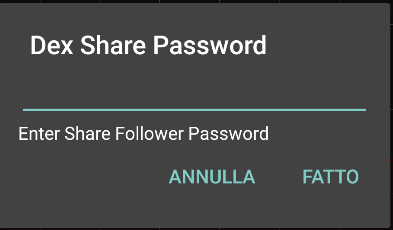
Infine indica se il tuo account è su server USA:
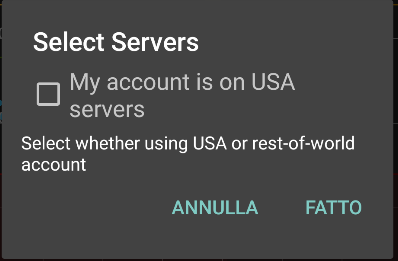
⚠️ Se sei in Europa, togli la spunta dalla casella My account is on USA servers (potrebbe risultare già selezionata).
- Se non riesci ad accedere al menu della sorgente direttamente, vai in Menu → Impostazioni:
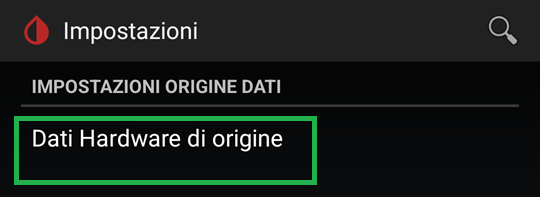
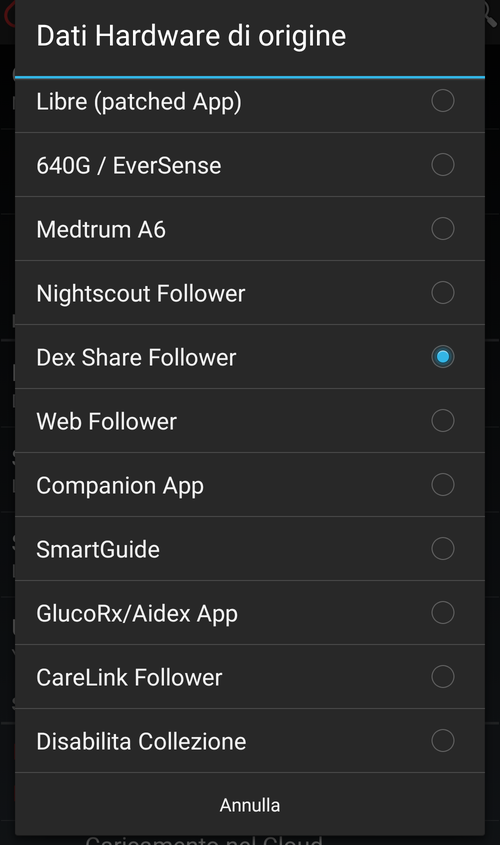
Tocca Dati Hardware di origine e seleziona Dex Share Follower dall'elenco:
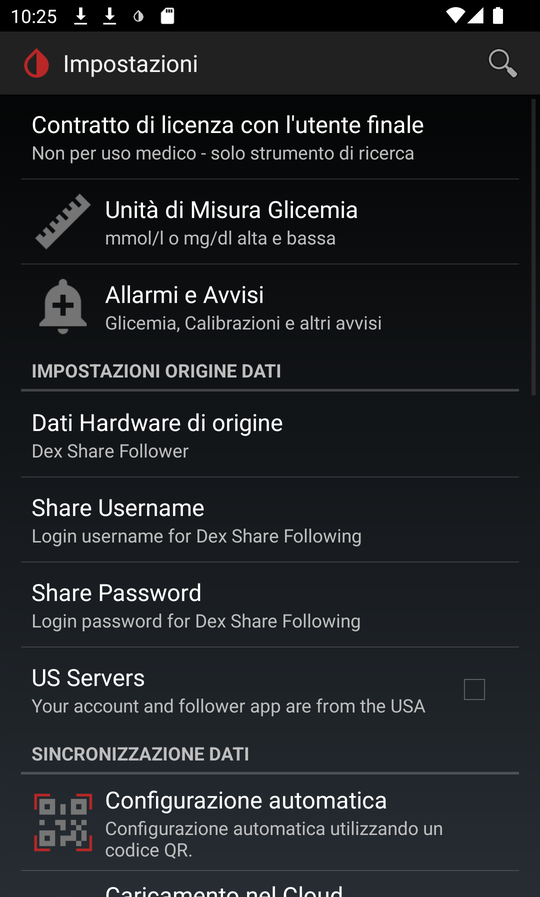
Verifica che la voce risulti impostata correttamente:
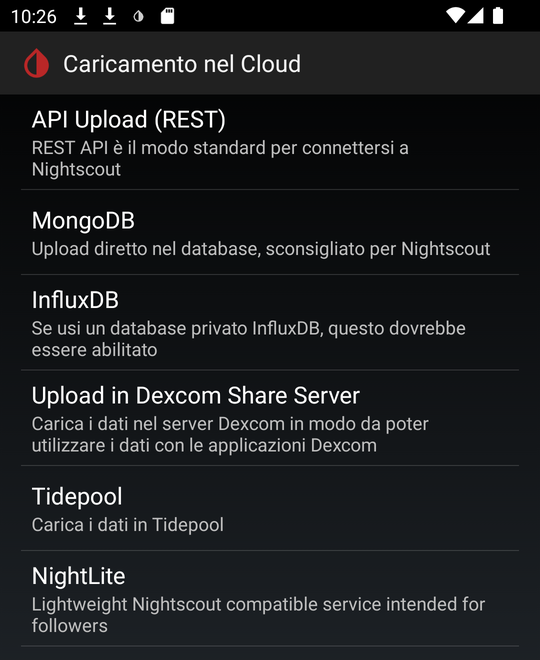
ℹ️ Nota: Nella stessa schermata Impostazioni trovi anche Caricamento nel Cloud, che serve a un'altra cosa: far inviare a xDrip i suoi dati verso vari servizi (Nightscout, Nocturne, MongoDB, Dexcom Share, Tidepool...):
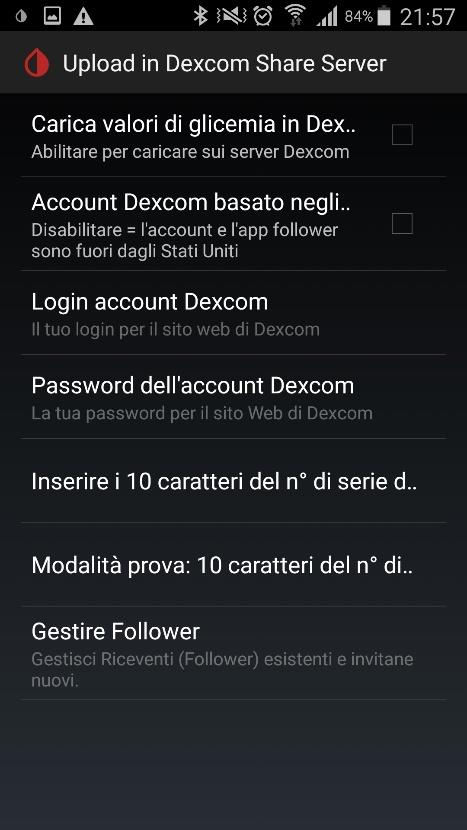
Se vuoi che le letture ricevute da xDrip vengano ricaricate anche sul server Dexcom Share (ad esempio per condividerle con altri follower), qui trovi le opzioni Upload in Dexcom Share Server:
3. Verifica il funzionamento
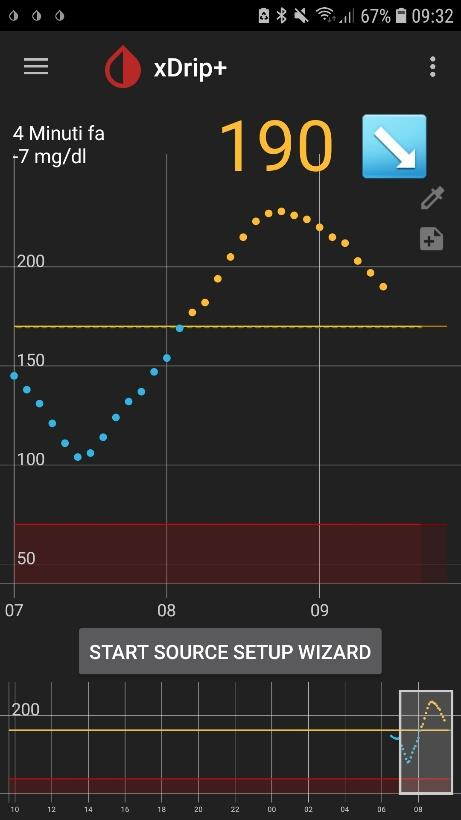
Dopo qualche istante le letture di glicemia dovrebbero comparire su xDrip. Se la schermata rimane vuota, vai in Impostazioni e verifica che Dati Hardware di origine sia impostato correttamente:
4. Aggiungi il widget (opzionale)
xDrip ha un widget che mostra il valore glicemico e il grafico sia sulla schermata principale del telefono che sulla schermata di blocco.
Esempio su Samsung Galaxy S7:
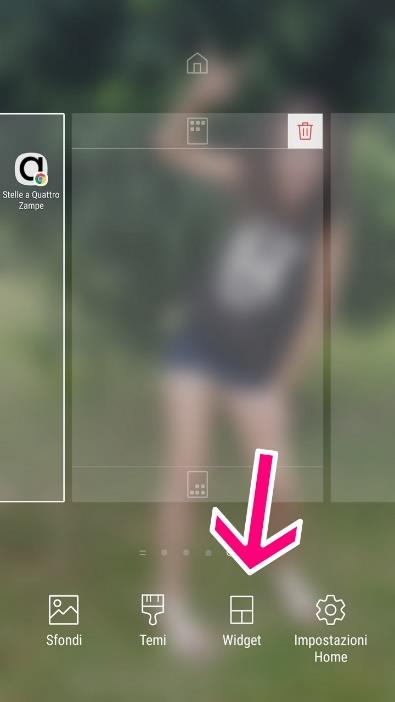
- Tieni premuto uno spazio vuoto nella schermata principale.
- Seleziona Widget dal menu che appare:
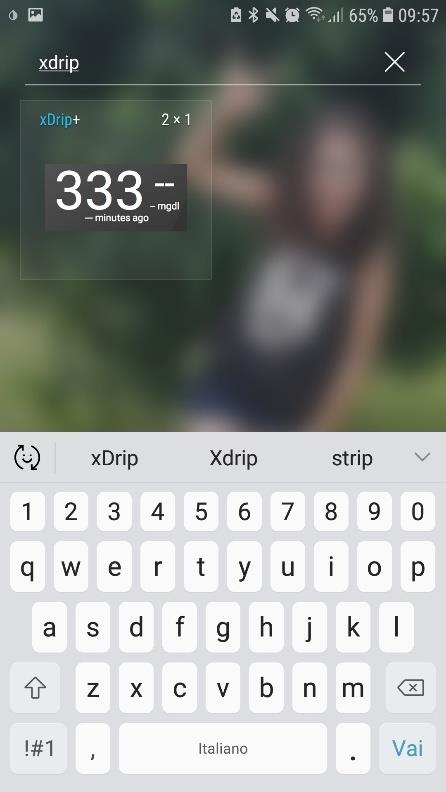
- Cerca xDrip nell'elenco e selezionalo:
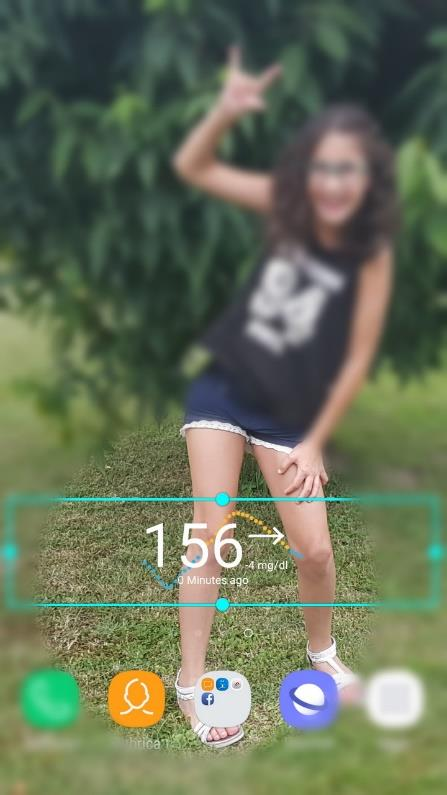
- Posiziona e ridimensiona il widget sulla schermata:
Il metodo varia da modello a modello: cerca "aggiungere widget" nelle istruzioni del tuo telefono se non trovi l'opzione.
5. Visualizza le glicemie sullo smartwatch (opzionale)
xDrip può inviare la glicemia direttamente a diversi tipi di smartwatch, sia dal telefono master che da un follower:
- Android Wear OS: vedi la guida specifica per il tuo smartwatch
- Fitbit Versa / Ionic: vedi la guida Fitbit
- Samsung Watch: cerca la guida "G-Watch per Samsung"
- Xiaomi Mi Band / Amazfit: vedi la guida WatchDrip+