
Sentinel Pro — Guida utenti
⚠️ Attenzione: Sentinel ormai è a pagamento.
⚠️ Attenzione: da maggio 2026 l'app Fitbit è stata sostituita dall'app Google Health e le versioni vecchie dell'app non funzionano più. Sui telefoni con Android 9 o precedente le sorgenti dati locali (xDrip, Diabox) non sono più utilizzabili: usa Nightscout o Dexcom Share. Con Android 10 o superiore le sorgenti locali dovrebbero continuare a funzionare, ma il comportamento della nuova app Google Health non è ancora verificato.
Versione: 0.1.2Autore: Ryan Chen — questa guida è stata tradotta dall'originale da glicemiadistanza.it.
Sentinel Pro è un quadrante per orologi Fitbit che ti permette di seguire fino a 3 persone contemporaneamente, con glicemia, grafico e freccia di tendenza per ognuna:
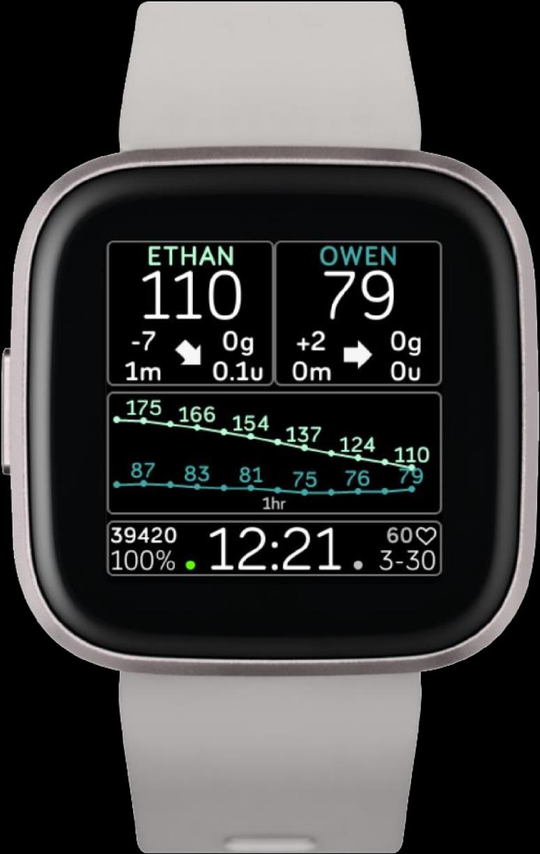
1. Caratteristiche
Sorgenti dati supportate: Nightscout, Dexcom Share, xDrip, Diabox
Orologi supportati: Versa, Versa 2, Versa Lite, Ionic
Funzionalità principali:
- Segui da 1 a 3 persone
- Integrazione con Nightscout Careportal
- Visualizzazione dei CHO attivi, ultimo bolo, insulina attiva, ultimo controllo capillare
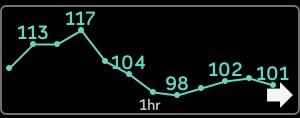
- Grafico da 30 min, 1 h, 2 h
- Passi giornalieri
- Battito cardiaco
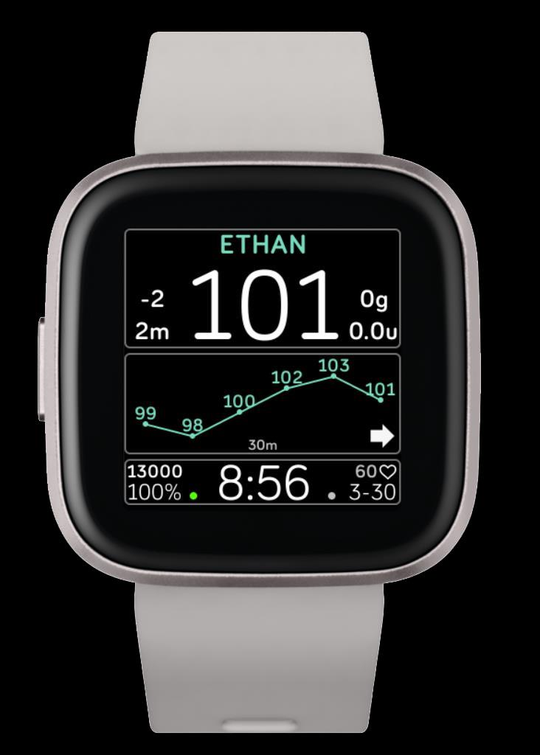
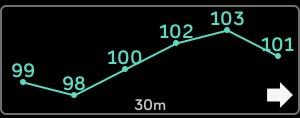
Se segui una sola persona, il quadrante dedica più spazio al grafico (qui a 30 minuti):
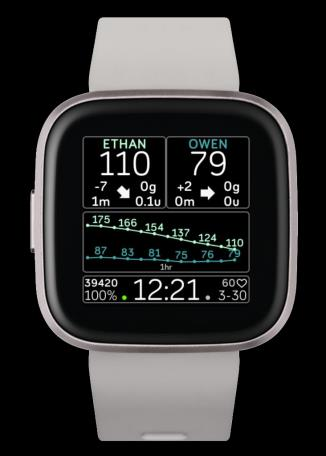
Con due persone il quadrante si divide a metà, ognuna con la propria curva sul grafico a 1 ora:
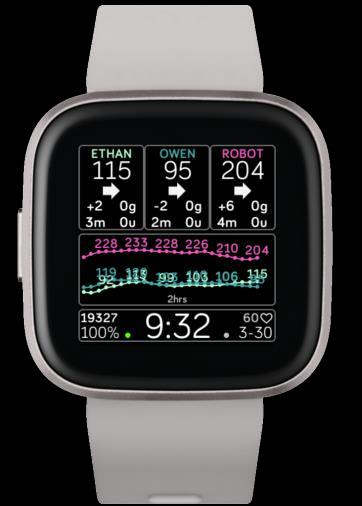
Con 3 persone seguite contemporaneamente (qui Ethan, Owen e un profilo di prova "Robot"), lo spazio per ciascuna curva si riduce ulteriormente:
Allarmi e Snooze:
- Allarme glucosio alto
- Allarme glucosio basso
- Allarme Delta crescente (soglia definita dall'utente)
- Allarme Delta calante (soglia definita dall'utente)
- Allarme freccia in su (tendenza)
- Allarme freccia in giù (tendenza)
- Allarme dati vecchi (soglia definita dall'utente)
- Allarme Ninja (nuovo): nessun messaggio pop-up né tasto di conferma
2. Visualizzazione
Gli elementi visualizzati sul quadrante sono:
- Nome account — il nome assegnato alla persona seguita
- Glicemia da sensore — visualizzabile in mg/dl o mmol
- Carboidrati attivi (COB) — dati provenienti da Nightscout
- Delta glicemico — differenza tra 2 valori glicemici consecutivi
- Insulina attiva (IOB) — dati provenienti da Nightscout
- Tempo dall'ultima lettura — minuti trascorsi dall'ultimo dato glicemico ricevuto (tipicamente 0-5 min)
- Freccia di tendenza — freccia di tendenza standard, può variare
- Contapassi (STEPS) — passi giornalieri
- Grafico — visualizzabile a 30 min, 1 h o 2 h
- Battito cardiaco
- Data
- Batteria orologio
- Indicatore di connessione — mostra la richiesta e ricezione dati tra telefono e orologio
- Ora — formato 12HR o 24HR
Inviare i trattamenti a Nightscout
Dal quadrante puoi inviare trattamenti a Nightscout tramite Careportal, senza dover usare il telefono. Ecco le schermate di inserimento:
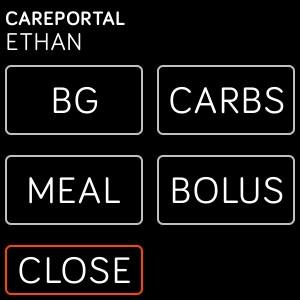
- Menu CAREPORTAL da cui scegliere il tipo di trattamento (BG, CARBS, MEAL, BOLUS):
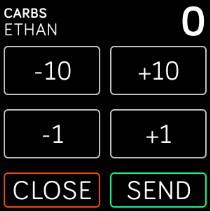
- Inserimento carboidrati (CARBS):
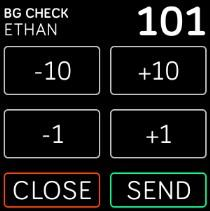
- Controllo capillare (BG CHECK):
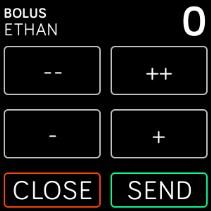
- Inserimento bolo (BOLUS):
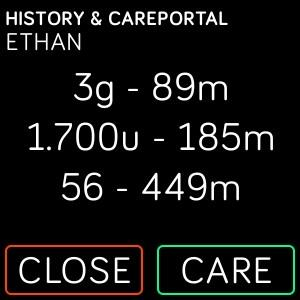
- Riepilogo HISTORY & CAREPORTAL: mostra l'ultimo carico di carboidrati, l'insulina e la glicemia inseriti, con il tempo trascorso:
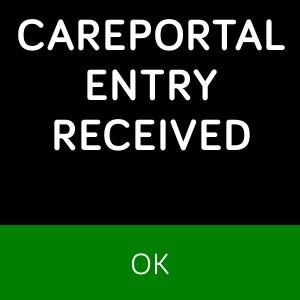
- Quando l'invio va a buon fine, il quadrante conferma con CAREPORTAL ENTRY RECEIVED:
3. Funzioni
Tasto Account
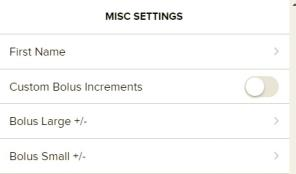
Toccando il riquadro dell'account accedi allo storico (history) e a Nightscout Careportal per l'inserimento dei trattamenti. Nelle impostazioni del telefono (MISC SETTINGS) puoi anche personalizzare gli incrementi del bolo:
Tasto Grafico
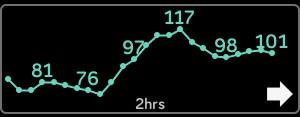
Toccando il grafico cambi l'ampiezza tra 30 min, 1 h e 2 h. A 2 ore:
A 1 ora:
A 30 minuti:
Allarme Ninja
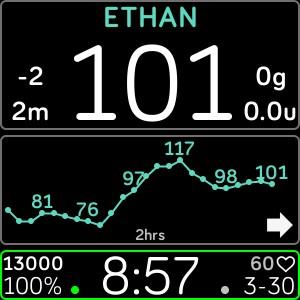
L'allarme Ninja annulla tutti gli altri allarmi: niente messaggi pop-up né tasto di conferma. Si imposta nelle impostazioni dell'app del telefono. Durante un allarme attivo i riquadri diventano rossi: tieni premuto per attivare la funzione Ninja. Il quadrato verde sul quadrante indica che l'allarme Ninja è attivo:
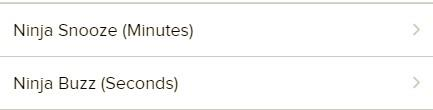
Nelle impostazioni del telefono puoi regolare la durata dello snooze e della vibrazione (buzz) del Ninja:
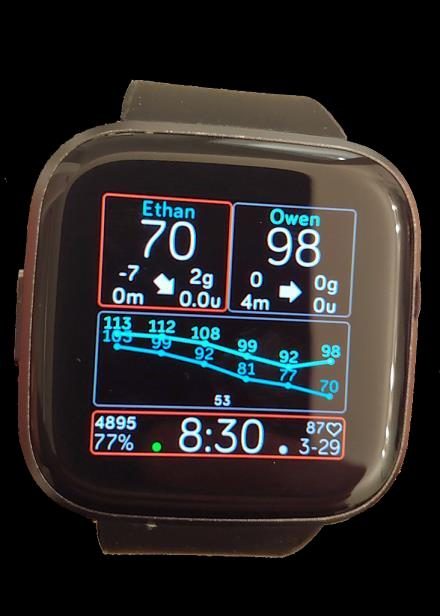
Ecco il quadrante Sentinel Pro visto direttamente su un Fitbit Versa al polso, con due persone seguite:
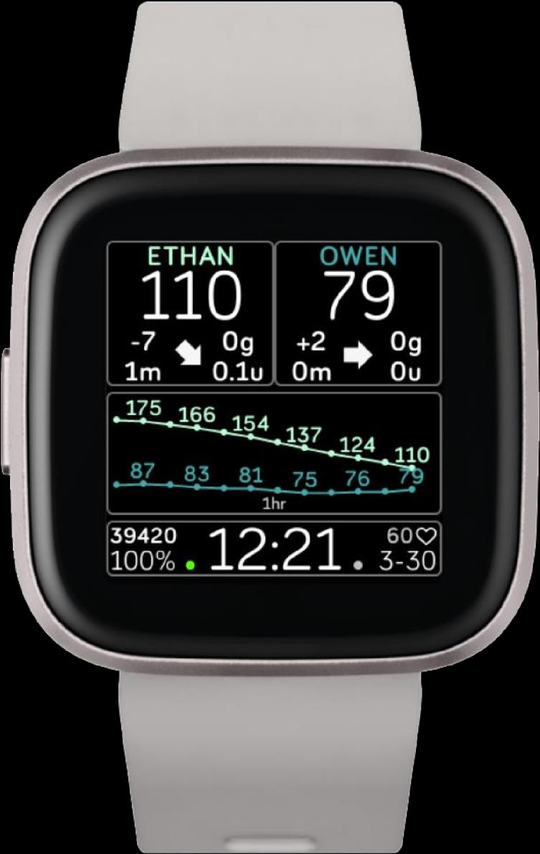
E lo stesso quadrante con due persone seguite e il grafico a 1 ora:
4. Indicatori
Connessione e comunicazione
L'indicatore di connessione mostra lo stato del canale di comunicazione (Peersocket) tra orologio e telefono, con la richiesta e ricezione dei dati:
| Stato Peersocket | Modalità | Operazione |
|---|---|---|
| APERTO | Usa messaggi | Richiesta dati / Ricezione dati |
| CHIUSO | Trasferimento file | Richiesta dati / Prova trasferimento file |
| ERRORE | — | Fallimento richiesta |
| NESSUNO STATO | — | Standby |
Uso con Nightscout protetto da token
Se la tua pagina Nightscout è protetta, devi creare un token di accesso e inserirlo nelle impostazioni del quadrante:
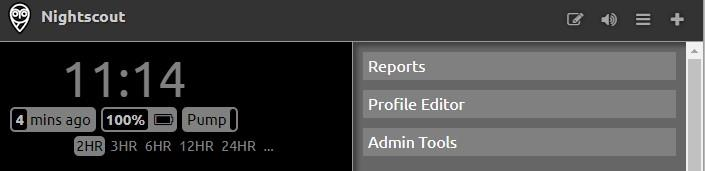
- Vai alla tua pagina Nightscout, apri il menu in alto a destra e clicca su Admin Tools:
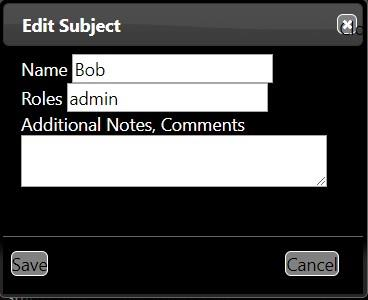
- Premi Add new Subject (Aggiungi nuovo soggetto), scrivi il nome e nel campo Roles scrivi
admin, poi premi Save:
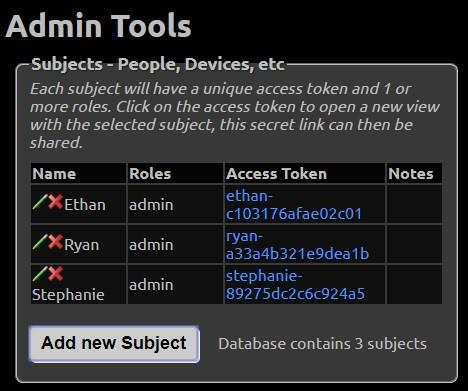
- Il nuovo soggetto compare nella tabella Subjects: copia il codice generato sotto Access Token (Gettone d'accesso):
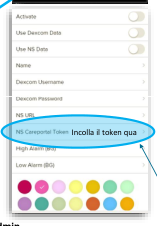
- Incolla il token nelle impostazioni del quadrante sul telefono, nel campo NS Careportal Token, e salva:
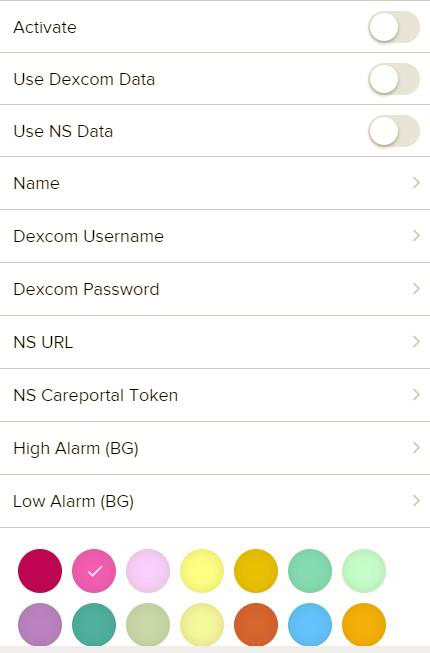
Nella stessa schermata di impostazioni trovi anche l'indirizzo di Nightscout (NS URL), le credenziali Dexcom e le soglie di allarme:
5. Careportal
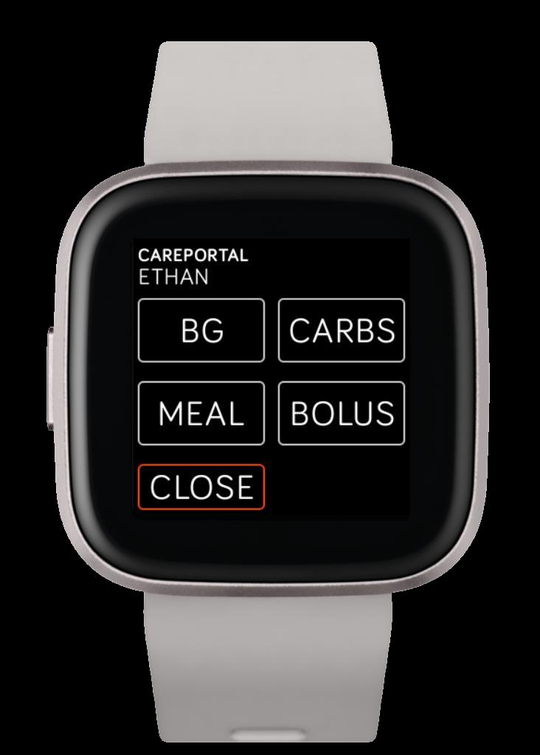
Ecco il menu Careportal visto direttamente sull'orologio:
Impostazioni degli account
Prima imposta tutto, dopo abilita Activate:
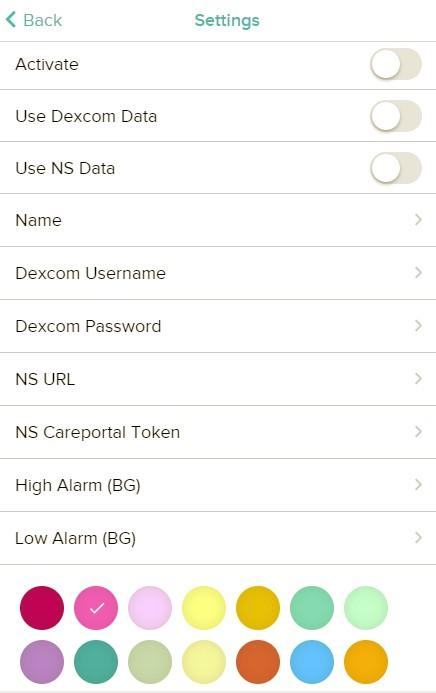
⚠️ Attenzione: IMPORTANTE! Ricordati di attivare l'interruttore Activate, altrimenti l'account non viene visualizzato.
- Si possono usare contemporaneamente sia Dexcom Share che Nightscout: in questo modo puoi avere le glicemie da Dexcom e i trattamenti da Nightscout tramite NS Careportal.
- È presente un allarme automatico se Dexcom Share non è disponibile (down).
- Nel campo NS URL non inserire la
/finale: l'indirizzo deve terminare con.com. - Se usi Dexcom Share come sorgente dati, devi attivare la condivisione (Share) dall'app Dexcom: dal telefono master devi avere almeno un telefono follower attivo.
Impostazioni degli allarmi
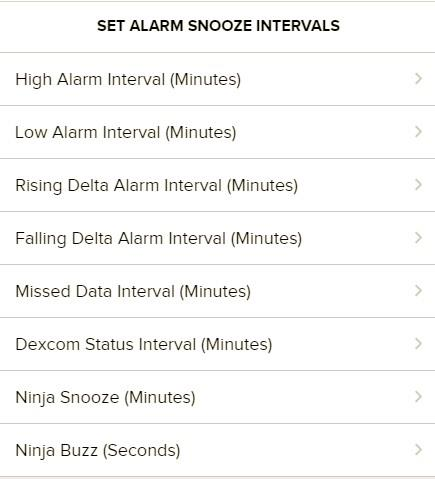
Ogni account ha le proprie soglie di allarme. Puoi impostare gli intervalli di ripetizione (SET ALARM SNOOZE INTERVALS) per ogni tipo di allarme, inclusi lo snooze e il buzz del Ninja:
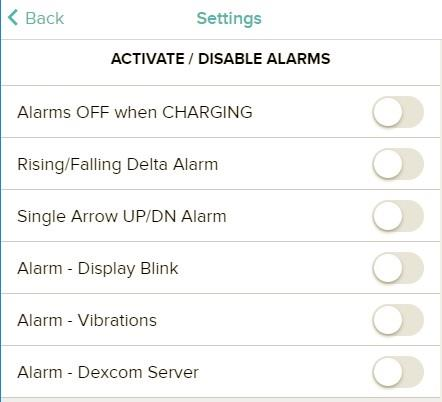
Puoi attivare o disattivare singolarmente ogni allarme (ACTIVATE / DISABLE ALARMS), incluso lo spegnimento automatico degli allarmi durante la carica (Alarms OFF when CHARGING):
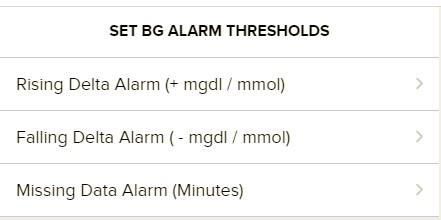
E puoi impostare le soglie numeriche degli allarmi Delta crescente, Delta calante e dati mancanti (SET BG ALARM THRESHOLDS):
Impostazioni varie
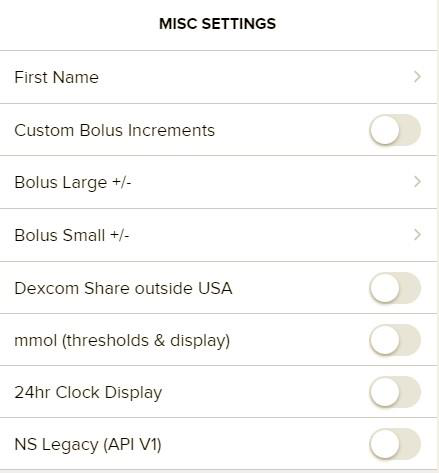
Nelle impostazioni varie (MISC SETTINGS) trovi gli incrementi personalizzati del bolo — utili per chi usa la penna, ad esempio 1u o 0.5u — le unità mmol, l'orologio a 24 ore e la compatibilità con Nightscout in modalità legacy (API v1):
⚠️ Attenzione: Per favore prenditi il tempo per inserire tutti i dati nelle impostazioni prima di usare il quadrante.
6. Informazioni e supporto
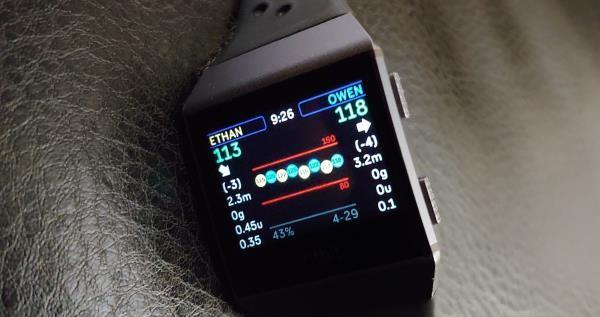
Sentinel Pro (marzo 2020) indossato su un Fitbit Ionic, con le barre di soglia allarme visibili accanto a ogni grafico:
Il quadrante Sentinel per il Fitbit è stato creato da Ryan Chen, papà di due bambini con diabete di tipo 1, Ethan e Owen, ed è ancora adesso in sviluppo. Se hai domande o commenti, per favore pubblicali nella pagina Facebook del gruppo Sentinel:
https://www.facebook.com/groups/3185325128159614/
⚠️ Attenzione: Questo quadrante è solo per supporto e non deve essere usato per prendere decisioni mediche.
Preparati a errori di connessione che capiteranno di tanto in tanto:
- Qualche volta sarà necessario cambiare quadrante e poi tornare al quadrante Sentinel per risolvere alcuni problemi.
- In altri casi sarà necessario riavviare l'app del telefono, o riavviare il telefono, per risolvere il problema.
Le versioni di Sentinel
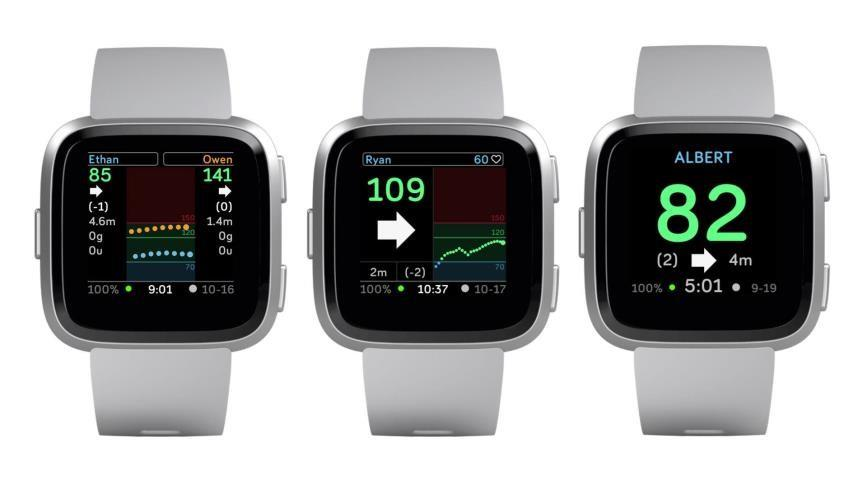
Oltre a Sentinel Pro esistono altre versioni del quadrante: Sentinel Classic (la versione originale, di aprile 2019), Sentinel One e Sentinel Basic:
All'epoca della guida originale Sentinel era gratis per tutti (ora è a pagamento). Se vuoi supportare il progetto puoi fare una donazione tramite PayPal: https://paypal.me/ryanwchen