Dexcom G6 / ONE con xDrip
Questa guida spiega come installare e configurare xDrip per leggere i dati da un sensore Dexcom G6 (o ONE) direttamente con Android, senza passare dall'app ufficiale.
⚠️ Attenzione: Usando xDrip con il sensore collegato direttamente non è possibile caricare i dati su Clarity. Se hai bisogno di Clarity, usa il lettore Dexcom fisico e carica i dati manualmente da computer, oppure usa Nightscout o Tidepool.
Requisiti: telefono Android 8 o successivo con Bluetooth 4.2 (BLE).
ℹ️ Nota: Per usare contemporaneamente sia l'app Dexcom ufficiale che xDrip sullo stesso telefono, la soluzione più semplice è usare xDrip in modalità compagno (Companion), oppure collegarlo al secondo slot del trasmettitore (descritta in questa guida, ma non disponibile con microinfusori Tandem collegati).
1. Installa xDrip
Segui la guida base di installazione.
Selezione della sorgente dati
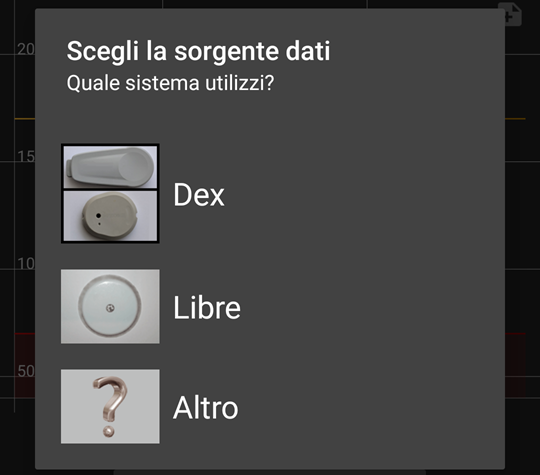
Quando xDrip chiede la sorgente dati, scegli Dex:
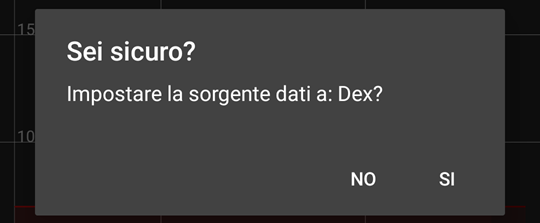
Conferma toccando SI:
In alternativa, apri il menu di xDrip...

...vai in Impostazioni...
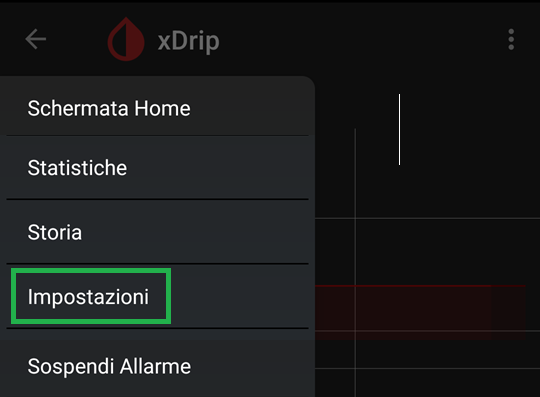
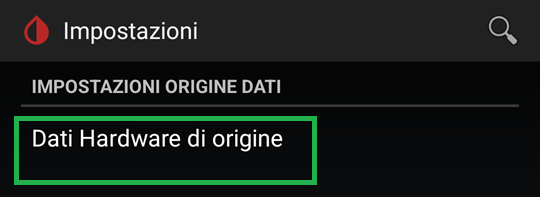
...tocca Dati Hardware di origine...
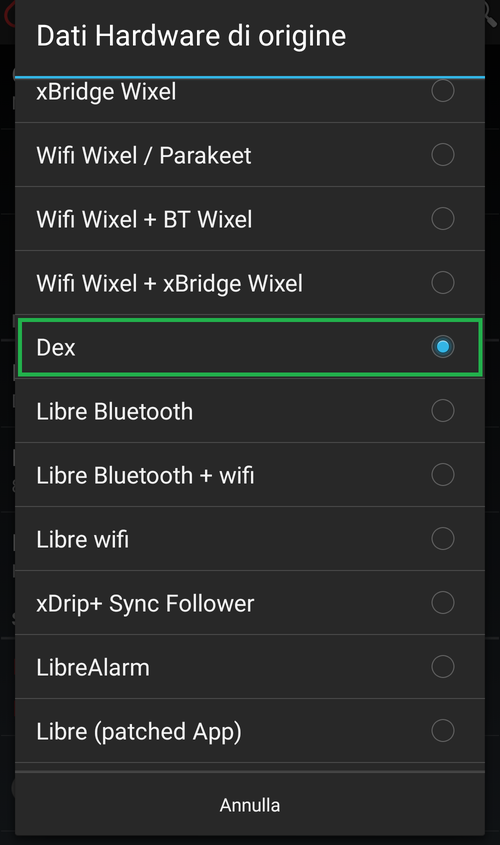
...e seleziona Dex dall'elenco:
Inserimento del numero di serie del trasmettitore
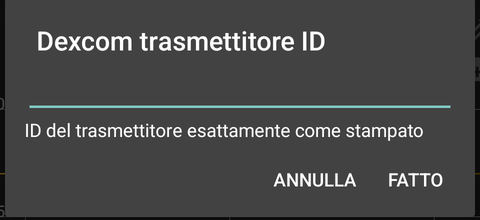
Inserisci il numero di serie del trasmettitore (lo trovi sulla confezione o sull'app Dexcom) verificandolo con attenzione, soprattutto per il G6:
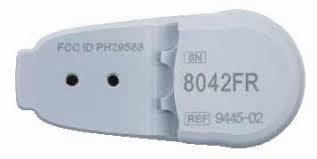
Il numero si trova stampato sul retro del trasmettitore stesso...
2. Configura i parametri Dexcom
⚠️ Attenzione: Non avviare ancora il sensore. Prima sistema i parametri.
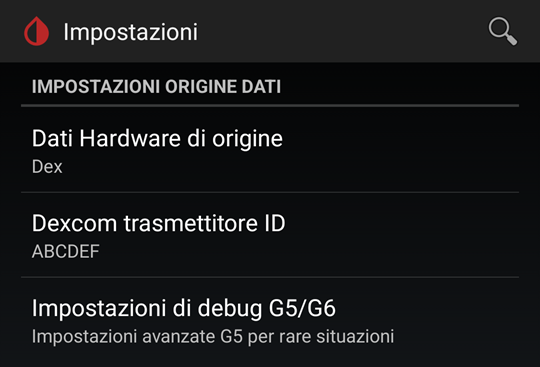
Nella pagina Impostazioni, verifica che Dati Hardware di origine e Dexcom trasmettitore ID siano corretti, poi entra in G5/G6 Debug Settings:
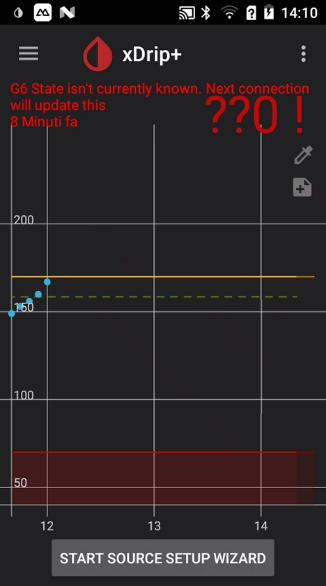
Mentre configuri i parametri, il grafico mostrerà uno stato temporaneo simile a questo, in attesa del primo collegamento:
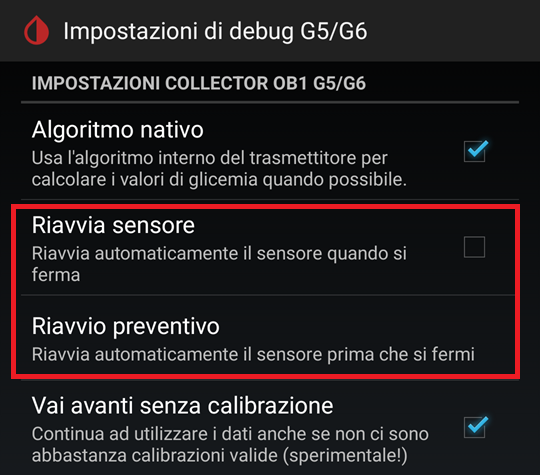
Impostazioni per il G6
Le impostazioni in rosso non devono essere mai abilitate.
Usa sempre l'algoritmo nativo (quello Dexcom): l'algoritmo con i dati grezzi ("raw data") non funziona con i trasmettitori moderni.
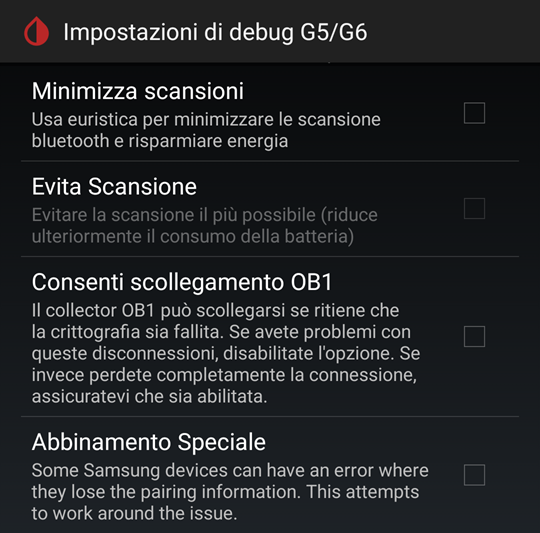
- Se perdi spesso il collegamento, prova ad abilitare Minimizza scansioni (funziona solo con Android 10 o superiore).
- Se xDrip chiede troppo spesso l'abbinamento al sensore, disabilita Consenti scollegamento OB1.
- Per i telefonini Samsung ed altri modelli Cinesi, prova ad abilitare l'Abbinamento Speciale.
3. Modalità doppia connessione (non consigliato)
Serve solo se vuoi collegare il sensore contemporaneamente a xDrip e all'app Dexcom ufficiale o a un secondo telefono.
ℹ️ Nota: Non è possibile usare questa modalità con un microinfusore Tandem già collegato.
Attivare la modalità Engineering
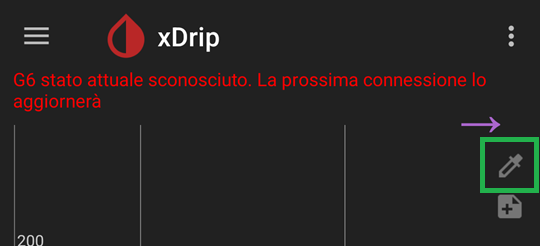
- Nella schermata principale di xDrip, tocca l'icona Trattamenti (siringa, a destra):
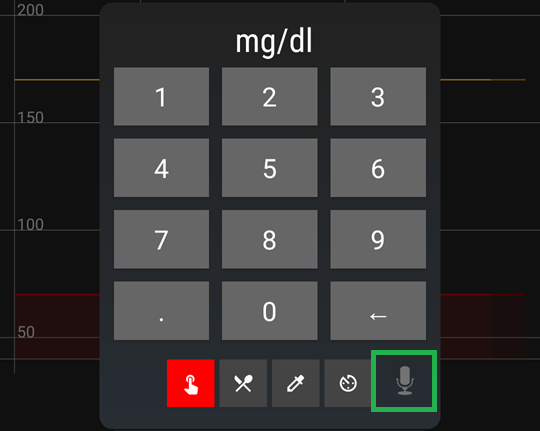
- Tieni premuto il microfono (in basso a destra) nella tastiera che si apre:
- Nel campo di testo, digita:
enable engineering mode
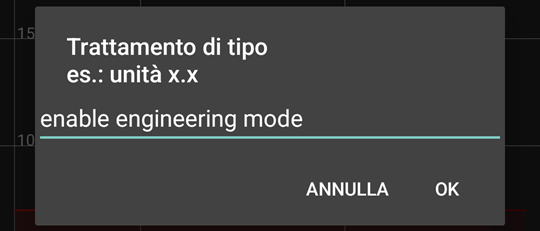
- Premi OK: sullo schermo comparirà il testo digitato come conferma.

⚠️ Attenzione: La modalità Engineering si disattiva automaticamente a ogni riavvio del telefono.
Cambiare lo slot del trasmettitore
Dopo aver abilitato la modalità Engineering:
- Torna in Impostazioni → Impostazioni di debug G5/G6:
- Scorri fino a vedere la nuova riga Manual Slot Number:
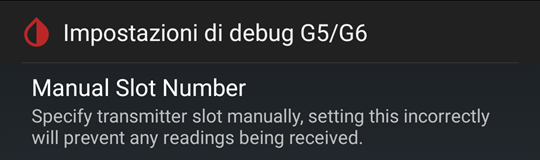
- Inserisci
1e tocca OK:
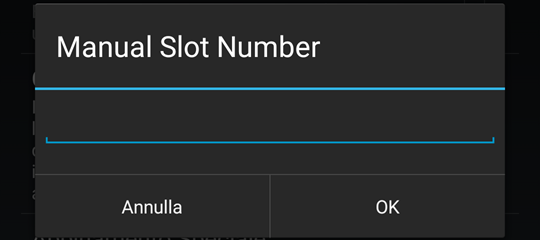
xDrip si collegherà al secondo slot del trasmettitore, lasciando libero quello dell'app Dexcom o del secondo telefono.
4. Collega il trasmettitore
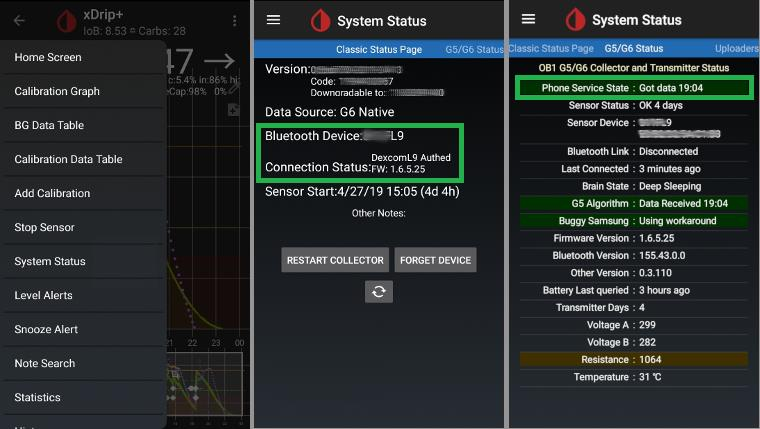
Apri il menu e vai in Stato del sistema per monitorare il collegamento:
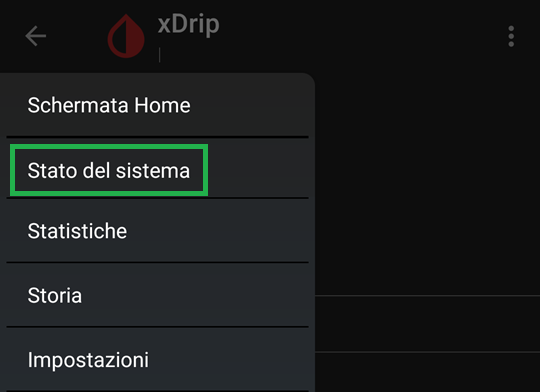
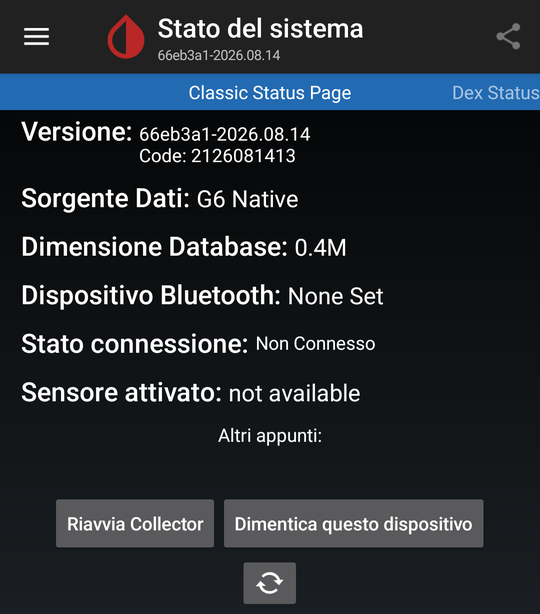
Nella scheda Classic Status Page puoi vedere lo stato generale (sorgente dati, dispositivo Bluetooth, stato della connessione):
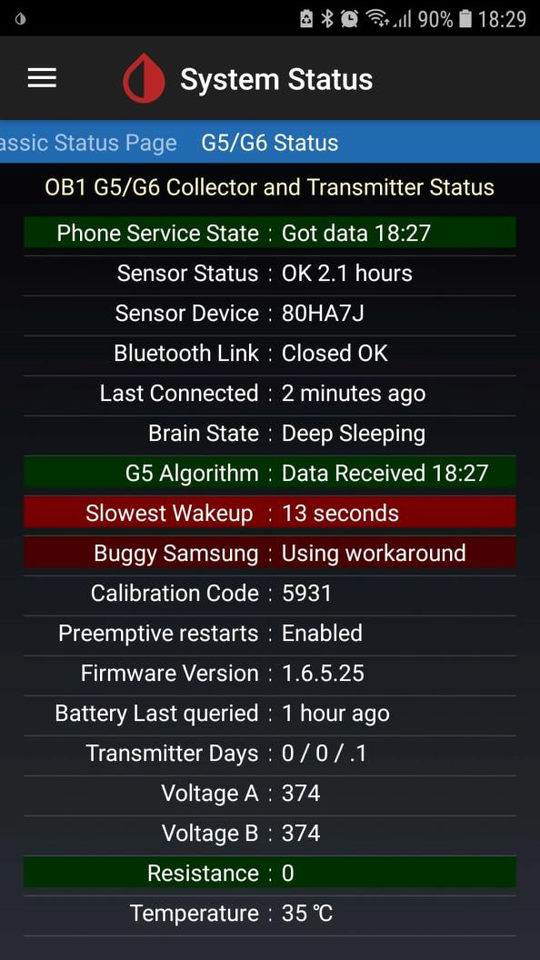
Nella scheda Dex Status (nelle versioni precedenti G5/G6 Status) trovi i dettagli tecnici del collegamento, utili in caso di problemi (ricerca del trasmettitore in corso, errore di scansione, comandi in coda come Stop Sensor, come in questo esempio):
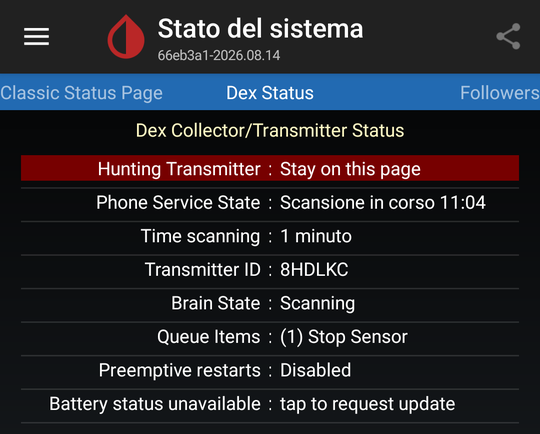
Se il trasmettitore non è ancora collegato, aspetta fino a 20 minuti: il trasmettitore si sveglia per pochi secondi ogni 5 minuti, poi torna in standby.
Se non riesce a collegarsi:
ℹ️ Nota: Non mandare atri comandi di avvio o fermo sensore finché non hai sistemato il collegamento e non ci sono azioni in coda (Queue Items). Verifica o modifica i parametri di collegamento finché il trasmettitore non sia collegato.
- Verifica che non ci sia un altro telefono già collegato al trasmettitore.
- Assicurati che l'app Dexcom ufficiale sia stata rimossa da questo telefono.
Quando il collegamento è stabilito, il menu principale e le due schede di stato mostreranno tutti i dati in verde (dispositivo Bluetooth associato, dati ricevuti, algoritmo attivo): puoi procedere ad avviare il sensore.
5. Avvia il sensore
ℹ️ Nota: È sicuro avviare in xDrip un sensore già in uso con il ricevitore Dexcom o l'app ufficiale. Al contrario, non fermare mai un sensore funzionante a meno che tu non voglia davvero sostituirlo.
- Dal menu principale, scegli Inizializza Sensore...
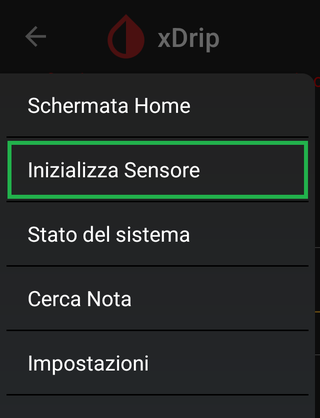
...poi tocca INIZIALIZZA SENSORE:
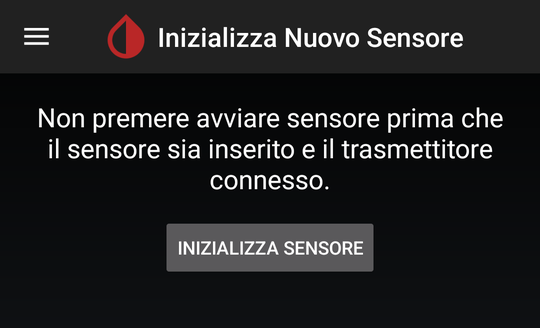
- Indica quando hai inserito il sensore:
- Oggi: seleziona SI, OGGI.
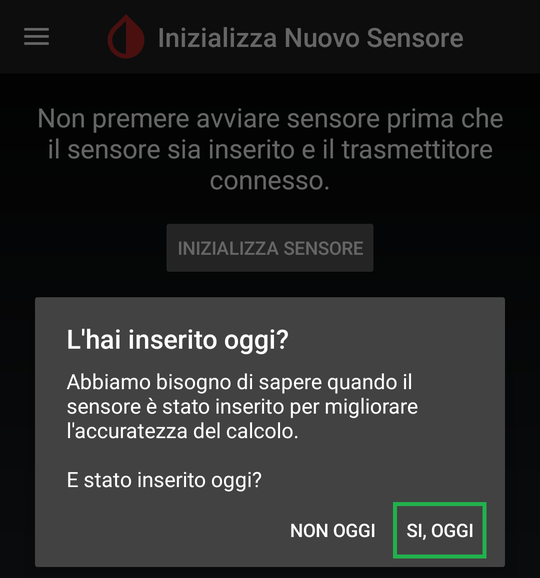
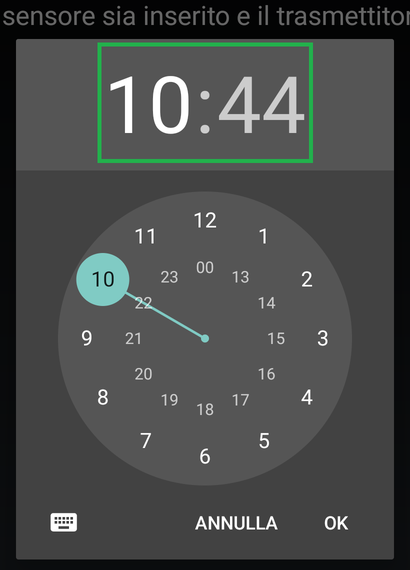
- Nei giorni precedenti: seleziona NON OGGI. Se rispondi oggi, inserisci l'orario esatto di avvio:
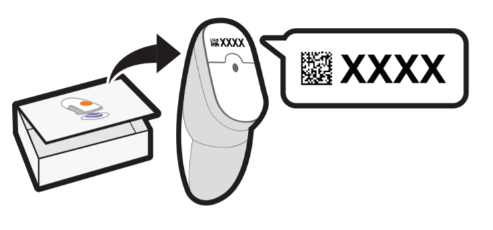
- Se è un sensore G6, il codice si trova sull'applicatore, come mostrato in questo schema...
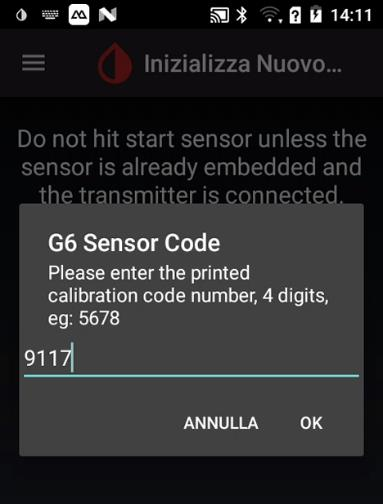
...inserisci il codice del sensore (dalla confezione). Se non ce l'hai, lascia il campo vuoto: il sensore richiederà calibrazioni manuali.
Se il sensore è stato avviato da meno di due ore, dovrai aspettare prima di ricevere le letture.
6. Invia le glicemie a distanza
Per condividere le letture con follower o altri dispositivi, hai tre opzioni:
Opzione A – xDrip Sync (follower Android)
Vedi la guida xDrip Sync follower.
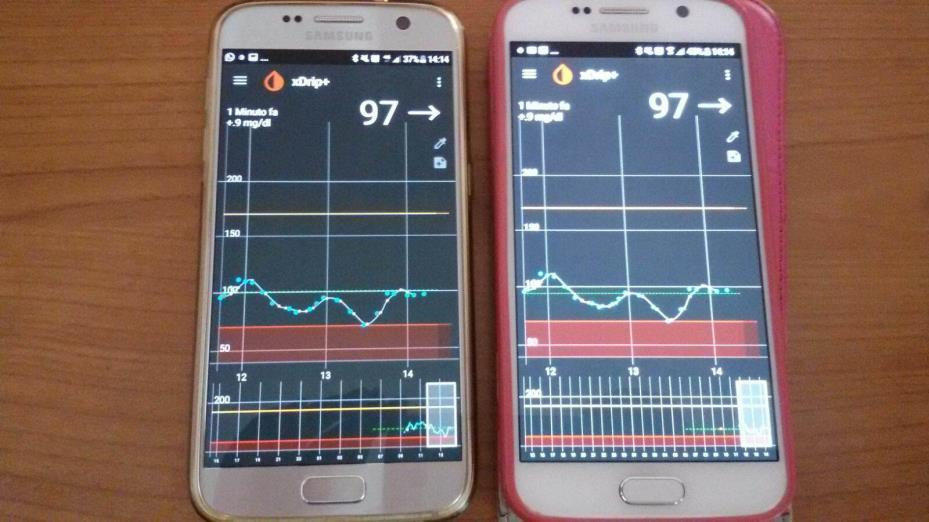
Opzione B – Dexcom Share (follower con app Dexcom)
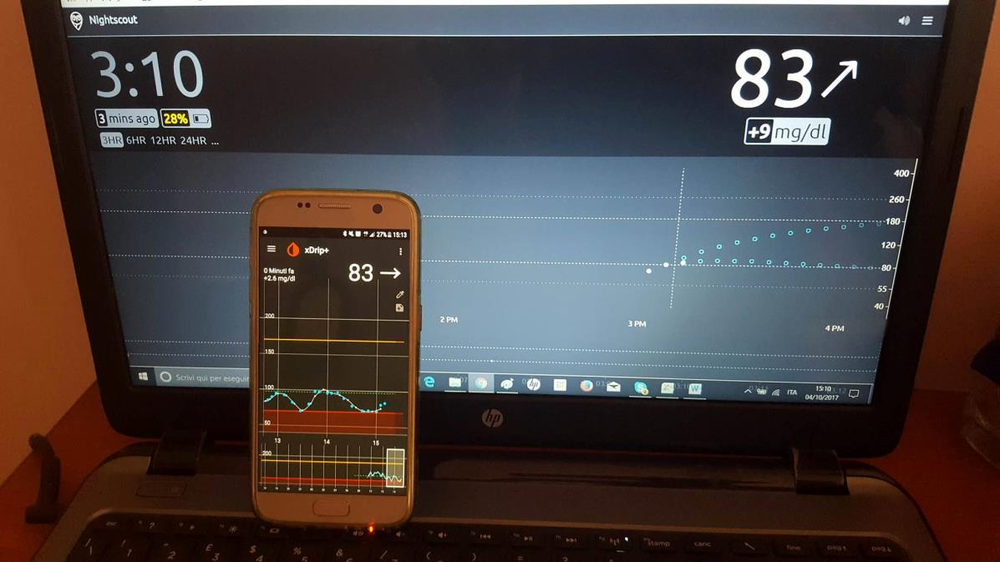
Opzione C – Nightscout (tutti i dispositivi)
Crea un sito Nightscout oppure usa Gluroo.
7. Cambio sensore
Per prolungare il sensore oltre i 10 giorni: segui la guida specifica sul riavvio sensore.
Per sostituire il sensore:
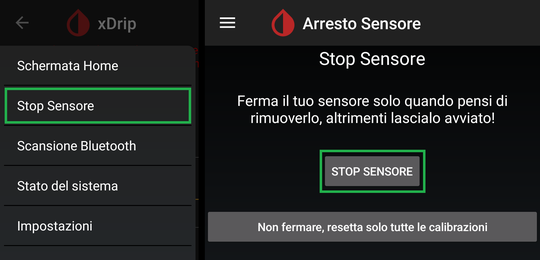
- Apri il menu e tocca Stop Sensore, poi STOP SENSORE e conferma:
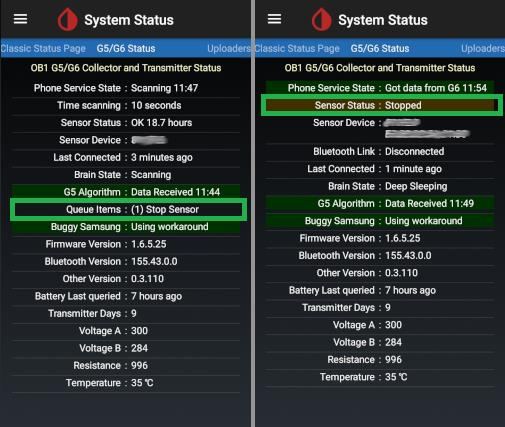
- Monitora in Stato del sistema: lo stato del sensore passerà a
Stoppeduna volta ricevuta la conferma dal trasmettitore:
- Togli il vecchio sensore e inserisci il nuovo.
8. Cambio trasmettitore
⚠️ Attenzione: Il sensore deve essere stato fermato prima di cambiare il trasmettitore.
- Dal menu principale, apri Stato del sistema:
Nella pagina Stato del sistema, premi Dimentica questo dispositivo:
- In Menu → Impostazioni, cambia il codice del trasmettitore in Dexcom trasmettitore ID:
- Inserisci il nuovo sensore e il nuovo trasmettitore, poi verifica il collegamento prima di avviare il sensore (come al passo 4).
9. Stato del sistema
La schermata Stato del sistema mostra:
- Stato del sensore e giorni di utilizzo
- Codice del trasmettitore
- Ultimo collegamento (di solito meno di 5 minuti fa)
- Ultima misura ricevuta
- Vita residua del trasmettitore
- Stato della batteria
- Codice del sensore G6