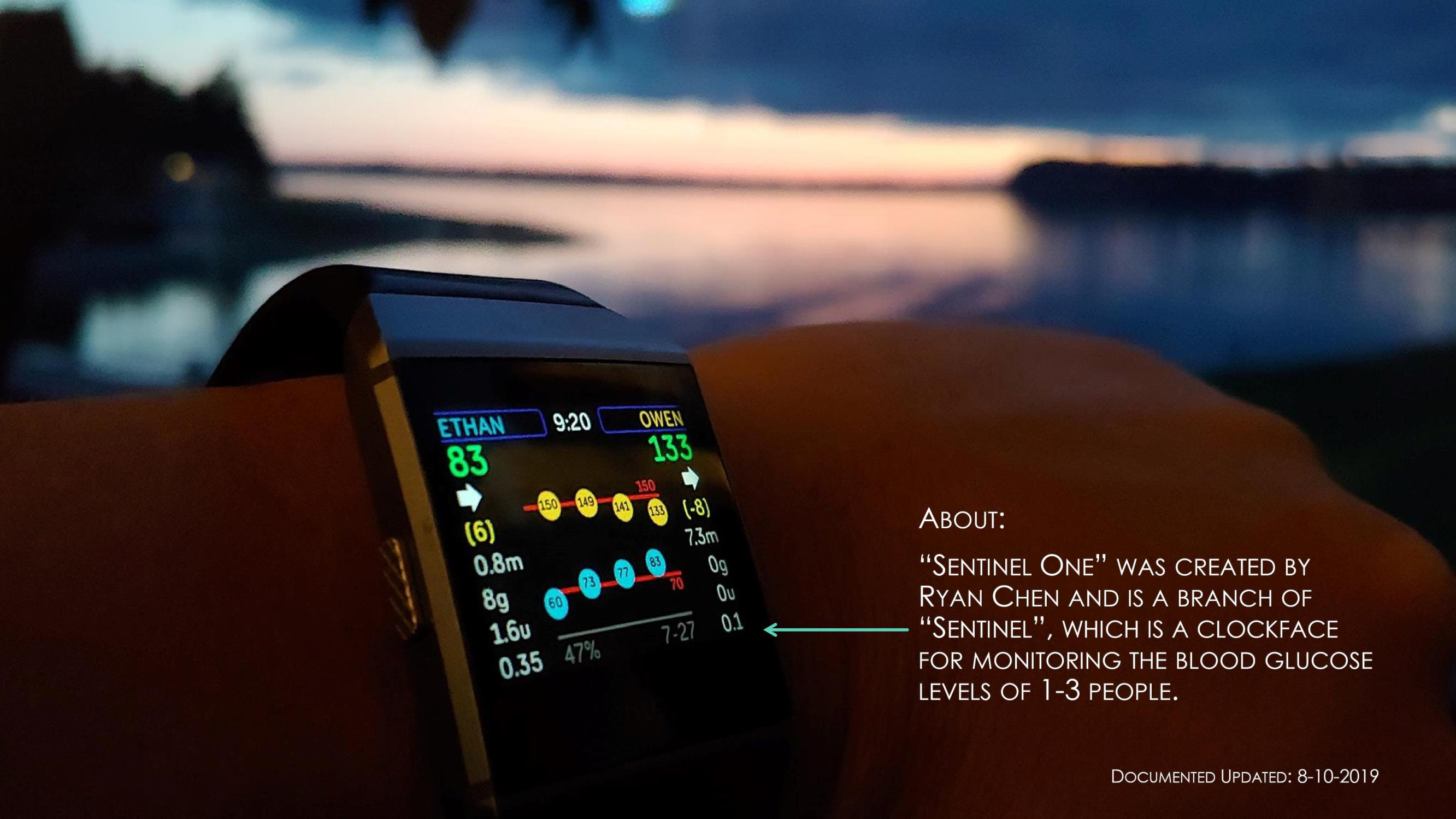
Sentinel One — Guida utenti
⚠️ Attenzione: Sentinel ormai è a pagamento.
Versione: 1.0 Autore: Ryan Chen — guida adattata e tradotta per glicemiadistanza.it.
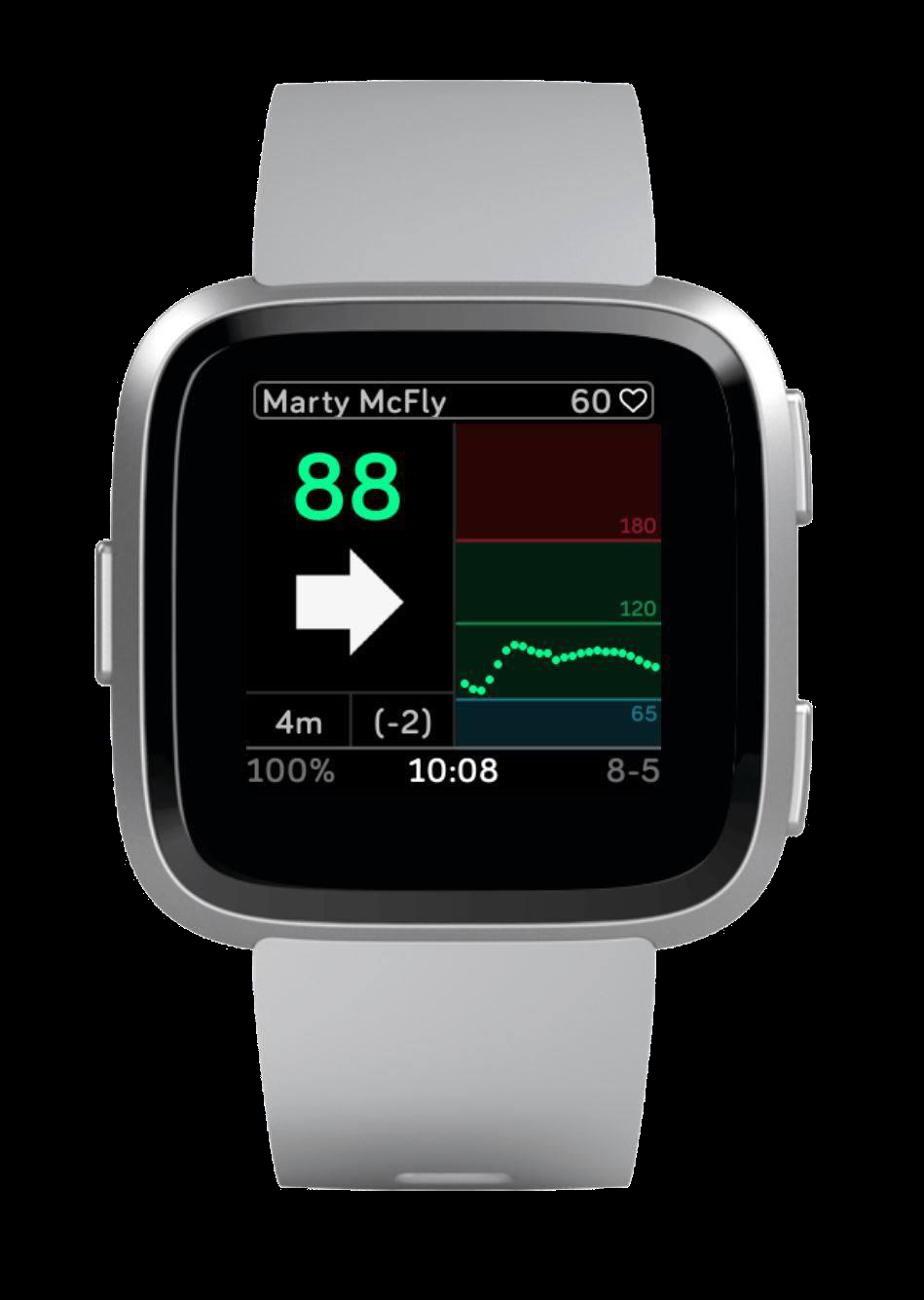
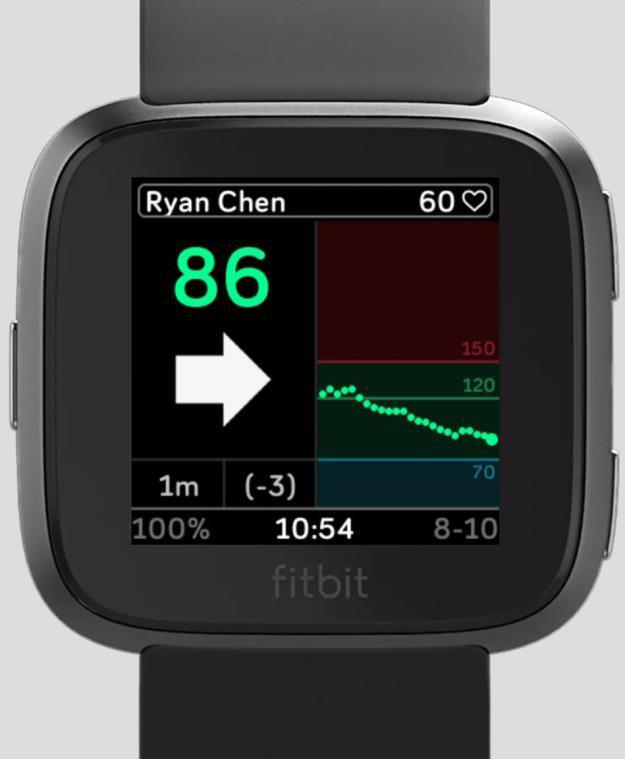
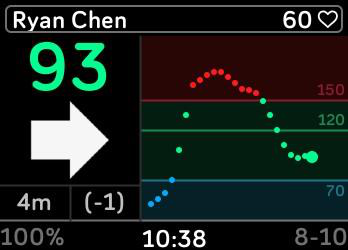
Sentinel One è un quadrante per Fitbit creato da Ryan Chen come variante di Sentinel, il quadrante che permette di monitorare la glicemia di 1-3 persone. Sentinel One è dedicato al monitoraggio di una sola persona: glicemia, freccia di tendenza e grafico sono ben in vista, con caratteri grandi e icone semplici:
1. Compatibilità
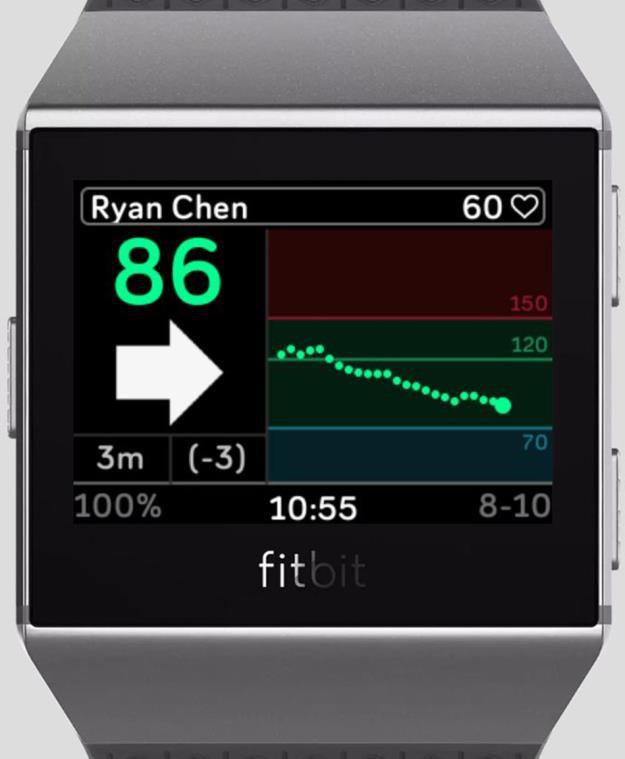
Smartwatch supportati: Fitbit Ionic, Sense, Versa/Versa 2, Versa Lite
Ecco il quadrante su Fitbit Ionic:
Su Versa Lite:
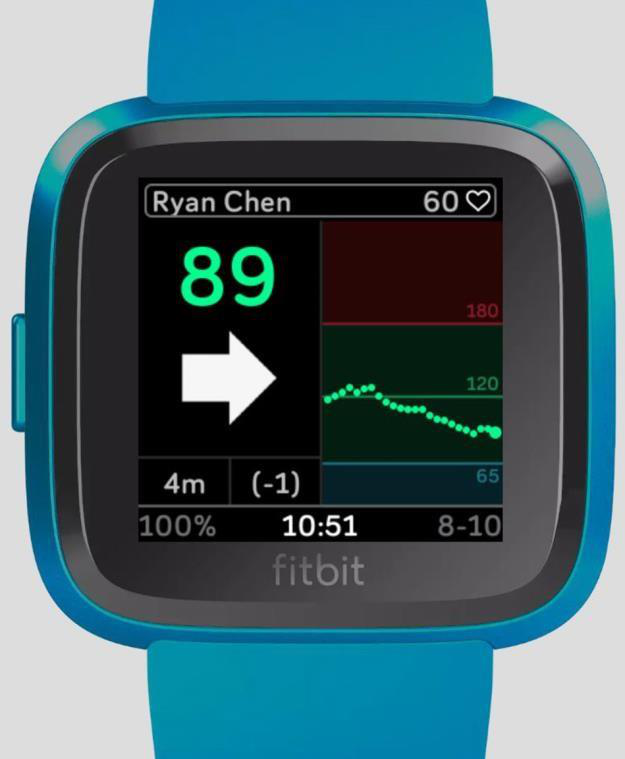
E su Versa:
2. Perché Sentinel One?
Sentinel One è stato creato pensando ai bambini con diabete di tipo 1: serve a controllare la glicemia, imparare a rispondere agli allarmi, leggere il grafico e mandare messaggi e trattamenti a Nightscout in autonomia. Offre:
- Aspetto pulito e minimalista
- Supporto per Nightscout Careportal
- Icone semplici e intuitive
L'icona goccia di sangue richiama subito il controllo capillare della glicemia, anche per i bambini più piccoli:
Le pastiglie di glucosio hanno la loro icona dedicata:
L'obiettivo è che anche a scuola, in classe, il quadrante sia facile da leggere e da usare in autonomia:

3. Installazione
⚠️ Attenzione: in passato, sui telefoni con Android 9 o precedente, per usare xDrip come sorgente dati serviva installare la vecchia versione
3.58dell'app Fitbit. Dal 15 luglio 2026 le versioni dell'app precedenti alla 5.0 non funzionano più (l'app Fitbit è stata sostituita dall'app Google Health), quindi questo espediente non è più possibile: su questi telefoni usa Nightscout o Dexcom Share come sorgente dati. Se usi Nightscout, Dexcom Share o hai Android 10 o superiore, questo passaggio non è necessario.
Con il telefonino abbinato al Fitbit, vai al link corrispondente al tuo orologio per installare il quadrante:
- Sentinel PRO (Versa 2 e precedenti):
https://gallery.fitbit.com/details/22b3679c-3bed-4408-985b-0a9f35102207 - Sentinel ELITE (Sense & Versa 3):
https://gallery.fitbit.com/details/cf8b889b-b193-4893-abf8-90031d85fe3b - Sentinel ESSENTIAL (Versa 2, Versa, Ionic, Versa Lite):
https://gallery.fitbit.com/details/fcd215cc-913f-4345-8d4b-a50e4bf26e0a - Sentinel X:
https://gallery.fitbit.com/details/9d579c8f-57e8-434b-9494-d0213c8064af - Sentinel Basic X:
https://gallery.fitbit.com/details/690a4c2a-7f9d-4aa7-9b9a-9b92dd4dbf6a - Sentinel One X:
https://gallery.fitbit.com/details/0ce56270-984f-4c55-b495-649b3071ec36
- Apri il link dal telefono: si apre la pagina della galleria Fitbit con il quadrante e il tasto OPEN APP.
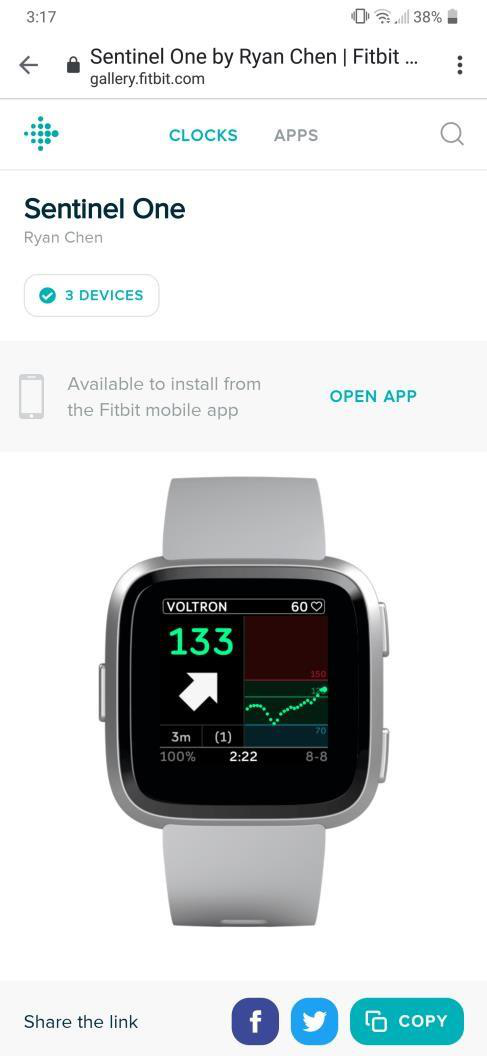
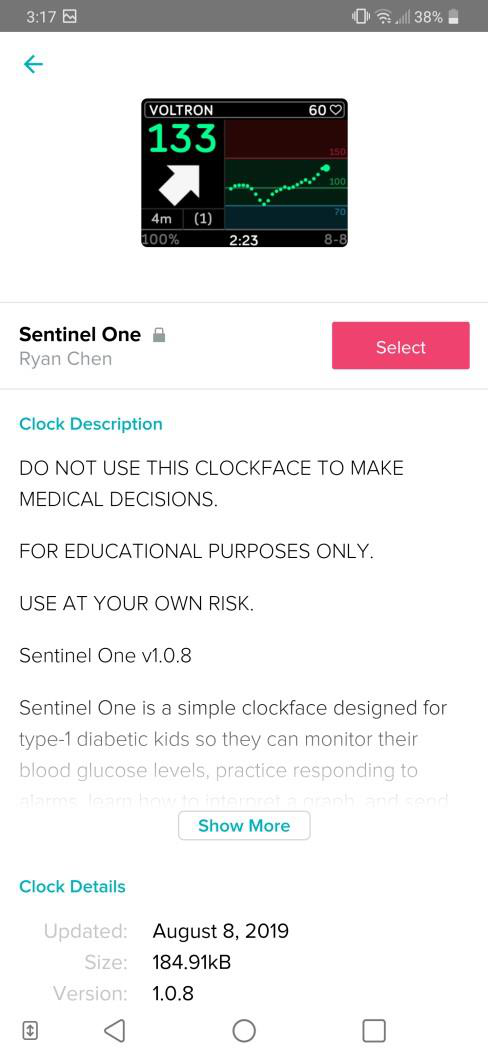
- Nell'app Fitbit tocca la miniatura del quadrante per vederne i dettagli, poi premi Select per installarlo sull'orologio.
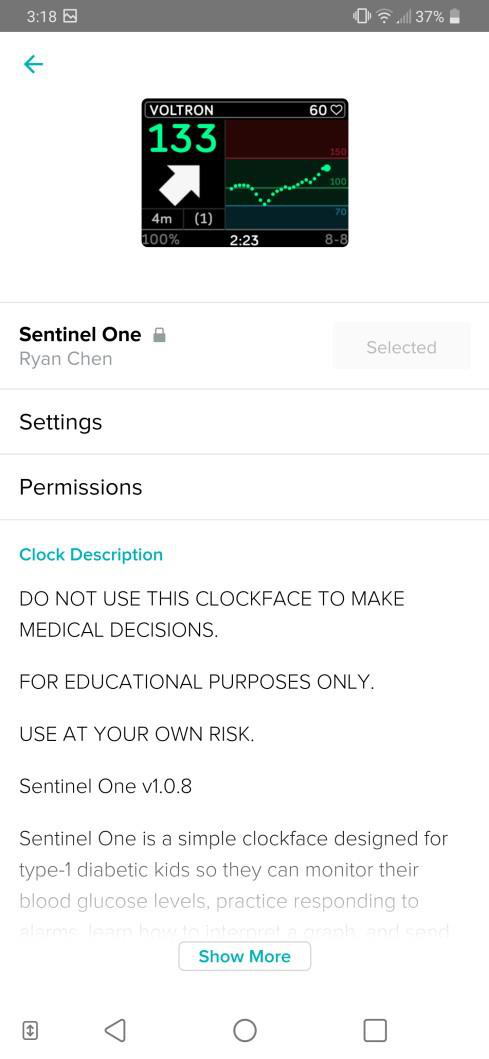
- Una volta installato, il tasto mostra Selected: da qui puoi accedere anche a Settings e Permissions.
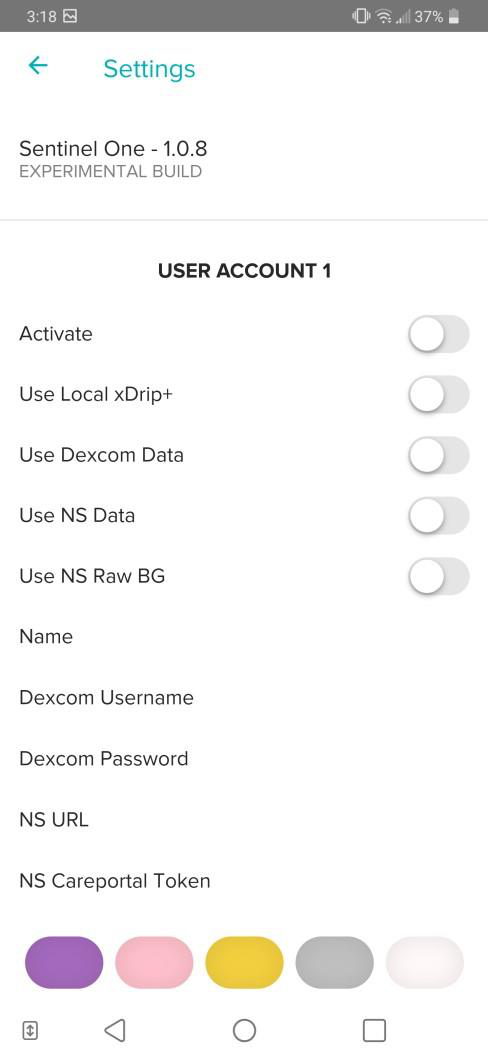
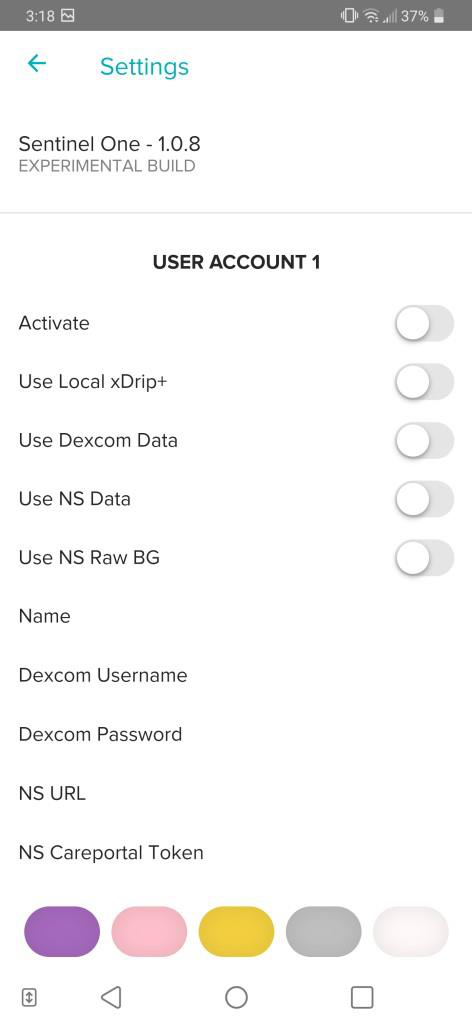
- Tocca Settings per aprire la schermata di configurazione (USER ACCOUNT 1), dove imposterai la tua sorgente dati:
4. Impostazioni e sorgenti dati
Nella schermata Settings trovi tutti i campi dell'account:
- Activate — attiva l'account (da abilitare per ultimo, quando tutto è configurato)
- Use Local xDrip+ — legge i dati direttamente da xDrip (o Diabox) sul telefono
- Use Dexcom Data — legge i dati dai server Dexcom Share
- Use NS Data — legge i dati da Nightscout
- Use NS Raw BG — legge anche i dati grezzi del sensore da Nightscout
- Name — il nome visualizzato sul quadrante
- Dexcom Username / Dexcom Password — le credenziali Dexcom
- NS URL — l'indirizzo della tua pagina Nightscout
- NS Careportal Token — il token di accesso a Careportal (opzionale)
In fondo alla schermata puoi anche scegliere il colore del quadrante. Le sezioni che seguono spiegano come impostare le diverse sorgenti di dati.
Sorgente dati: Nightscout
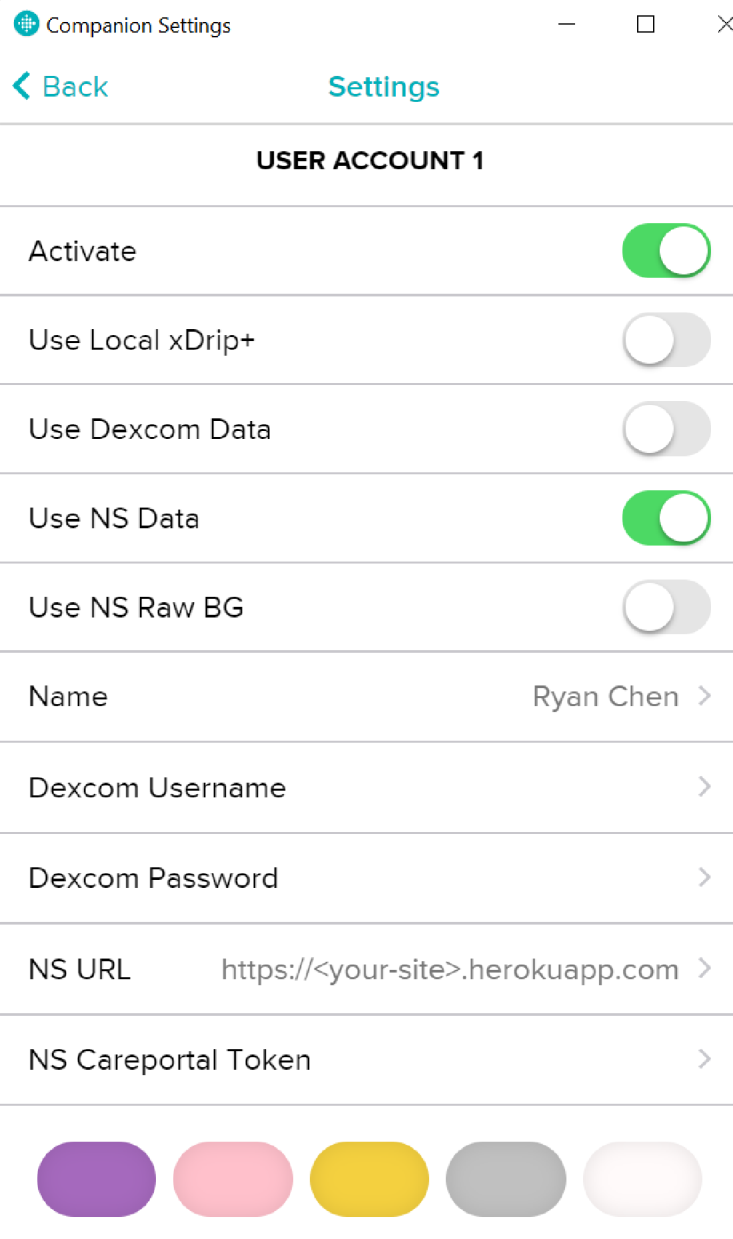
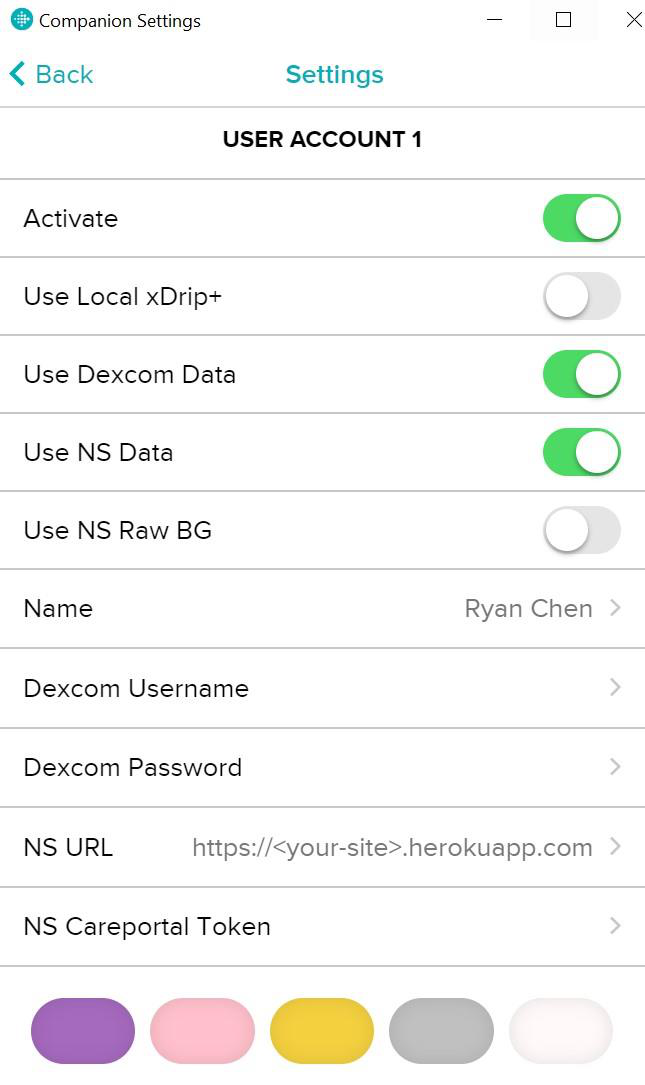
- In Name inserisci il nome da visualizzare sul quadrante.
- In NS URL metti l'indirizzo della tua pagina Nightscout.
- Metti on l'interruttore Use NS Data.
- Metti on l'interruttore Activate.
- (Opzionale) Se hai un token di accesso a Careportal, mettilo in NS Careportal Token.
La schermata configurata per Nightscout è questa:
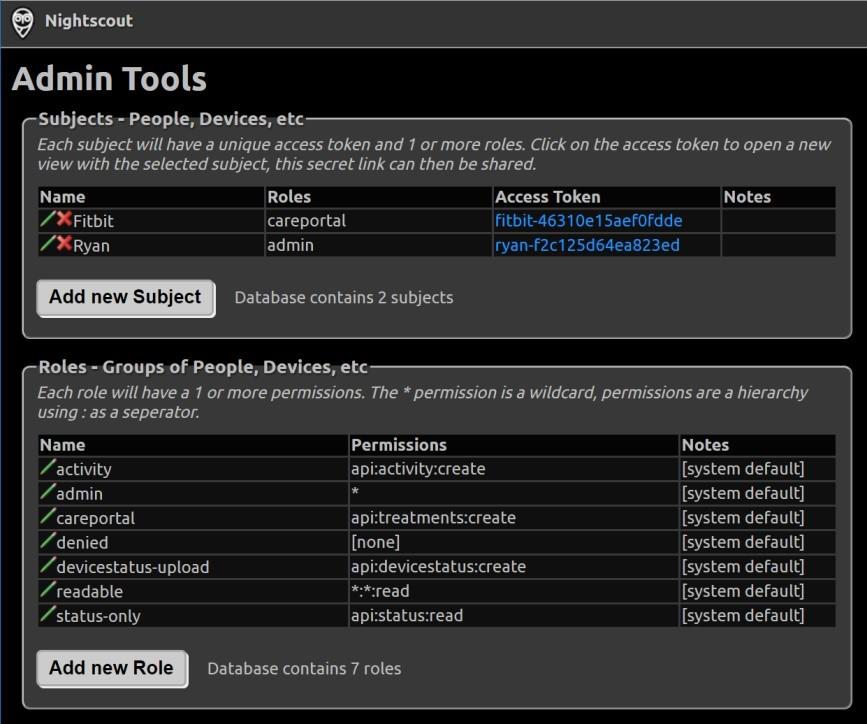
Il token si crea dalla tua pagina Nightscout in Admin Tools, con un soggetto con ruolo admin: copia il codice della colonna Access Token. Trovi la procedura passo-passo nella guida di Sentinel Pro.
Sorgente dati: Dexcom Share
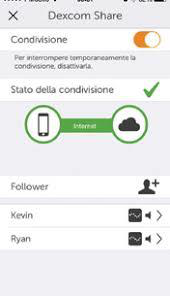
ℹ️ Nota: ricordati che per usare il quadrante devi avere un follower attivo nell'app Dexcom.
Verifica che la condivisione (Condivisione) sia attiva nell'app Dexcom e che ci sia almeno un follower connesso:
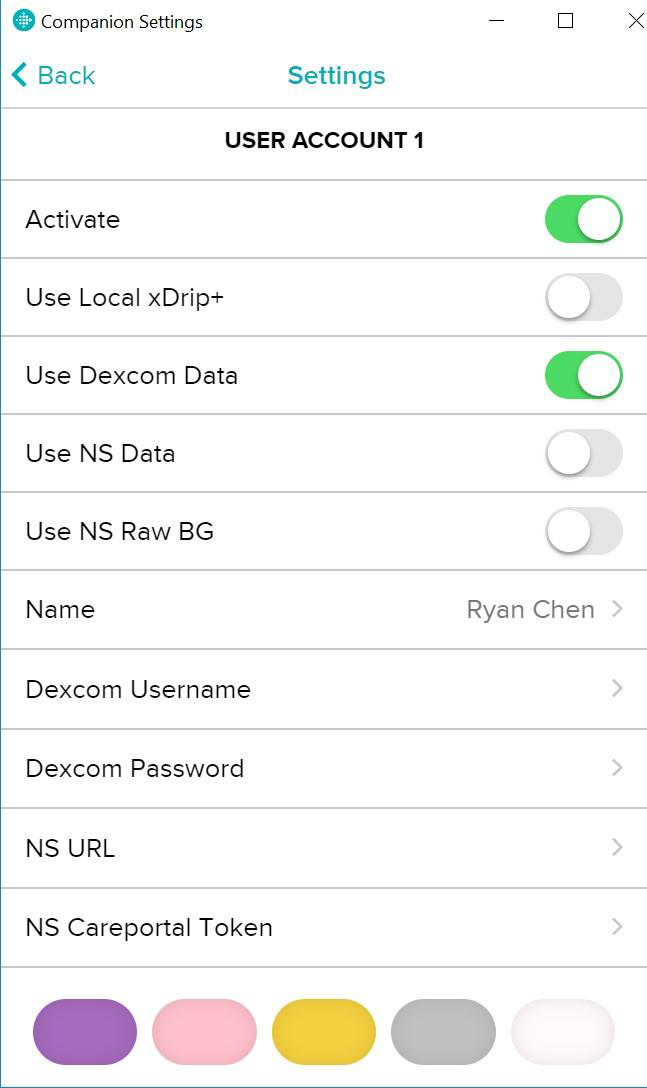
- In Name inserisci il nome da visualizzare sul quadrante.
- In Dexcom Username e Dexcom Password metti login e password Dexcom Share (verifica che siano giusti facendo login su Dexcom Clarity).
- Metti on l'interruttore Use Dexcom Data.
- Metti on l'interruttore Activate.
⚠️ Attenzione: verifica di avere abilitato il server Dexcom Share fuori dagli USA: scorri in fondo alle impostazioni e metti on l'interruttore Dexcom Share outside USA (vedi la sezione 6).
Sorgente dati: Nightscout + Dexcom Share
Puoi usare le due sorgenti insieme: le glicemie arrivano da Dexcom Share e i trattamenti da Nightscout Careportal.
- In Name inserisci il nome da visualizzare sul quadrante.
- In Dexcom Username e Dexcom Password metti login e password Dexcom Share (verifica con Clarity).
- In NS URL metti l'indirizzo della tua pagina Nightscout.
- (Opzionale) In NS Careportal Token metti il token Nightscout.
- Metti on gli interruttori Use Dexcom Data, Use NS Data e per ultimo Activate.
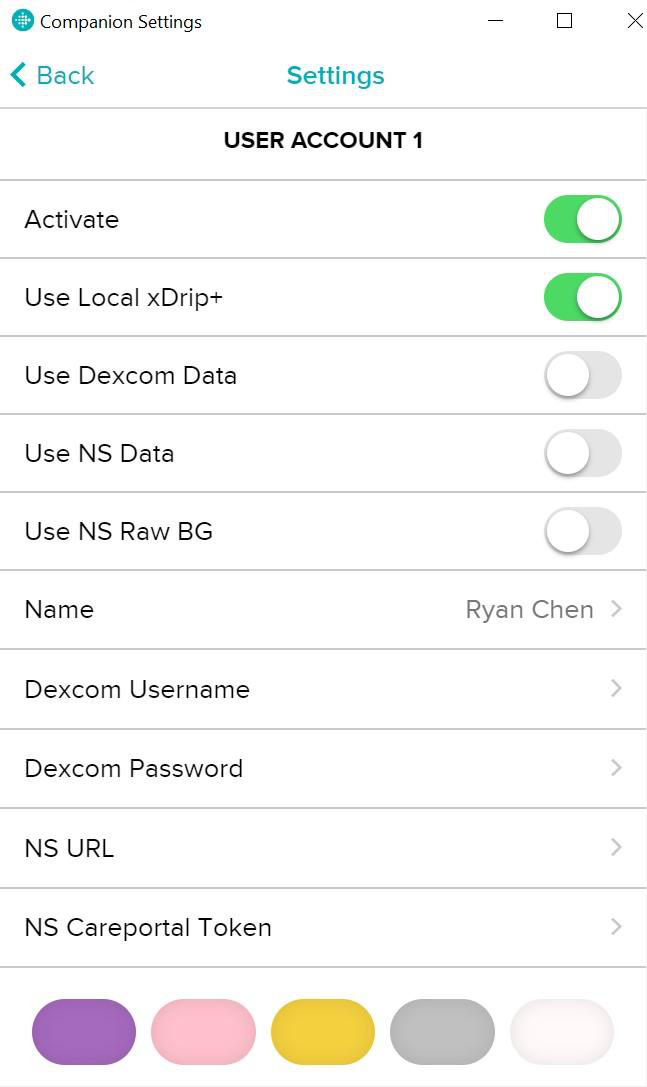
Sorgente dati: xDrip o Diabox (Local Web Server)
In questa modalità il quadrante legge i dati direttamente dal servizio web locale (Local Web Server) di xDrip o Diabox sul telefono, senza passare da Nightscout. Assicurati che in xDrip il servizio web locale sia abilitato.
- In Name inserisci il nome da visualizzare sul quadrante.
- Metti on l'interruttore Use Local xDrip+.
- Metti on l'interruttore Activate.
Sorgente dati: xDrip + Nightscout (Uploader to NS)
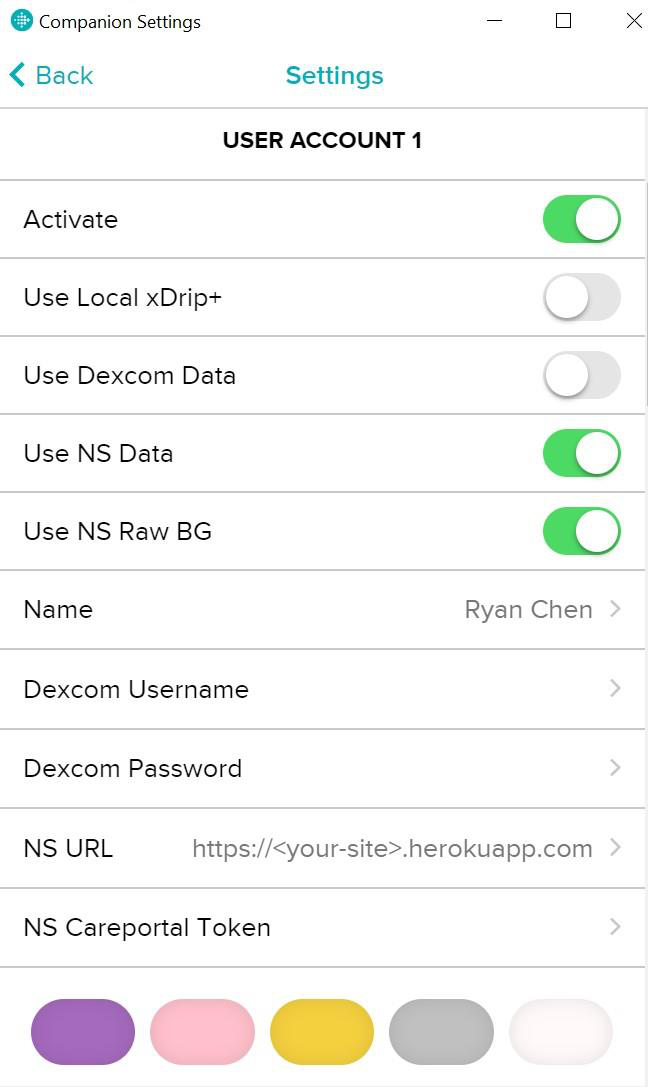
In questa modalità xDrip carica i dati su Nightscout (Uploader to NS) e il quadrante li legge dalla tua pagina Nightscout.
- In Name inserisci il nome da visualizzare sul quadrante.
- In NS URL metti l'indirizzo della tua pagina Nightscout.
- Metti on l'interruttore Use NS Data.
- Metti on l'interruttore Activate.
- (Opzionale) Metti on l'interruttore Use NS Raw BG per leggere anche i dati grezzi: solo per FSL e Dexcom G5.
5. Allarmi
Abilitare e disabilitare gli allarmi
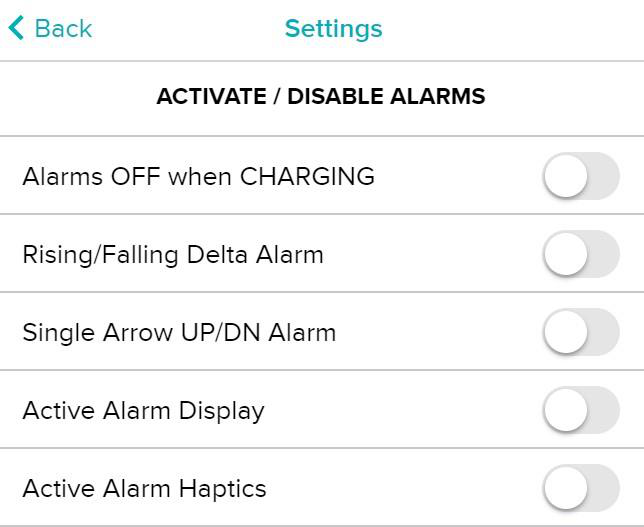
Nella schermata ACTIVATE / DISABLE ALARMS puoi attivare o disattivare singolarmente ogni allarme:
- Alarms OFF when CHARGING — allarmi disabilitati durante la carica
- Rising/Falling Delta Alarm — allarme salita o discesa veloce (Delta)
- Single Arrow UP/DN Alarm — allarme salita o discesa (freccia di tendenza)
- Active Alarm Display — fa lampeggiare il display per un allarme
- Active Alarm Haptics — vibrazione per un allarme
Soglie di allarme e silenziamento
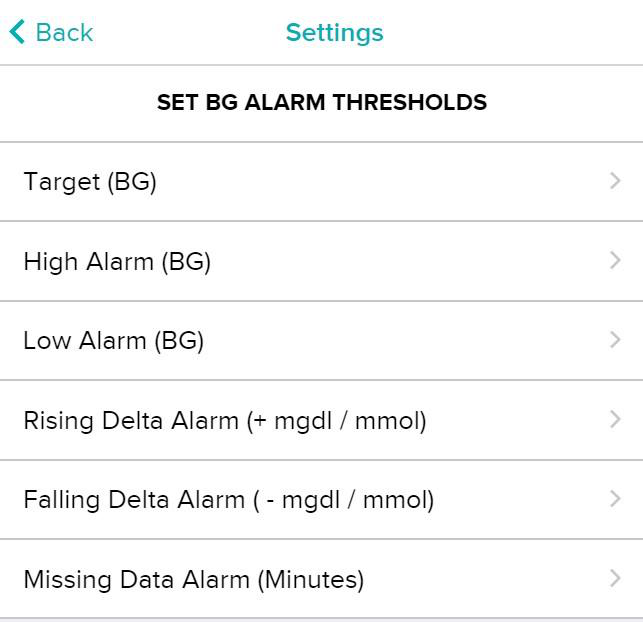
Nella schermata SET BG ALARM THRESHOLDS imposti le soglie di allarme:
- Target (BG) — il valore obiettivo della glicemia
- High Alarm (BG) — soglia dell'allarme glicemia alta
- Low Alarm (BG) — soglia dell'allarme glicemia bassa
- Rising Delta Alarm — soglia di salita veloce (+
mgdl/mmol) - Falling Delta Alarm — soglia di discesa veloce (−
mgdl/mmol) - Missing Data Alarm (Minutes) — allarme dati mancanti, in minuti
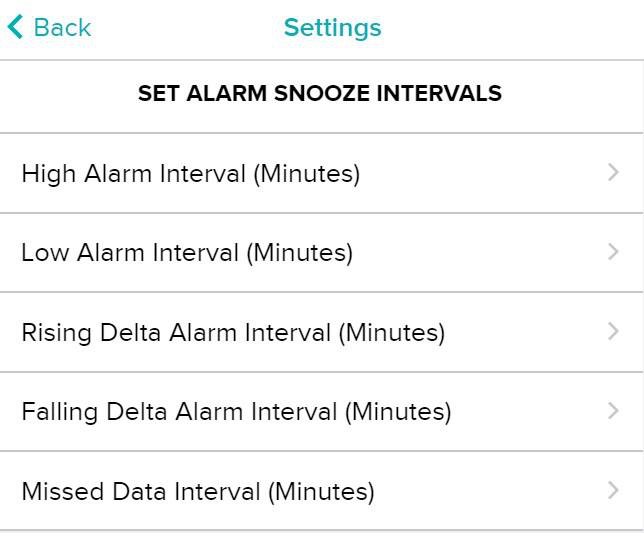
E nella schermata SET ALARM SNOOZE INTERVALS gli intervalli di ripetizione (snooze) in minuti per ciascun tipo di allarme, così da non essere avvisato troppo spesso per lo stesso evento:
6. Impostazioni varie e Careportal
Nella schermata MISC SETTINGS trovi le impostazioni di Careportal e le altre opzioni:
- First Name — nome visualizzato per i trattamenti in Careportal
- Use Careportal — abilita/disabilita NS Careportal
- Use NS Messages — abilita/disabilita le note in NS Careportal
- Use NS Heart Rate — abilita/disabilita l'invio del battito cardiaco a NS Careportal
- Heart Rate Interval (Minutes) e Heart Rate Threshold (BPM) — intervallo e soglia del battito cardiaco
- Dexcom Share outside USA — server Dexcom Share internazionale
- mmol (thresholds & display) — unità
mmolper soglie e visualizzazione - 24hr Clock Display — ora in formato 24 ore
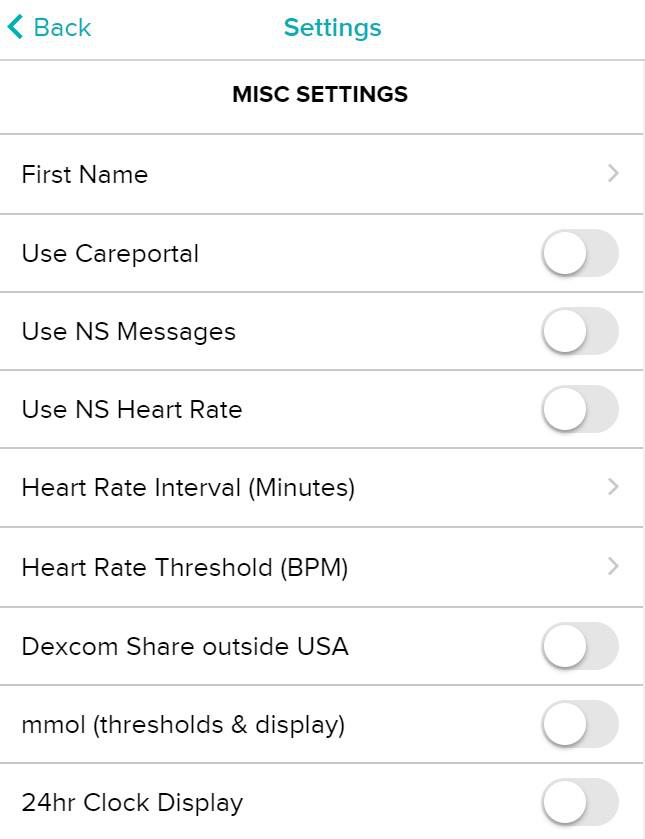
⚠️ Attenzione: IMPORTANTE, per gli utenti fuori dagli USA l'interruttore Dexcom Share outside USA deve essere ABILITATO.
7. Mandare note e trattamenti a Nightscout
Dal quadrante puoi mandare note (messaggi) e trattamenti a Nightscout Careportal, senza usare il telefono.
Versa e Versa Lite: mandare note
Dal quadrante:
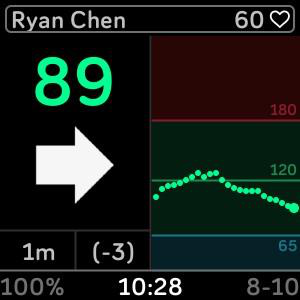
si apre la schermata REPORTING OPTIONS, con le due scelte Message (note) e Careportal (trattamenti):
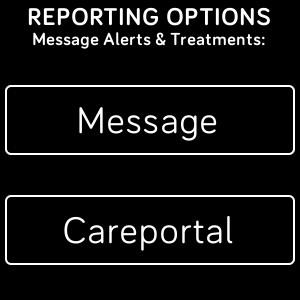
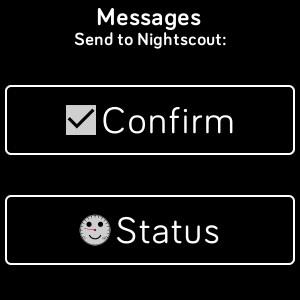
Se scegli Message, puoi mandare a Nightscout una conferma (Confirm) o il tuo stato (Status):
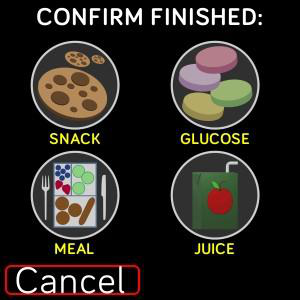
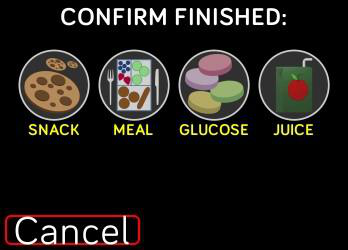
Con Confirm confermi di aver finito uno spuntino (SNACK), il glucosio (GLUCOSE), un pasto (MEAL) o un succo (JUICE):
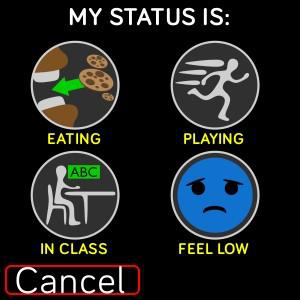
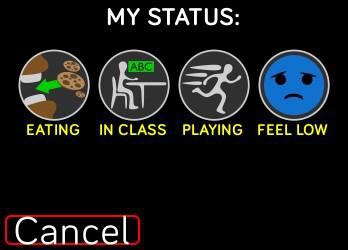
Con Status indichi cosa stai facendo in quel momento: mangiare (EATING), essere in classe (IN CLASS), fare attività (PLAYING) o sentirti in ipoglicemia (FEEL LOW):
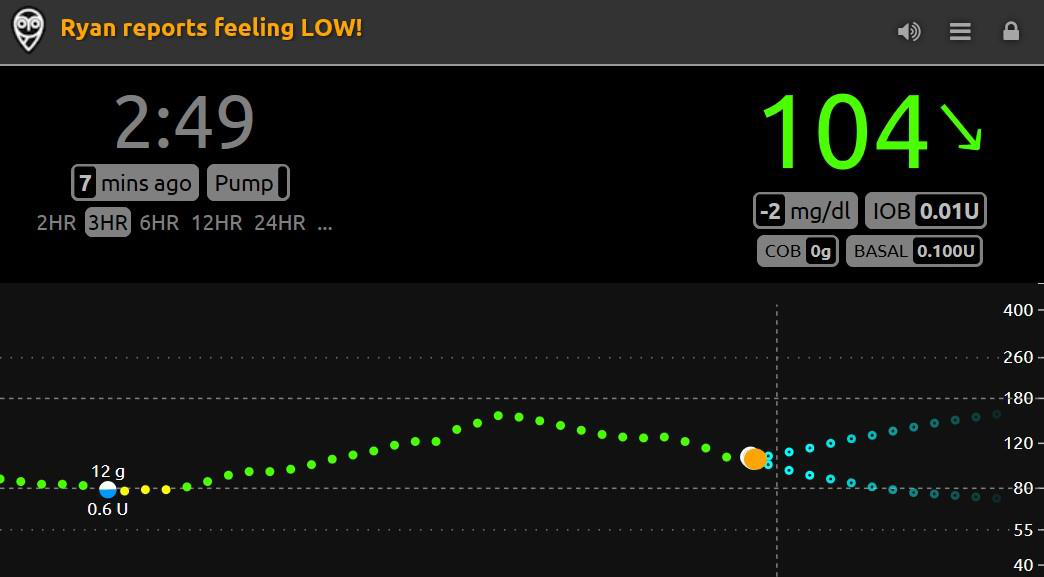
La nota arriva subito su Nightscout: qui ad esempio uno stato di ipoglicemia ("Ryan reports feeling LOW!") mostrato in cima alla pagina:
Versa e Versa Lite: mandare trattamenti
Dal quadrante:
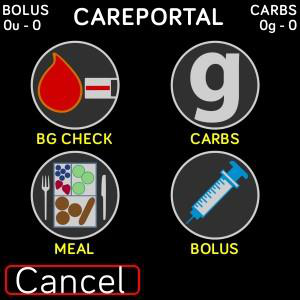
apri REPORTING OPTIONS e scegli Careportal: puoi inviare un controllo glicemico (BG CHECK), un pasto (MEAL), i carboidrati (CARBS) o un bolo (BOLUS). In alto vedi il riepilogo dell'ultimo bolo e degli ultimi carboidrati inseriti:
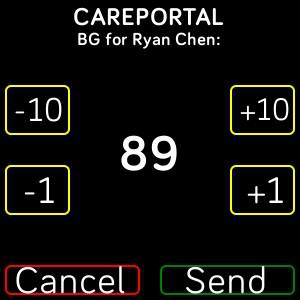
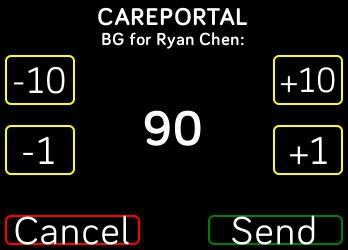
Ogni voce apre un tastierino dedicato. Per il controllo glicemico regoli il valore con ±1 e ±10, poi premi Send:
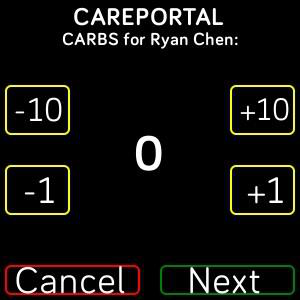
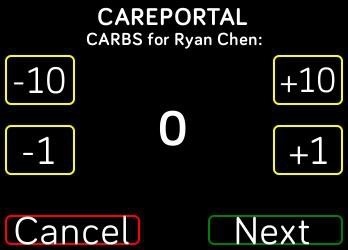
Per i carboidrati regoli i grammi con ±1 e ±10, poi premi Next:
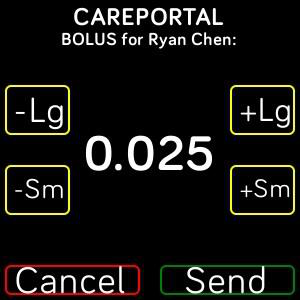
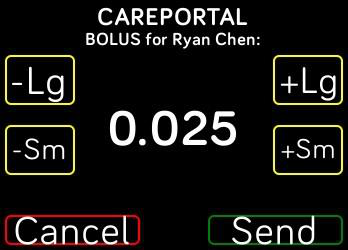
E per il bolo regoli le unità a piccoli (±Sm) o grandi (±Lg) incrementi, poi premi Send. Con MEAL inserisci prima i carboidrati e poi il bolo, in sequenza:
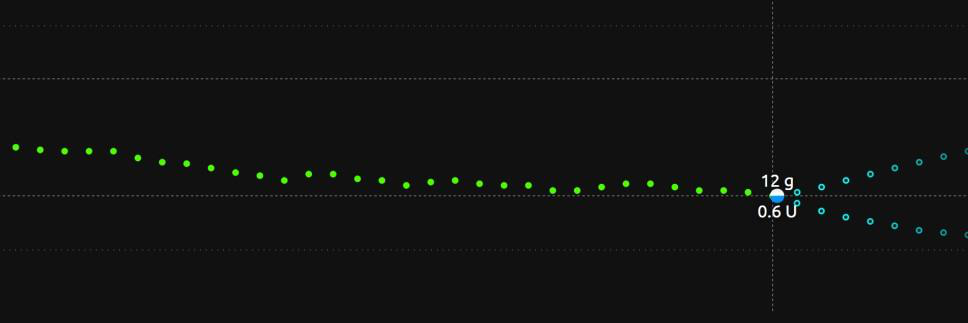
Il trattamento compare subito su Nightscout: il pasto inserito appare sul grafico (MEAL ENTRY ADDED, qui 12 g e 0.6 U):
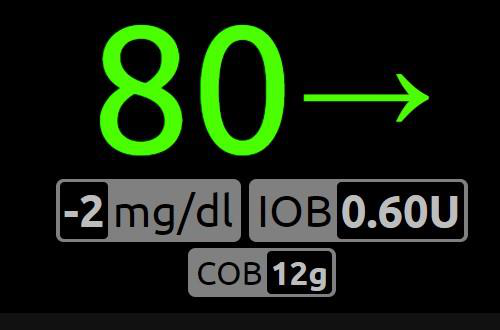
E i carboidrati e l'insulina attivi (COB e IOB) si aggiornano:
Ionic: mandare note e trattamenti
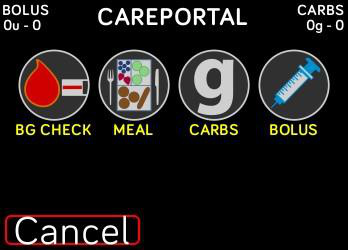
Su Fitbit Ionic le schermate sono le stesse, in formato orizzontale. Il menu Careportal:
Le note Confirm:
Le note Status:
Il tastierino del bolo:
Il tastierino del controllo glicemico:
E il tastierino dei carboidrati:
8. Tornare alla pagina delle impostazioni
Se hai bisogno di modificare le impostazioni del quadrante in un secondo momento:
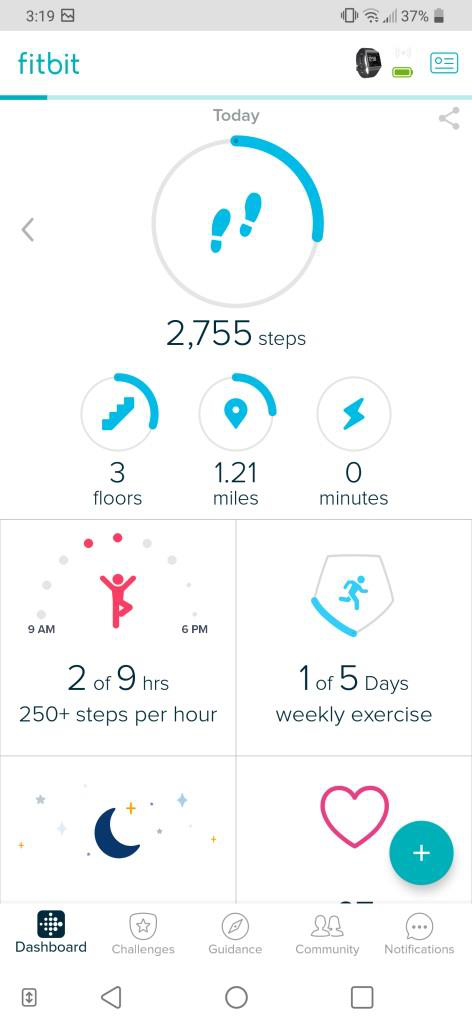
- Apri l'app Fitbit sul telefono e tocca l'icona del tuo orologio, in alto a destra.
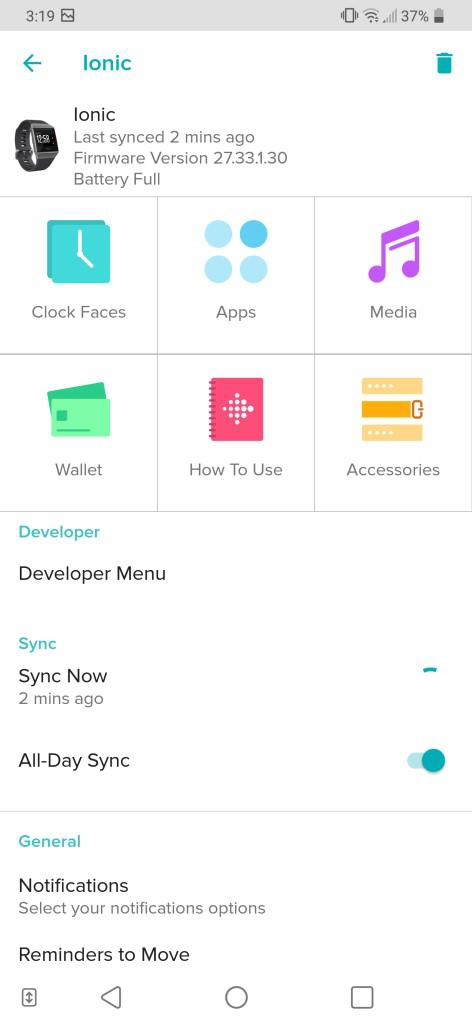
- Nella pagina dell'orologio tocca Clock Faces (quadranti).
- Nella scheda MY IONIC (o del tuo orologio) tocca il quadrante attivo.
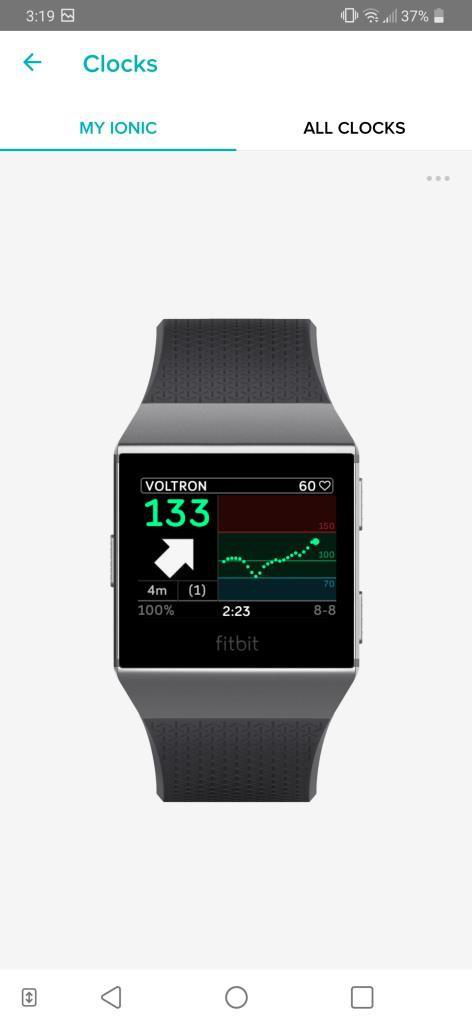
- Nella pagina di Sentinel One tocca Settings.
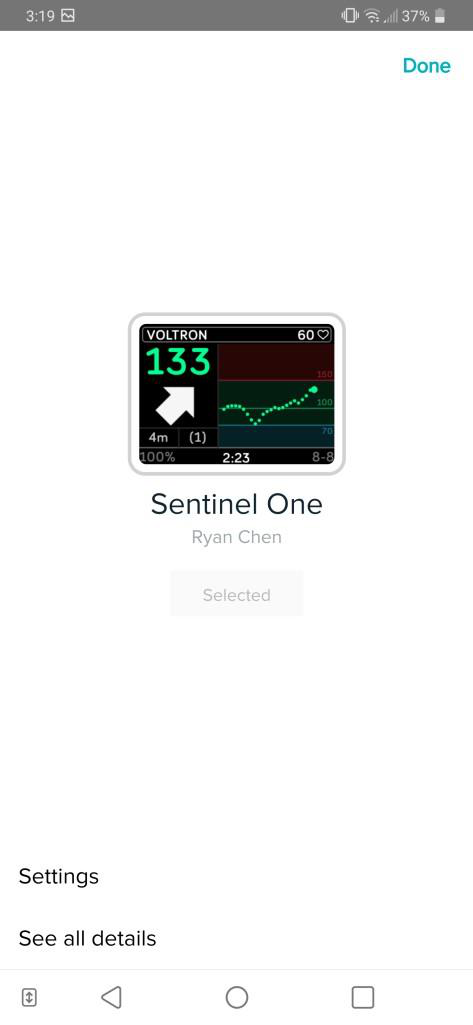
- Si riapre la pagina delle impostazioni, con le sorgenti dati, gli allarmi e le impostazioni varie.
9. Avviso legale
⚠️ Attenzione: Sentinel One è a solo scopo informativo. Non usarlo per prendere decisioni mediche. L'uso è a proprio rischio. Questo quadrante è ancora in sviluppo. Per aggiornamenti e supporto, unisciti al gruppo Facebook Sentinel:
https://www.facebook.com/groups/3185325128159614