
Alexa e Nightscout in italiano
Questa guida spiega come far leggere ad Alexa (lo speaker Amazon) le glicemie di Nightscout in italiano.
Basata sulla documentazione ufficiale: https://github.com/nightscout/cgm-remote-monitor/blob/master/docs/plugins/alexa-plugin.md
Requisiti:
- Account Amazon
- Dispositivo Alexa registrato sull'account
- Sito Nightscout
⚠️ Attenzione: questa è una procedura complessa, con molti passaggi tra la console sviluppatori Amazon e Nightscout. Prenditi il tempo necessario e segui i passi uno alla volta, senza saltarne nessuno.
1. Abilita il plugin Alexa su Nightscout
Aggiungi alexa alla variabile ENABLE del tuo Nightscout.
Segui le istruzioni se usi un sito fai-da-te, oppure contatta il tuo fornitore per un sito a pagamento.
2. Crea un account sviluppatore Amazon
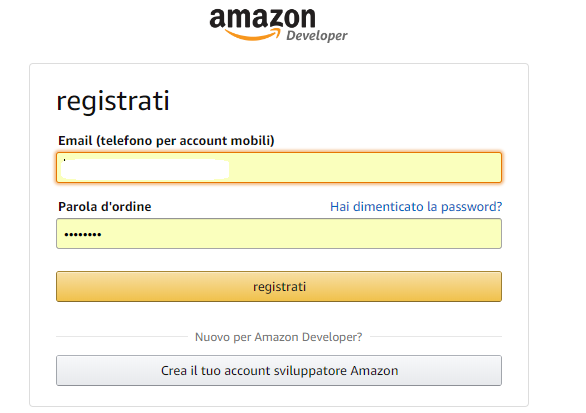
Vai su https://developer.amazon.com/it/ e registrati con i dati del tuo account Amazon. Accetta le condizioni di utilizzo.
Nel modulo registrati di Amazon Developer, inserisci email e password del tuo account Amazon:
3. Registra il tuo Alexa sull'account sviluppatore
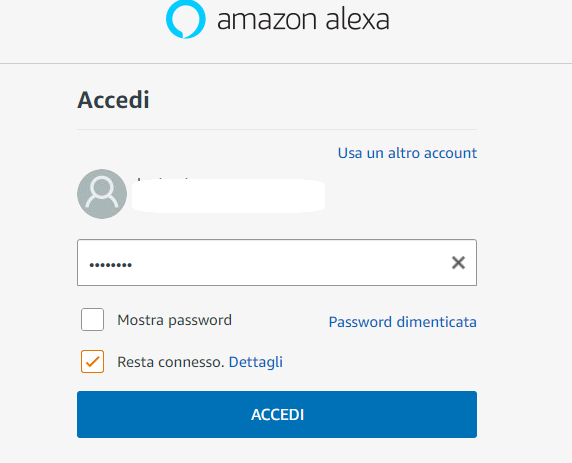
Accedi ad Alexa con lo stesso account sviluppatore su https://alexa.amazon.it.
Nella pagina Accedi di Amazon Alexa, inserisci la password del tuo account e tocca ACCEDI:
4. Crea una nuova Alexa Skill
- Vai al portale sviluppatori Alexa:
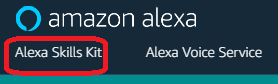
https://developer.amazon.com/it/alexa - Seleziona Alexa Skills Kit.
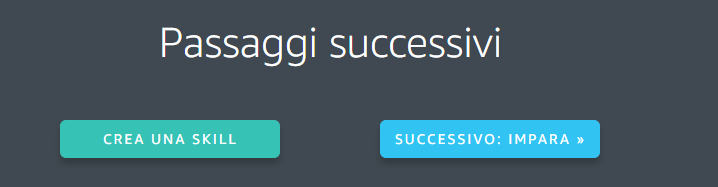
- Clicca Crea una Skill in fondo alla pagina, poi Crea un'abilità nella console.
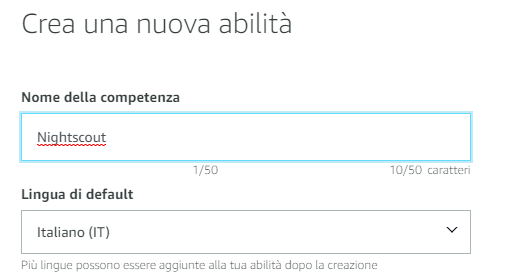
- Assegna il nome Nightscout e imposta la lingua su italiano. Clicca Crea abilità.
Nella pagina del portale sviluppatori, seleziona la scheda Alexa Skills Kit:
In fondo alla pagina, tra i Passaggi successivi, clicca CREA UNA SKILL:
Nella console, clicca il pulsante Crea abilità:

Nel modulo Crea una nuova abilità, assegna il nome Nightscout e imposta Lingua di default su Italiano (IT):
5. Configura il modello di interazione
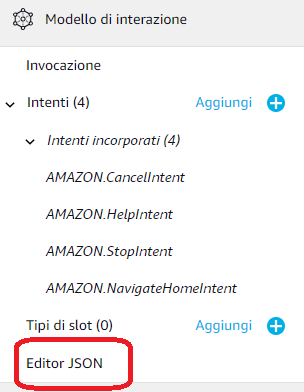
Nella nuova skill, clicca Editor JSON, cancella il contenuto esistente e incolla il seguente JSON:
Nel pannello Modello di interazione, clicca la voce Editor JSON in basso a sinistra:
{
  "interactionModel": {
    "languageModel": {
      "invocationName": "nightscout",
      "intents": [
        {"name": "NSStatus", "slots": [], "samples": ["Come sta andando"]},
        {"name": "UploaderBattery", "slots": [], "samples": ["Quanta batteria ha ancora il mio dispositivo"]},
        {"name": "PumpBattery", "slots": [], "samples": ["Quanta batteria ha ancora il mio microinfusore"]},
        {"name": "LastLoop", "slots": [], "samples": ["Quando è stato ultimo loop"]},
        {"name": "MetricNow", "slots": [{"name": "metric", "type": "LIST_OF_METRICS"}], "samples": ["Quanto ha {metric}", "Quanto è {metric}", "Come è {metric}", "Quanto ha di {metric}"]},
        {"name": "InsulinRemaining", "slots": [{"name": "pwd", "type": "AMAZON.FirstName"}], "samples": ["Quanta insulina rimasta", "Quanta insulina ancora", "Quanta insulina {pwd} ha ancora"]}
      ],
      "types": [
        {"name": "LIST_OF_METRICS", "values": [
          {"name": {"value": "blood glucose", "synonyms": ["Valore", "Glicemia"]}},
          {"name": {"value": "bg", "synonyms": ["Glicemia"]}},
          {"name": {"value": "number", "synonyms": ["Numeri"]}},
          {"name": {"value": "iob"}},
          {"name": {"value": "insulin on board", "synonyms": ["Insulina attiva"]}},
          {"name": {"value": "current Basal", "synonyms": ["Basale attuale"]}},
          {"name": {"value": "basal", "synonyms": ["Basale"]}},
          {"name": {"value": "cob", "synonyms": ["Carboidrati"]}},
          {"name": {"value": "carbs on board", "synonyms": ["Carboidrati attivi"]}},
          {"name": {"value": "carbhoydrates on board", "synonyms": ["Cob"]}},
          {"name": {"value": "ar2 forecast", "synonyms": ["previsione ar2"]}},
          {"name": {"value": "forecast", "synonyms": ["Previsione", "Predizione", "Predizione loop"]}},
          {"name": {"value": "raw bg", "synonyms": ["dato grezzo"]}}
        ]}
      ]
    }
  }
}
Clicca Salva modello, poi Costruisci modello e attendi il completamento.
6. Collega la skill al tuo Nightscout
- Nel menu a sinistra, clicca Endpoint.
- Seleziona HTTPS e inserisci l'URL del tuo Nightscout seguito da
/api/v1/alexa. Ad esempio, se il tuo sito èhttps://miosito.dominio.com, l'URL da inserire èhttps://miosito.dominio.com/api/v1/alexa. - Seleziona la seconda opzione nel menu a discesa sotto l'URL.
- Clicca Salva.
ℹ️ Nota: se il tuo Nightscout è protetto con i ruoli di autenticazione (variabile
AUTH_DEFAULT_ROLESimpostata sudenied), aggiungi alla fine dell'URL?token=seguito da un token di sola lettura, creato in Admin Tools del tuo Nightscout. Esempio:https://miosito.dominio.com/api/v1/alexa?token=iltuotoken.
Nel menu a sinistra della console, clicca la voce Endpoint:

Seleziona HTTPS, inserisci l'URL del tuo Nightscout nel campo Regione predefinita e scegli la seconda opzione nel menu a discesa sottostante:

7. Testa la skill
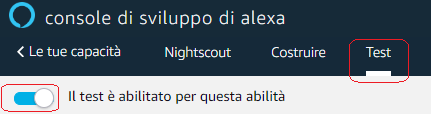
Vai alla pagina Test e abilita la skill. Ora puoi chiedere ad Alexa:
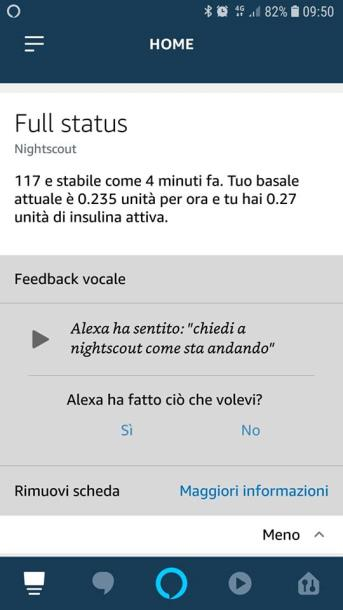
"Alexa, chiedi a Nightscout come sta andando"
Nella console di sviluppo, vai sulla scheda Test e attiva l'interruttore Il test è abilitato per questa abilità:
Nell'app Alexa, dopo aver posto la domanda, compare la card Full status con il valore di glicemia, il basale attuale e l'insulina attiva:
Ringraziamento ad Alessandro Rapellino per la traduzione e l'integrazione in italiano.