
Amazfit con Zepp OS e xDrip tramite WatchDrip+
Questa guida spiega come visualizzare la glicemia di xDrip su smartwatch Amazfit con sistema operativo Zepp OS, usando WatchDrip+.
Progetto originale di Artem (GitHub: @bigdigital).
Dispositivi compatibili (elenco completo e aggiornato su https://watchdrip.org):
- Amazfit: Active, Active 2 (tonda e quadrata), Active 2 Premium, Active Max, Active 3 Premium, Balance, Balance 2, Balance 3, Balance Ultra, Band 7, Bip 5, Bip 6, Bip Max, Cheetah (tonda e quadrata), Cheetah Pro, Cheetah 2 Pro, Falcon, GTR 3, GTR 3 Pro, GTR 4, GTR Mini, GTS 3, GTS 4, GTS 4 Mini, T-Rex 2, T-Rex 3, T-Rex 3 Pro, T-Rex Ultra, T-Rex Ultra 2
- Xiaomi: Smart Band 7 (vedi la sezione dedicata in fondo alla guida)
ℹ️ Nota: per i dispositivi con Zepp OS 3.0 o superiore esiste anche la nuova app WatchDrip Service (versione
2.1.0): un servizio in background che riceve la glicemia in tempo reale appena prodotta, consuma meno batteria e si riavvia da solo se il sistema lo ferma. Trovi l'app, l'elenco dei dispositivi e le istruzioni qui:https://watchdrip.org/apps/watchdrip-service/. Importante: anche usando il Service, non disinstallare la mini app WatchDrip: se il servizio si ferma, i quadranti tornano automaticamente al sistema precedente. I dispositivi con Zepp OS 1 e 2 (come GTR 3, GTS 3 e GTS 4 Mini) non supportano il Service e continuano a funzionare con il metodo descritto in questa guida.
Requisiti: telefono Android 8 o superiore con Bluetooth 4.2 (BLE). Carica completamente il dispositivo prima di iniziare.
1. Installa e configura xDrip
Segui la guida base di installazione. Non proseguire fino a quando non vedi la glicemia in xDrip.
Assicurati di avere una versione di xDrip non precedente al 10 luglio 2022. Per aggiornare, vai su https://github.com/NightscoutFoundation/xDrip/releases.
Poi:
- Vai in Menu → Impostazioni → Caratteristiche Collegamenti Smart Watch → MiBand e disabilita l'opzione Usa MiBand (la vecchia integrazione diretta non funziona con i dispositivi Zepp OS).
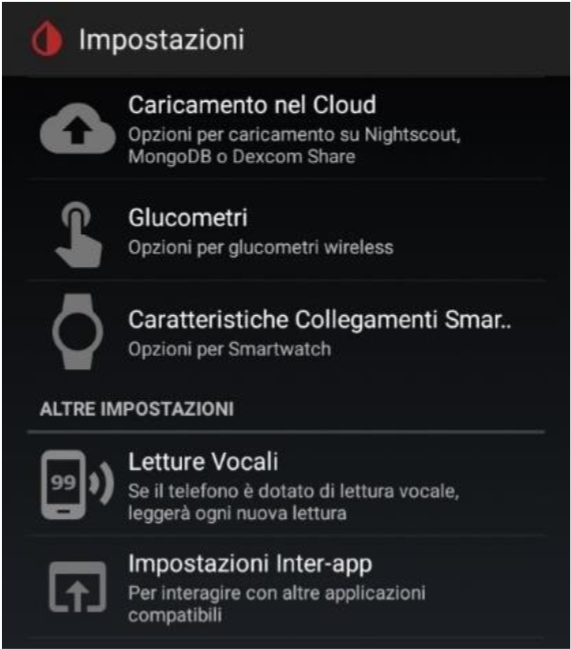
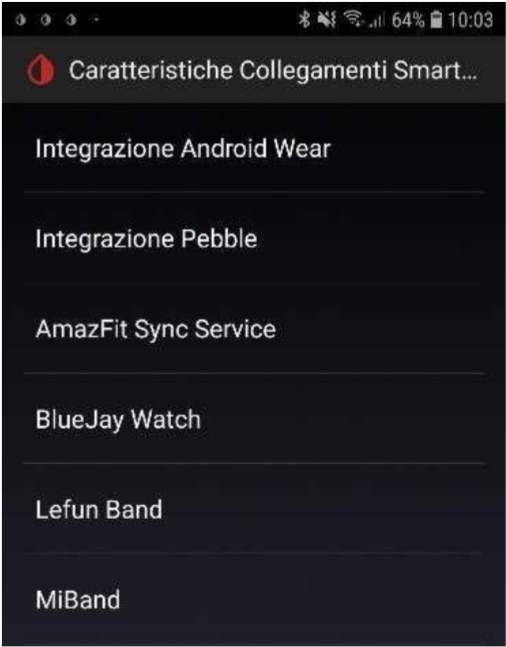

- Vai in Menu → Impostazioni → Impostazioni Inter-app e abilita Servizio di Trasmissione API (in fondo alla pagina).
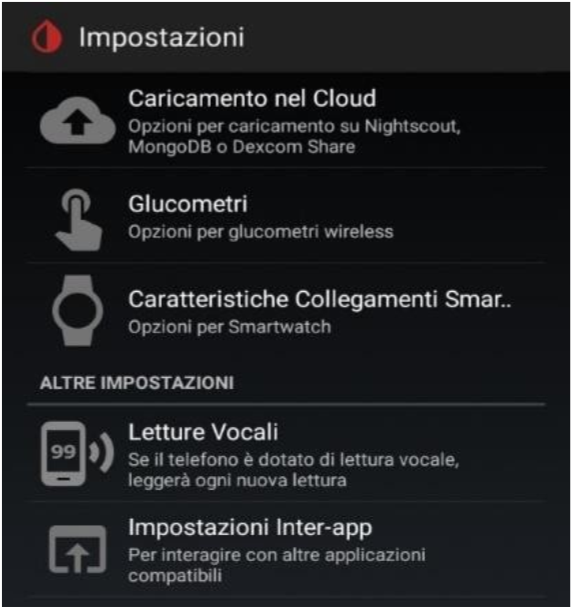
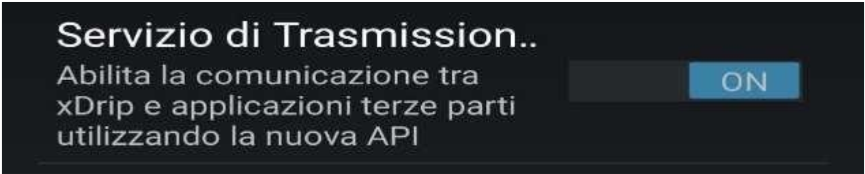
2. Installa e configura WatchDrip+
- Scarica l'ultima versione di WatchDrip+ dal sito del progetto:
https://watchdrip.org - Installa il file
.apk. - Apri WatchDrip+ e abilita il servizio quando richiesto.
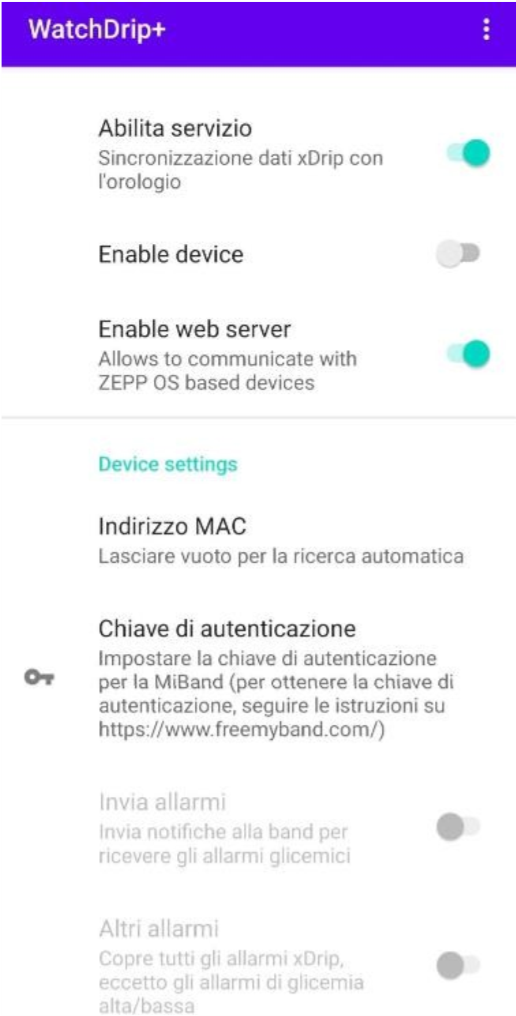
- Abilita Enable web server nella schermata principale.
- Disabilita l'opzione Enable device: i dispositivi Zepp OS non comunicano direttamente con WatchDrip+, usano l'app Zepp come intermediario.
- Autorizza tutti i permessi richiesti (accesso notifiche, Non disturbare, ecc.) e torna nell'app.
La schermata di WatchDrip+ dovrebbe avere questo aspetto, con Abilita servizio e Enable web server attivi e Enable device disattivato:
3. Installa e configura l'app Zepp
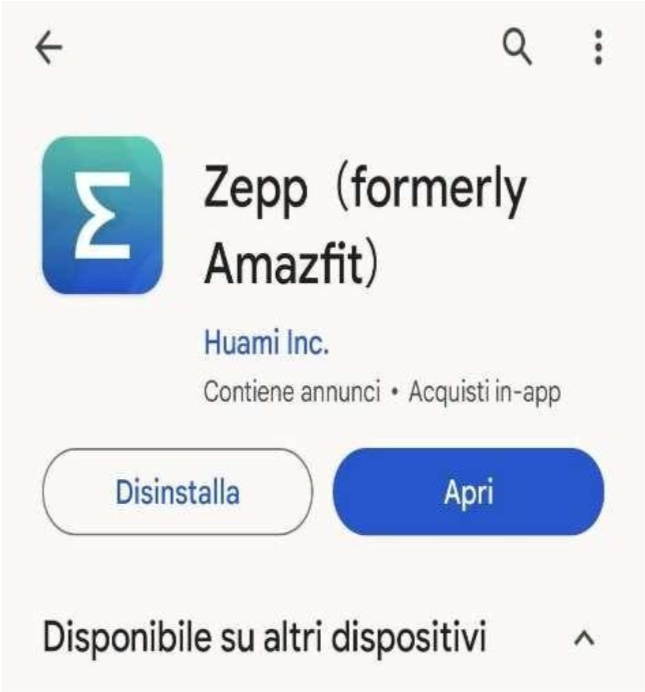
- Installa l'app Zepp dal Google Play Store e collega il tuo smartwatch.
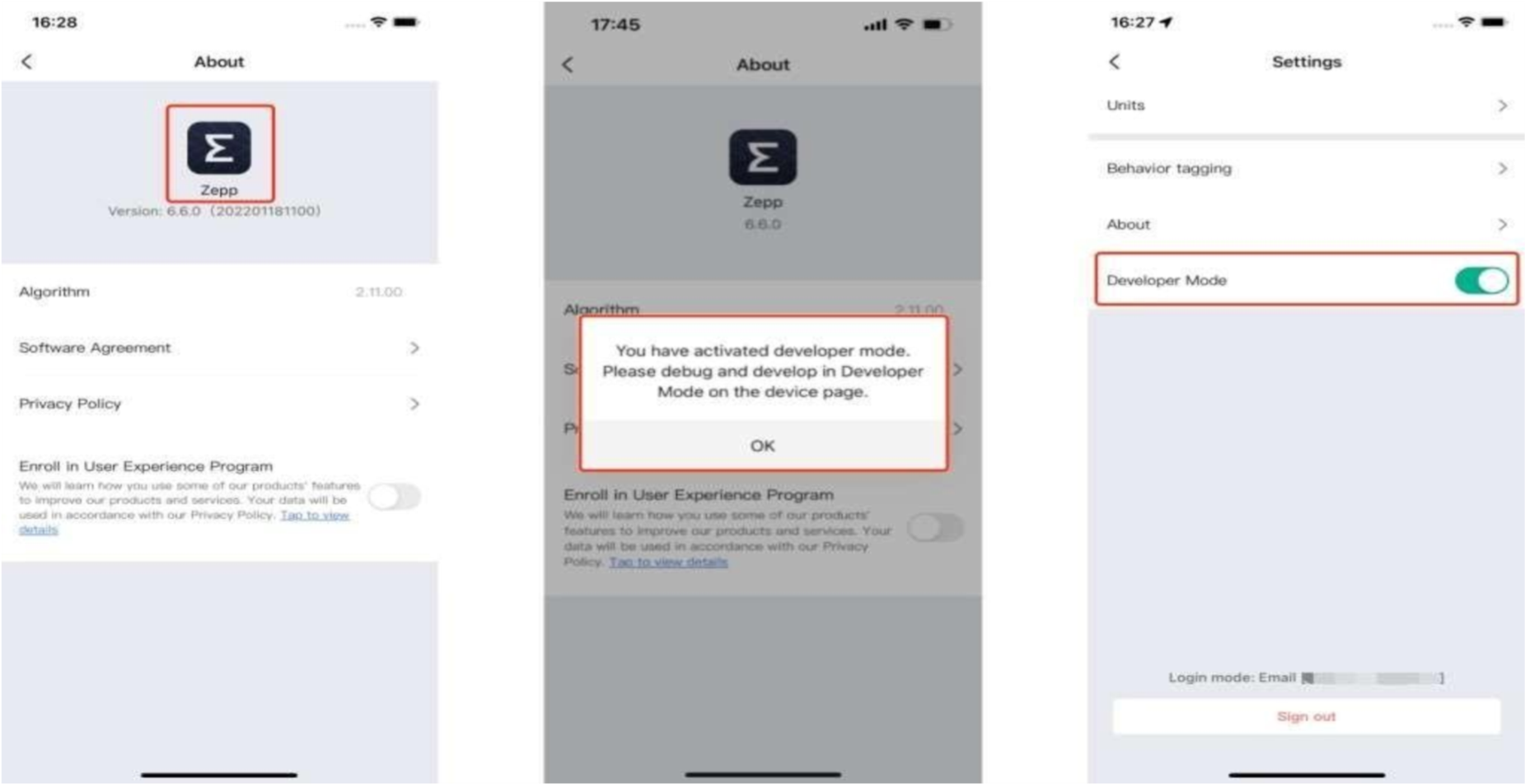
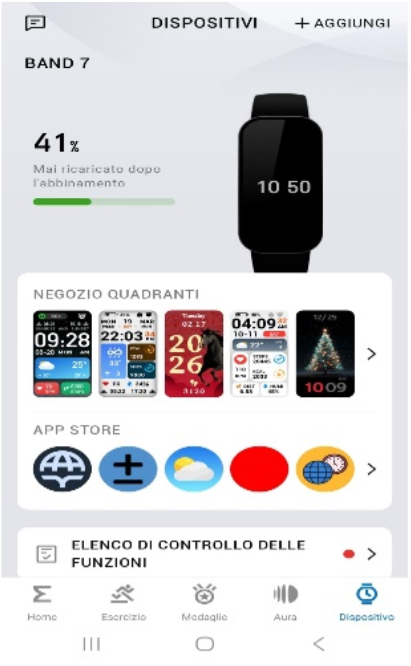
- Abilita la modalità sviluppatore in Zepp: vai in Profilo → Impostazioni → Informazioni e tocca l'icona Zepp 7 volte di seguito fino a quando compare un avviso di abilitazione.
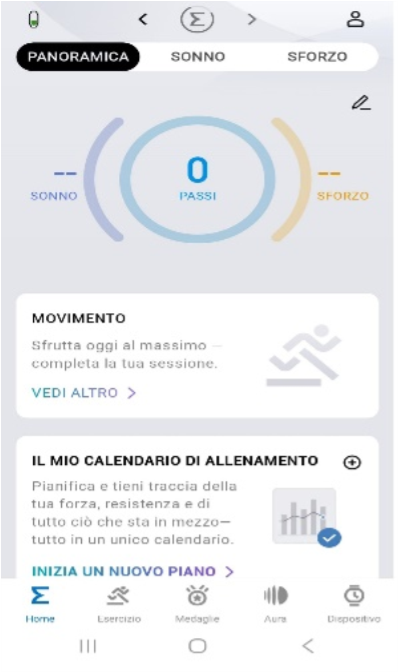
- Adesso l'app Zepp può scansionare e installare quadranti personalizzati tramite il codice QR:
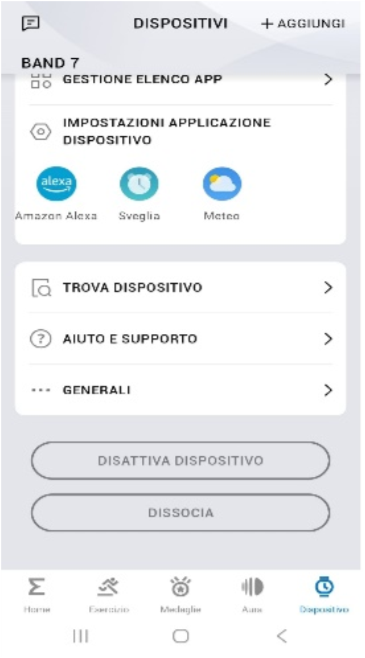
- Vai su Home (in basso a sinistra)
- Tocca Dispositivo (in basso a destra)
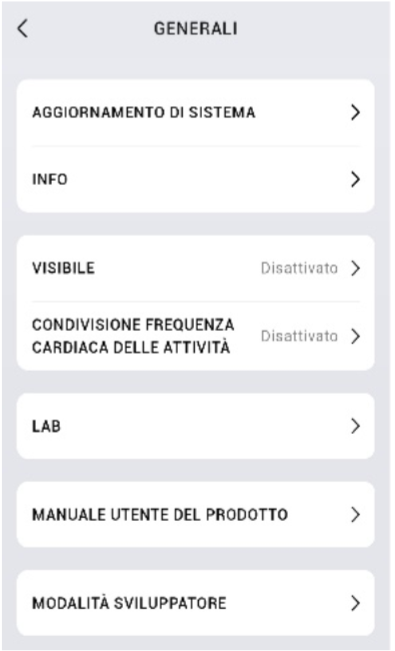
- Scorri fino a Generali
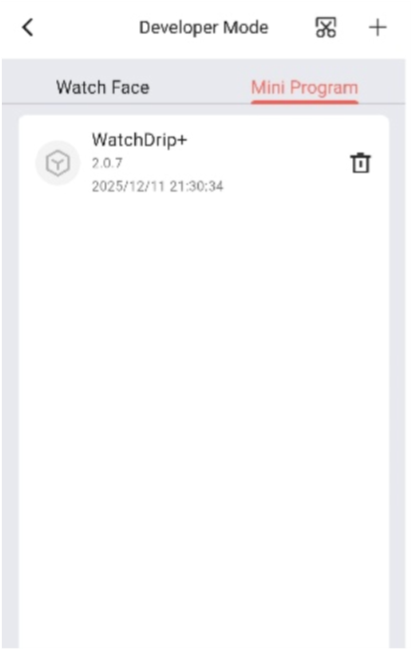
- Tocca Modalità sviluppatore
- Tocca + in alto a destra per aprire Scan
4. Installa l'app WatchDrip+ sull'orologio
Nell'app Zepp, usa la funzione Scan per scansionare il codice QR dell'app WatchDrip+ per l'orologio.
L'app è universale per tutti i dispositivi Amazfit Zepp OS. Il codice QR si trova nel sito del progetto WatchDrip+: https://watchdrip.org/apps/watchdrip-app/.

⚠️ Attenzione: se ricevi l'errore Download failed – invalid ZIP file format, ti serve la versione più recente dell'app (
v2.1.0o successive), disponibile sulla stessa pagina.

Per l'installazione è necessaria la versione v7.7.0 o successive dell'app Zepp.
5. Installa il quadrante (watchface)
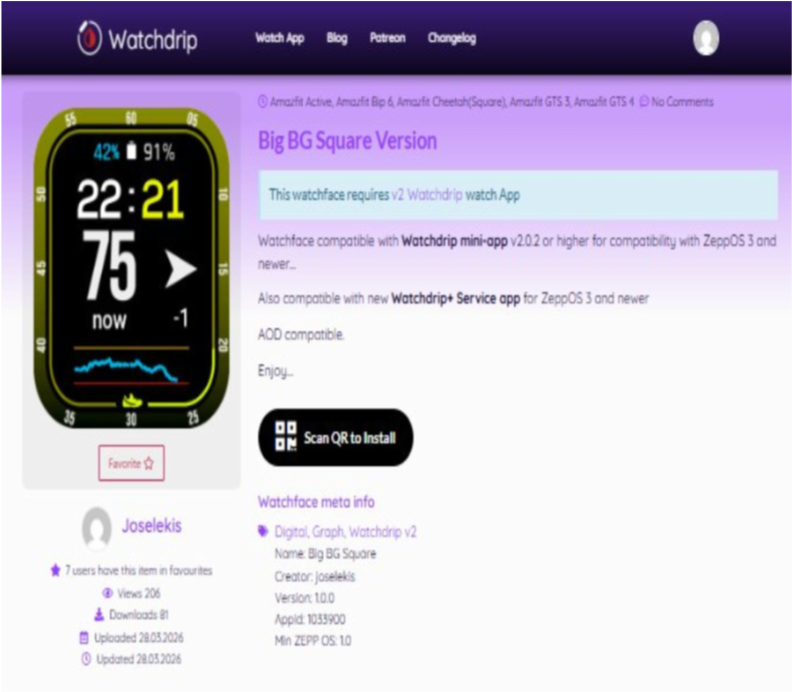
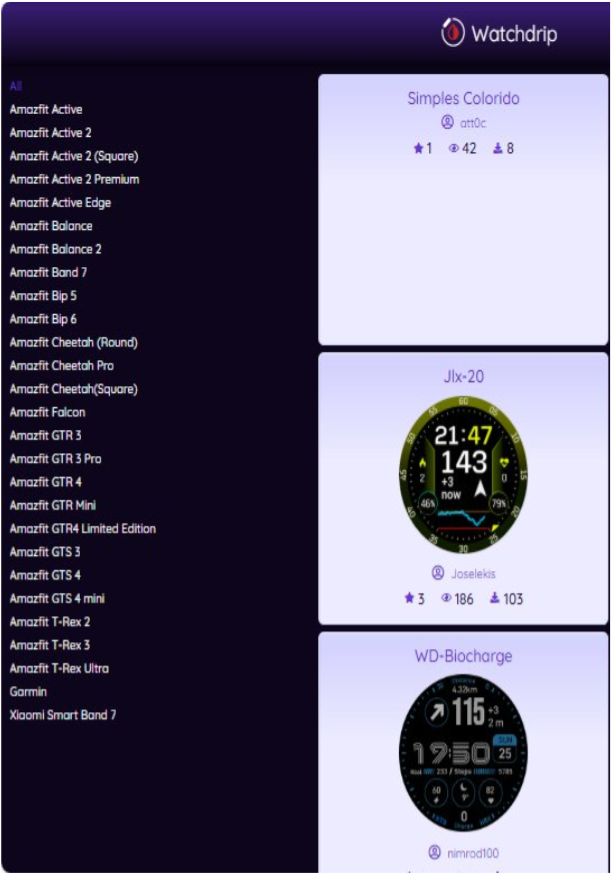
- Vai su
https://watchdrip.orgper trovare il quadrante adatto al tuo modello.
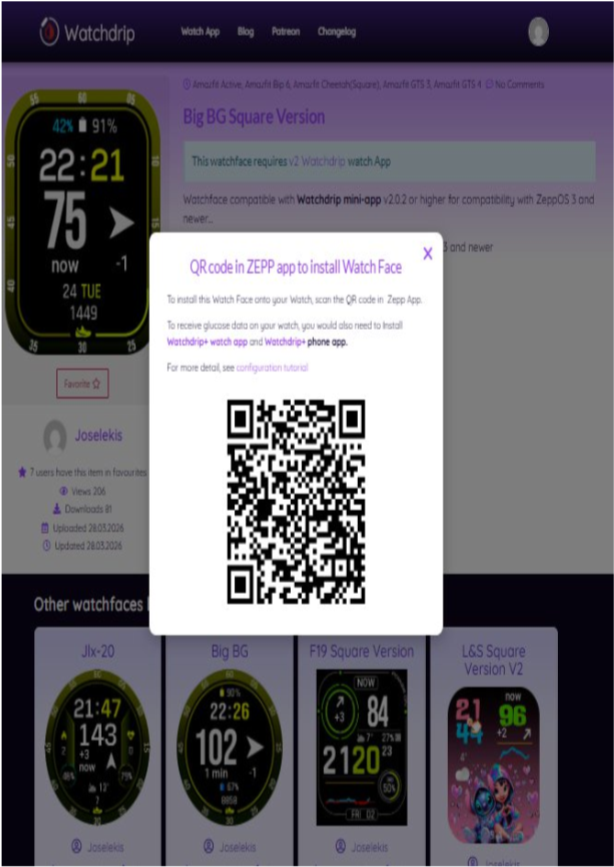
- Nell'app Zepp, scansiona il codice QR del quadrante scelto con la funzione Scan.
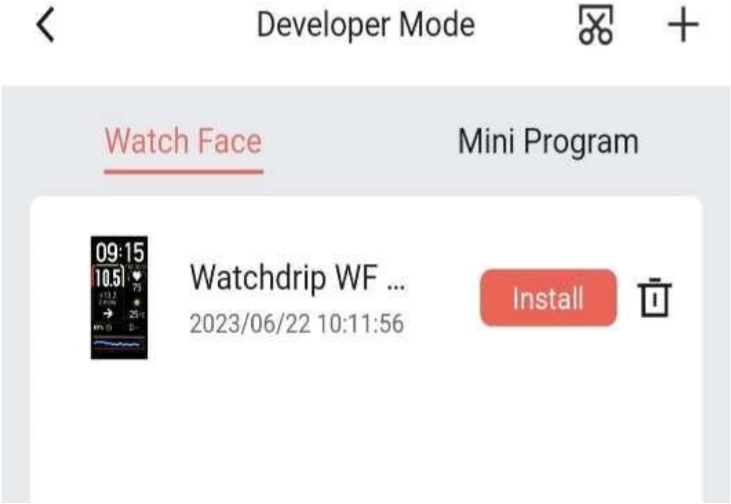
- Nella pagina del quadrante, clicca Installa per installarlo sul dispositivo.
ℹ️ Nota: Se non esiste un watchface specifico per il tuo modello, puoi visualizzare il valore della glicemia direttamente nell'app WatchDrip Watch sull'orologio.
Adesso cerca la mini app WatchDrip+ sull'orologio e aprila per visualizzare i valori:
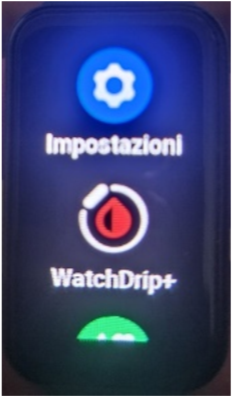
Una volta collegato, aspetta la prossima lettura di xDrip: il valore comparirà sia in WatchDrip+ che sullo smartwatch, con un aspetto simile a questo (varia in base al quadrante scelto):
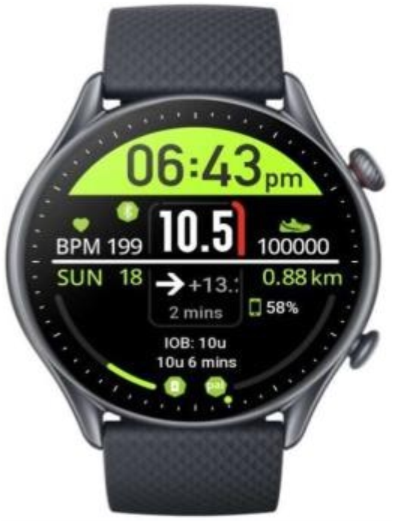
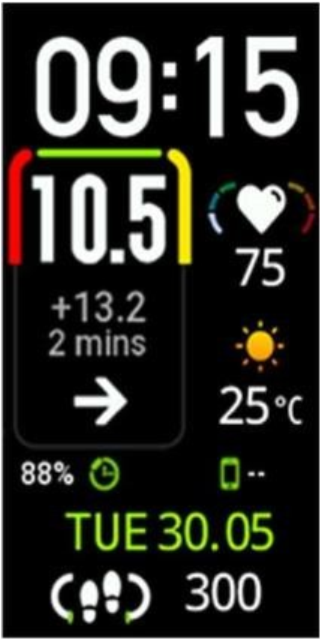
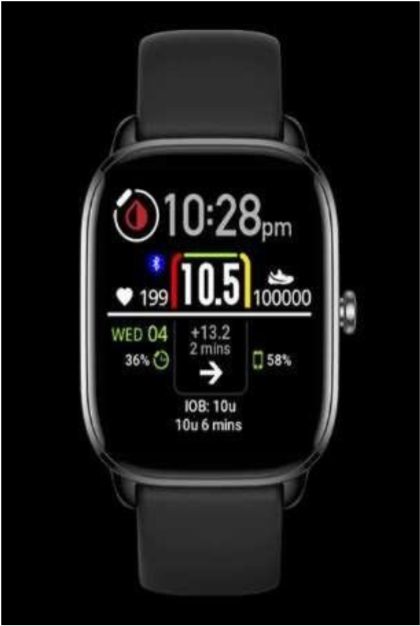
⚠️ Attenzione: l'elenco dei dispositivi compatibili si aggiorna periodicamente. Controlla sempre la pagina
https://watchdrip.org/apps/watchdrip-service/per le novità. Tra i modelli aggiunti di recente: Active 3 Premium, T-Rex Ultra 2, Cheetah 2 Pro, Bip Max, Balance 3 e Balance Ultra. I quadranti per i modelli appena aggiunti non sono ancora testati dalla community, quindi ti consigliamo di acquistare con possibilità di reso perché la compatibilità non è garantita.
6. Sezione speciale — Xiaomi Smart Band 7
La Xiaomi Smart Band 7 usa lo stesso sistema operativo Zepp degli Amazfit, ma l'app Zepp Life (per Xiaomi) non ha le API di comunicazione necessarie per WatchDrip+. Tuttavia è possibile farlo funzionare mascherando la Band 7 come un Amazfit Band 7.
Procedura
- Se hai già l'app Zepp installata, disinstallala.
- Se la Band 7 è già abbinata, apri Zepp Life e annulla l'abbinamento.
- Scarica e installa l'app Zepp modificata da melianmiko (link nel blog di Artem).
- Accedi con il tuo account Zepp o Zepp Life e associa la Mi Band 7.
- Dopo l'associazione, vedrai il dispositivo elencato come Amazfit Band7 nell'app.
- Disinstalla l'app modificata e installa l'app Zepp originale (non Zepp Life) dal Play Store.
- Accedi con lo stesso account usato durante l'abbinamento.
- Ora puoi installare l'app WatchDrip Watch e il quadrante come descritto sopra.
ℹ️ Nota: Se non riesci ad abbinare con l'app modificata, prova l'app alternativa creata da Artem, disponibile sul suo blog:
https://bigdigital.home.blog.