
Juggluco con FSL2 e xDrip per Android
Questa guida spiega come usare Juggluco per leggere un sensore FSL2 e inviare i dati a xDrip, che gestirà condivisione, allarmi e visualizzazione sullo smartwatch.
ℹ️ L'app FSL2 ufficiale (LLink) ora supporta la lettura continua senza scansionare il sensore. Usare Juggluco per questo scopo non è più indispensabile, ma rimane utile per chi vuole integrare xDrip nel proprio sistema.
⚠️ Come qualsiasi app di terza parte, collegare un sensore FSL2 a Juggluco disabilita definitivamente gli allarmi dell'app ufficiale per quel sensore. Se vuoi ripristinare la funzionalità, prova a disinstallare Juggluco e reinstallare l'app ufficiale con lo stesso account — ma il recupero non è garantito. L'abbinamento invalida la garanzia: non potrai richiedere la sostituzione del sensore per problemi di allarmi mancanti.
⚠️ Se installi Juggluco sul telefono di un bambino, disabilita temporaneamente Play Protect prima dell'installazione.
Requisiti: telefono Android 8 o superiore, con Bluetooth 4.2 (BLE) e lettore NFC.
Documentazione originale: https://www.juggluco.nl/Juggluco/index.html
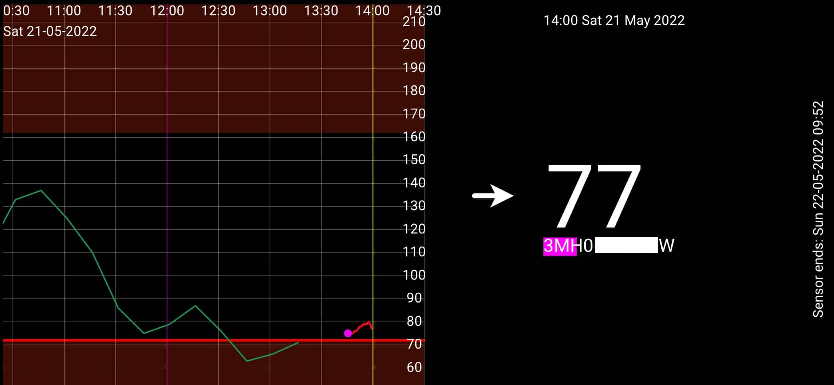
Un esempio della schermata principale di Juggluco, con il grafico della glicemia e il valore corrente in tempo reale:
1. Prerequisito — Disinstalla o disabilita l'app LLink
Disinstalla l'app LLink (o disabilitala togliendole l'accesso alla geolocalizzazione). Se LLink è attiva in background, interferirà con Juggluco.
2. Installa Juggluco
Juggluco è oggi disponibile anche nel Google Play Store: https://play.google.com/store/apps/details?id=tk.glucodata. In alternativa puoi scaricare il file .apk dal sito ufficiale, come descritto qui sotto.
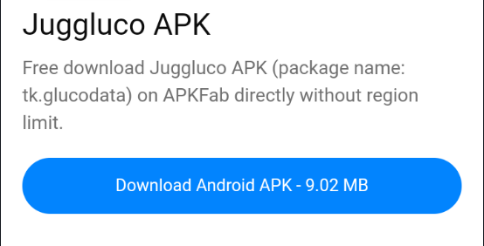
⚠️ Attenzione: Cercando "Juggluco" online potresti trovare pagine di terze parti (store APK generici) che offrono il file da scaricare, come questa: usa sempre il sito ufficiale collegato sopra, per evitare di scaricare versioni modificate o non aggiornate.
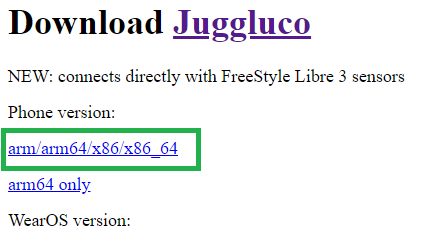
Sul sito ufficiale, nella sezione Download Juggluco, scegli la versione Phone adatta al tuo telefono (arm/arm64/x86/x86_64):
Installa il file .apk e apri l'app. Autorizza il collegamento, l'accesso alla posizione e consenti a Juggluco di non essere ottimizzata dalla batteria.
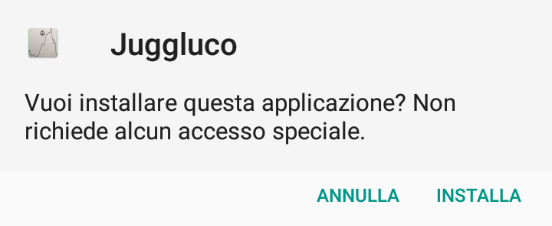
Conferma l'installazione del file .apk:
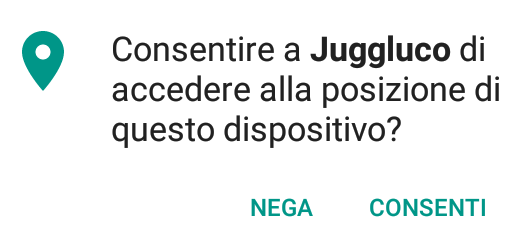
Concedi l'autorizzazione per accedere alla posizione, necessaria per il Bluetooth:
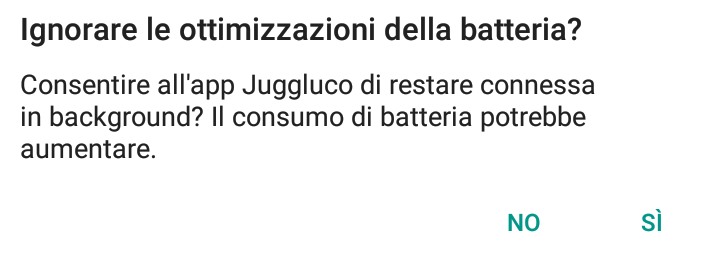
Consenti a Juggluco di restare connessa in background, ignorando le ottimizzazioni della batteria:
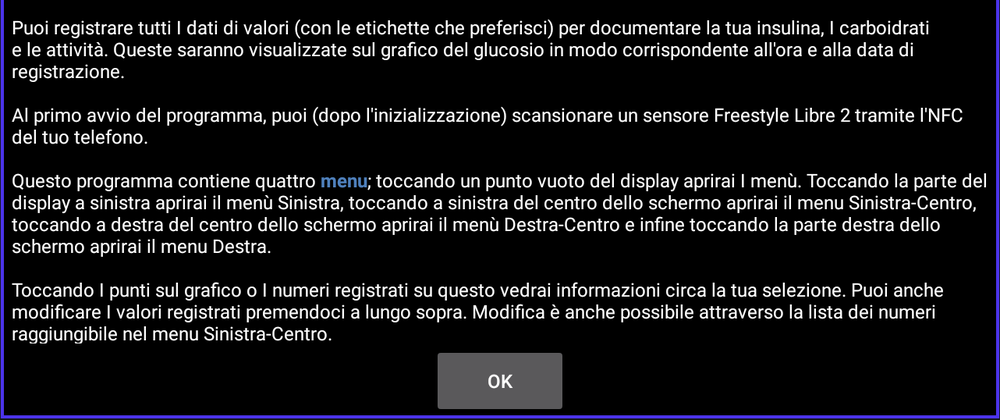
Al primo avvio, l'app mostra una schermata informativa su come registrare i dati e navigare tra i quattro menu (toccando le diverse zone dello schermo): tocca OK per proseguire:
3. Collega il sensore
Con Juggluco aperto, scansiona il sensore con l'NFC del telefono. Sono necessarie due scansioni per collegare un nuovo sensore.
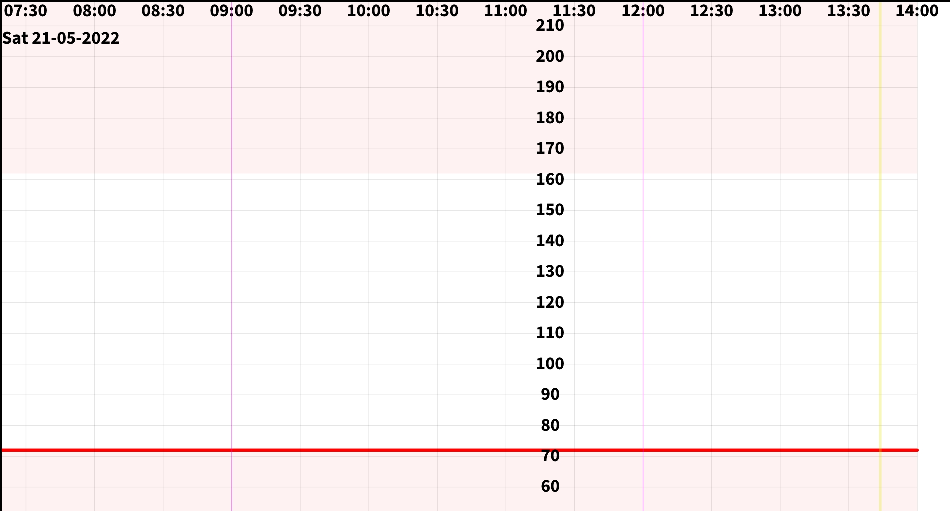
Prima della scansione, il grafico di Juggluco è ancora vuoto:
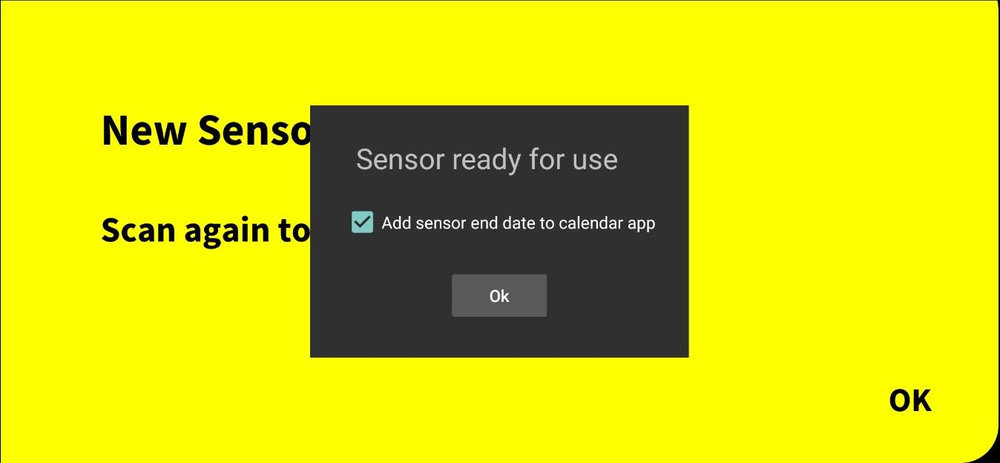
- Dopo la prima scansione compare una schermata di conferma: tocca OK.
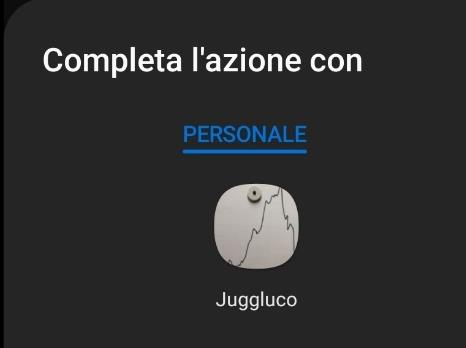
- Se appare un messaggio che chiede quale app usare, seleziona Juggluco (non LLink).
- Dopo la seconda scansione comparirà la curva di glicemia: tocca OK.
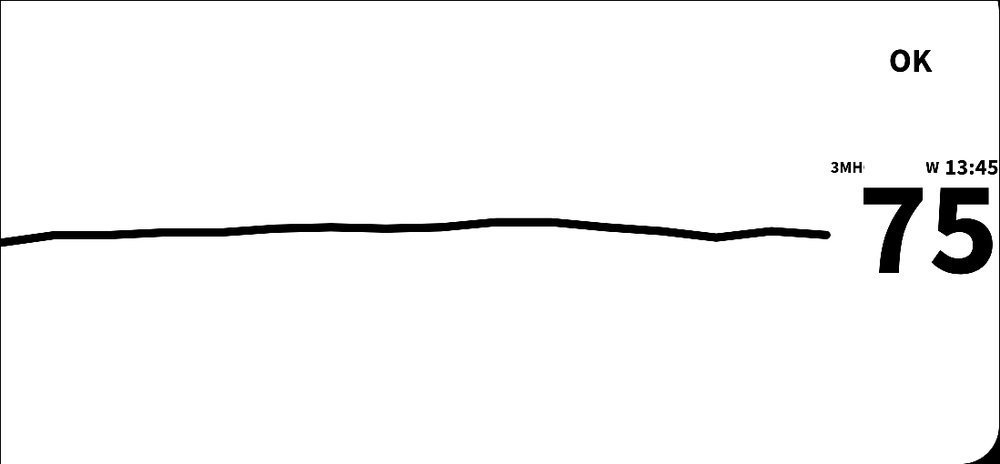
Entro un minuto dovresti vedere i valori in tempo reale (scorri il grafico verso sinistra).
Il grafico si popola con le letture della giornata, con il valore più recente evidenziato dal pallino verde:
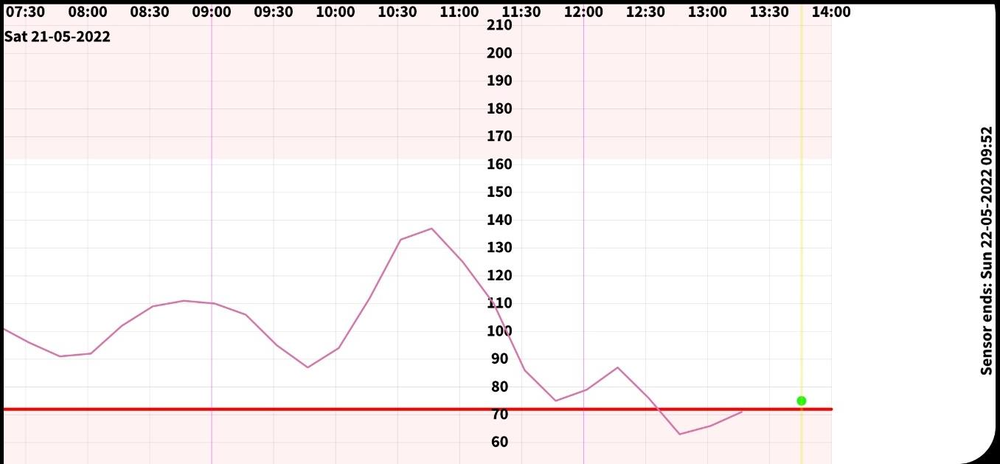
Toccando il grafico puoi vedere il dettaglio del valore e dell'orario di ogni singola lettura:
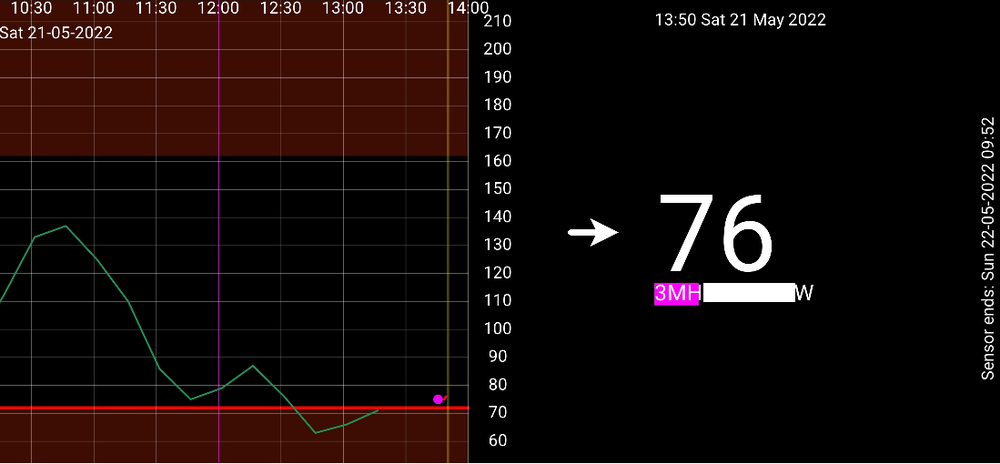
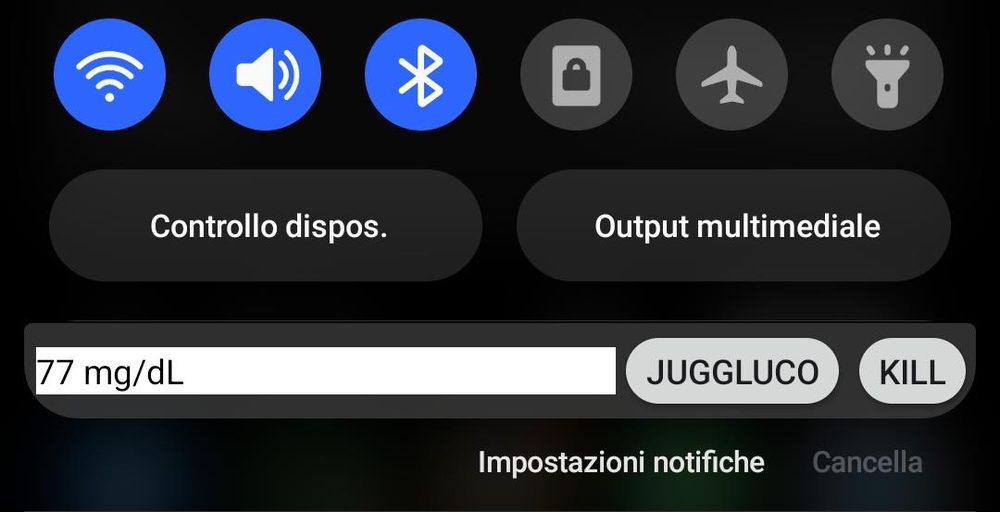
Juggluco mostra il valore anche in una notifica persistente e nella barra di stato del telefono.
Nel pannello delle notifiche compare una voce persistente con il valore corrente, oltre ai tasti JUGGLUCO e KILL:
Il valore compare anche nella barra di stato, accanto all'orario:

Se dopo qualche minuto non hai dati:
- Verifica che LLink sia disabilitata o disinstallata.
- Prova a scansionare di nuovo il sensore.
- Prova a riavviare il telefono e scansionare di nuovo.
4. Configura Juggluco
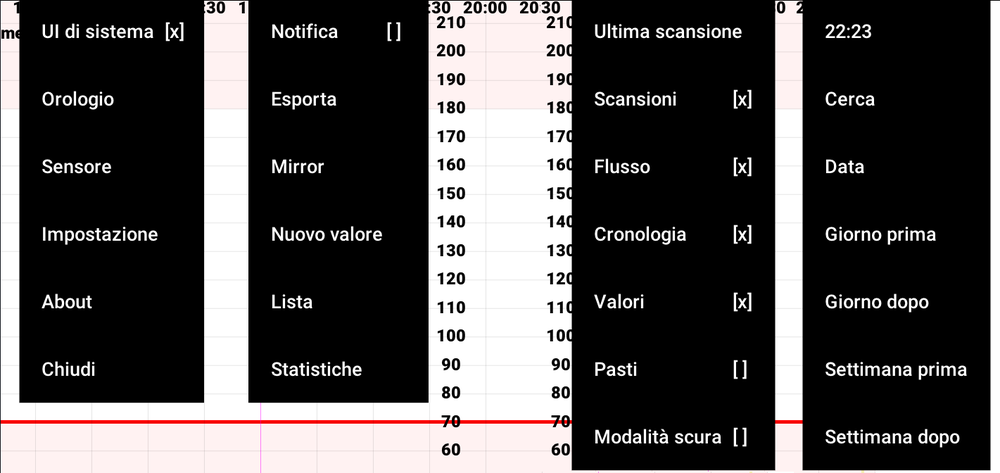
Apri il Menu 1 (tocca in alto a sinistra dello schermo).
Il Menu 1 raggruppa in quattro colonne le voci principali dell'app: Orologio, Sensore, Impostazione e altre funzioni di esportazione, ricerca e navigazione tra i giorni:
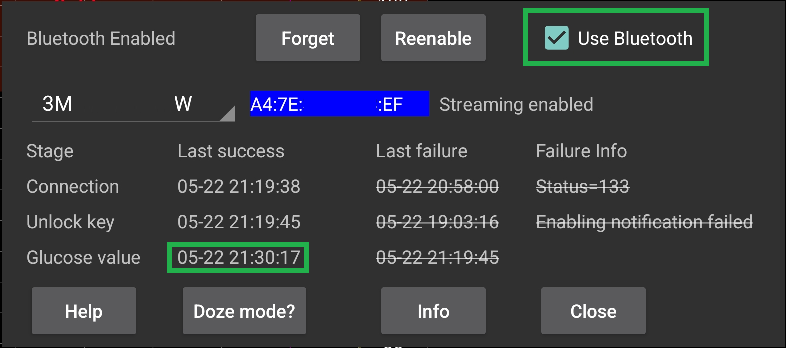
In Sensore:
- Verifica che Usa Bluetooth sia abilitato.
- Se hai perso il collegamento, prova Riabilita e poi scansiona il sensore.
- La colonna Ultimo successo deve mostrare l'orario dell'ultima lettura.
Il pannello Sensore mostra lo stato della connessione Bluetooth e gli orari delle ultime letture riuscite:
In Impostazioni:
- Abilita Trasmissione letture a xDrip (nelle versioni più recenti l'opzione può avere un nome leggermente diverso).
Nella colonna Impostazione, spunta Invia a xDrip:

Nelle versioni più recenti la stessa opzione compare come Patched Libre Broadcast:
- Inverti schermo attiva la modalità scura.
Spunta Inverti schermo per passare alla modalità scura:

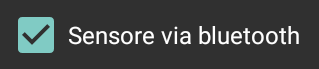
- Abilita Sensore via Bluetooth — obbligatorio per il collegamento diretto con FSL2.
Assicurati che Sensore via bluetooth sia spuntato:
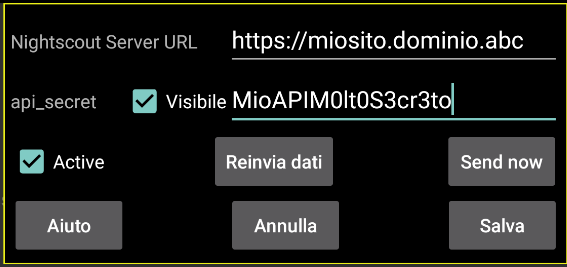
Se preferisci inviare i dati direttamente a Nightscout senza passare da xDrip, nella stessa sezione Impostazioni trovi anche i campi per l'indirizzo Nightscout e l'api_secret.
Tocca il pulsante Uploader:

Inserisci l'indirizzo del tuo sito Nightscout e l'api_secret, poi tocca Salva:
ℹ️ Nel menu Orologio trovi WatchDrip+ per la compatibilità con Amazfit/MiBand, Kerfstok per Garmin, e GlucoDataHandler per Wear OS e Samsung Gear.
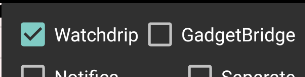
Per Amazfit e MiBand, spunta Watchdrip (o GadgetBridge):
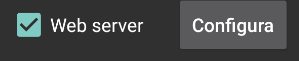
Per Garmin (Kerfstok), spunta Web server e tocca Configura:
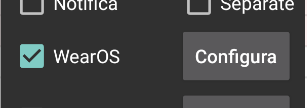
Per Wear OS e Samsung Gear (GlucoDataHandler), spunta WearOS e tocca Configura:
5. Configura xDrip
Se non hai ancora xDrip, installalo seguendo la guida base.
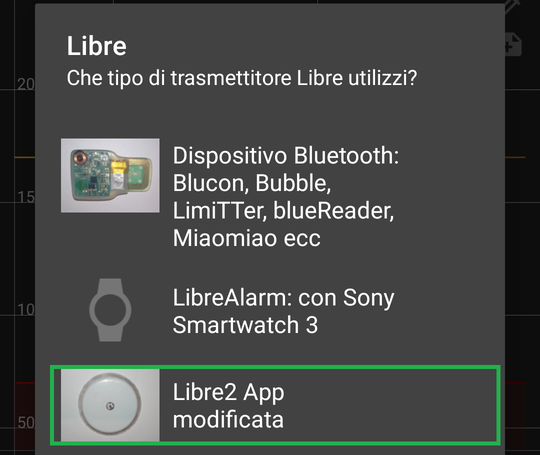
Nell'app xDrip, scegli come sorgente dati App Libre patchata — questa è l'opzione che riceve i dati da Juggluco.
Nella configurazione guidata di xDrip scegli Libre, poi Libre2 App modificata (nell'elenco completo delle sorgenti la stessa voce si chiama Libre (patched App)):
Se non ricevi le letture di Juggluco in xDrip, vai nel menù di xDrip, tocca Inizializza Sensore → INIZIALIZZA SENSORE e rispondi NON OGGI.
ℹ️ Puoi applicare una correzione di calibrazione tra −40 e +20 mg/dL se il sensore non è ben allineato con la glicemia capillare. Esegui la calibrazione solo a glicemia stabile, nel range 80–140 mg/dL.
6. Condivisione con altri dispositivi
Con xDrip puoi condividere la glicemia con altri telefoni Android tramite xDrip Sync (guida: Configurazione Master/Follower con xDrip).
Per condividere con iPhone, è necessario Nightscout.