
Smartband Xiaomi e smartwatch Amazfit con xDrip tramite WatchDrip+
⚠️ Questa guida richiede una versione di xDrip rilasciata dopo l'11 luglio 2022.
Questa guida spiega come visualizzare la glicemia di xDrip su:
- Xiaomi MiBand 2, 3, 4, 5, 6 e Amazfit Band 5
- Amazfit GTR 42/47mm, GTR2/GTR2e, GTS2/GTS2e/GTS2 Mini, T-Rex Pro, Bip/Bip Lite/Bip S/Bip S Lite
La soluzione si chiama WatchDrip+, sviluppata da Artem (@bigdigital su GitHub). Il sito ufficiale del progetto è https://watchdrip.org.
ℹ️ Nota: questa guida riguarda i dispositivi della generazione precedente (senza Zepp OS). Per gli Amazfit con Zepp OS (GTR 3/4, GTS 3/4, Balance, Bip 5/6, T-Rex 2/3, Active, Cheetah, ecc.) e la Xiaomi Smart Band 7 segui invece la guida Smartwatch Amazfit con Zepp OS; l'elenco aggiornato dei dispositivi supportati è su
https://watchdrip.org/apps/watchdrip-service/.
Requisiti: telefono Android 8 o superiore con Bluetooth 4.2 (BLE). Prima di iniziare, carica completamente lo smartband/smartwatch.
1. Panoramica dei passaggi
- Installa e configura xDrip con la glicemia visibile
- Disinstalla le app ufficiali MiFit / Zepp se presenti
- Installa la versione modificata di MiFit o Zepp per ottenere la chiave di autenticazione
- Configura xDrip per WatchDrip+
- Installa e configura WatchDrip+
- (Opzionale) Reinstalla le app ufficiali
2. Installa xDrip
Segui la guida base di installazione. Non proseguire fino a quando non vedi la glicemia in xDrip.
3. Rimuovi le app ufficiali
⚠️ Disinstallare non significa solo rimuovere l'icona: devi eliminare l'app completamente dalle impostazioni del telefono.
Se hai MiFit installata (per Xiaomi MiBand):
- Nell'app MiFit, apri la schermata principale:
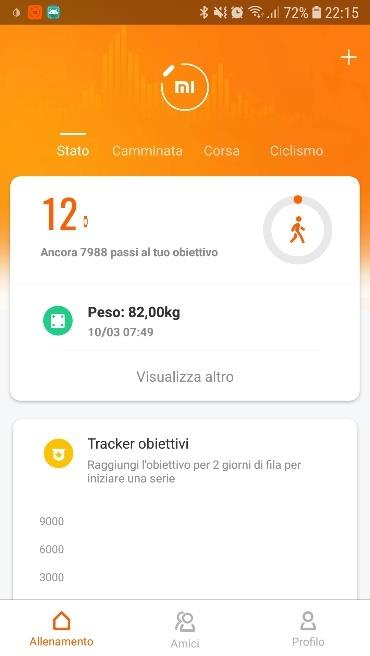
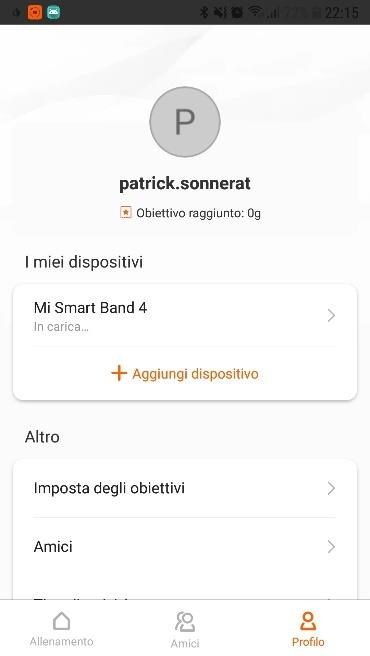
- Vai in Profilo e tocca il tuo dispositivo (in questo esempio, Mi Smart Band 4):
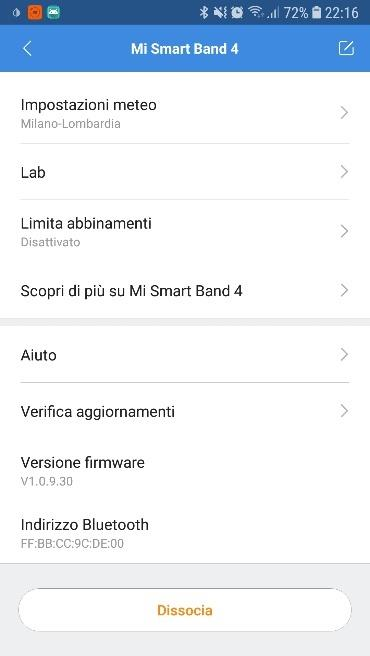
Scorri fino in fondo alla pagina del dispositivo e tocca Dissocia:
Conferma la dissociazione:
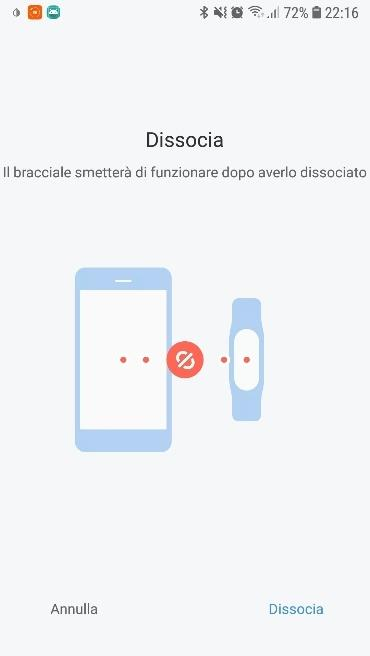
Sullo smartband comparirà di nuovo la schermata di abbinamento, a conferma che l'operazione è riuscita:
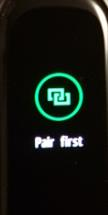
- Vai in Impostazioni Android → App → MiFit e disinstalla completamente.
Se hai Zepp installata (per Amazfit):
- Nell'app Zepp, apri la schermata principale:
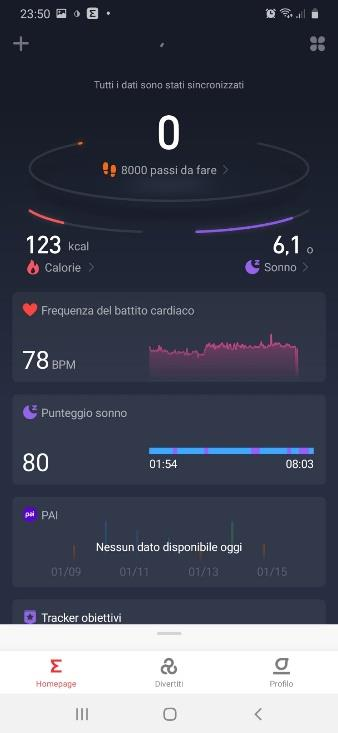
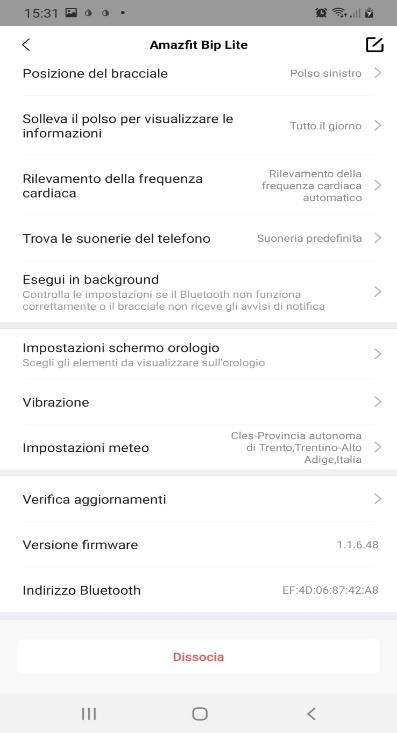
- Vai nelle impostazioni del dispositivo (in questo esempio, Amazfit Bip Lite) e scorri fino in fondo:
In alternativa, dalla scheda Profilo → I miei dispositivi puoi vedere tutti i dispositivi associati al tuo account:
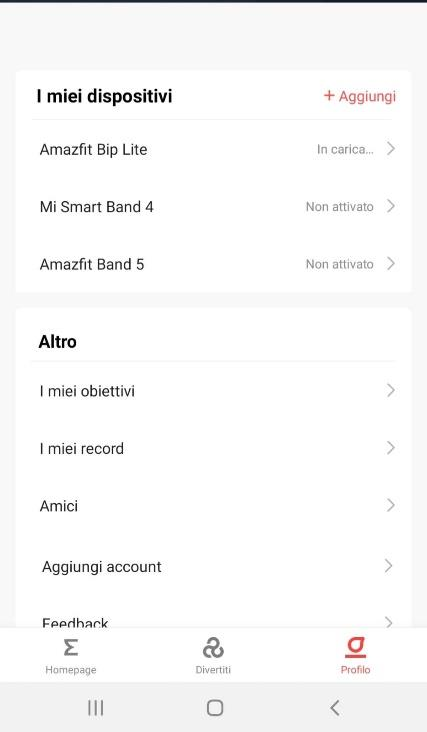
Tocca Dissocia e conferma:
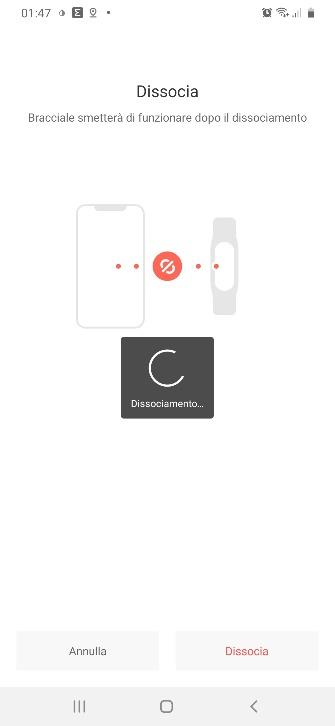
Sullo smartwatch comparirà di nuovo la richiesta di aprire l'app per abbinarlo:
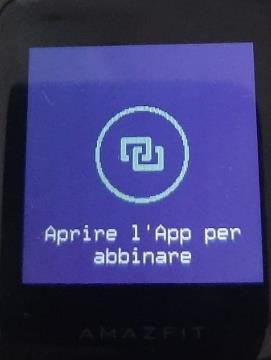
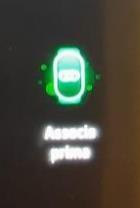
Su alcuni modelli, lo smartwatch mostra invece questa schermata di abbinamento:
- Vai in Impostazioni Android → App → Zepp e disinstalla completamente.
4. Ottieni la chiave di autenticazione
Per Xiaomi MiBand 2/3/4/5/6
- Dal sito freemyband.com, scarica l'app MiFit modificata (la versione 5.3.1 è quella testata; versioni più recenti potrebbero funzionare):
Il download parte direttamente nel browser:
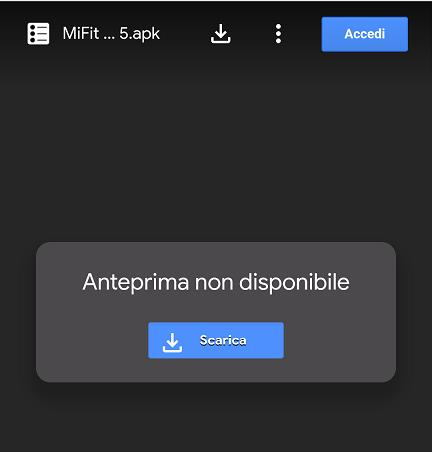
La pagina potrebbe aprirsi in una nuova scheda del browser:

- Installala autorizzando l'installazione da sorgente sconosciuta:
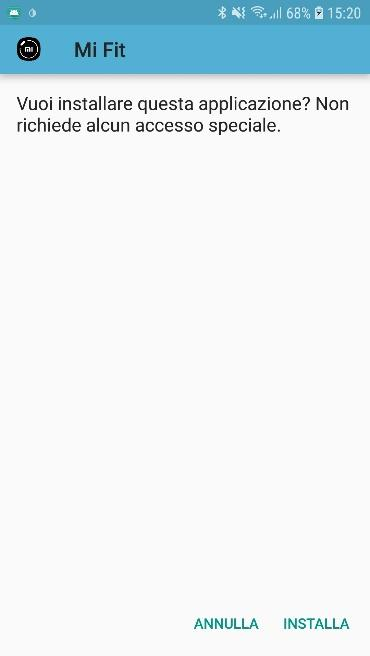
Attendi il messaggio di conferma:
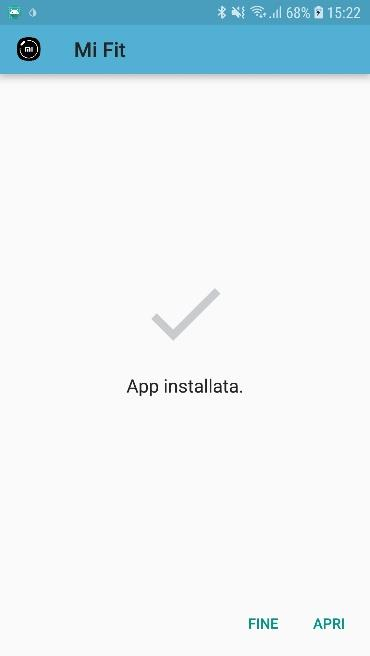
- Apri l'app, crea un account con email e password (non usare Google), assicurati di dichiarare almeno 18 anni:
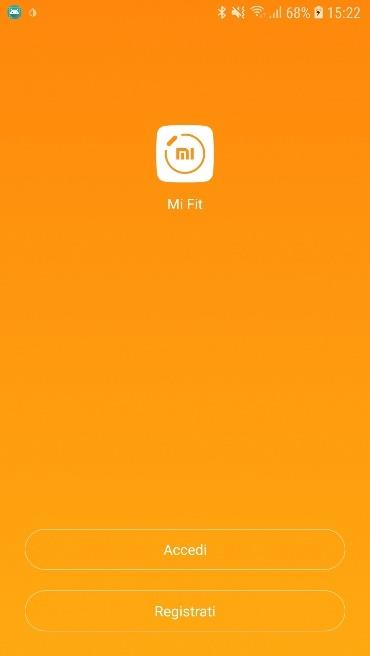
- Abbina la smartband seguendo le istruzioni. La prima volta che apri l'app, ti dirà che nessun dispositivo è ancora associato:
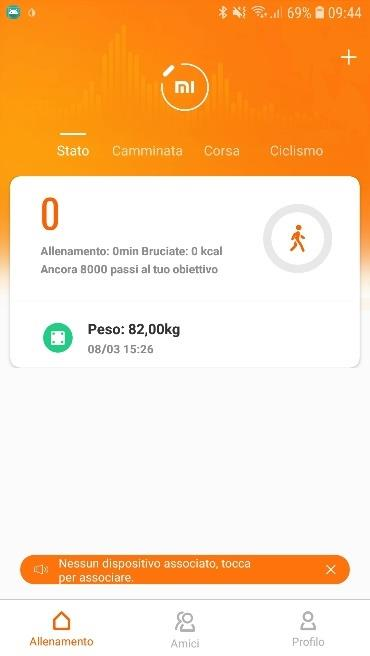
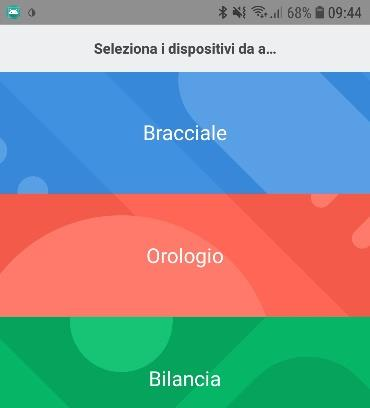
Tocca Bracciale per iniziare l'abbinamento:
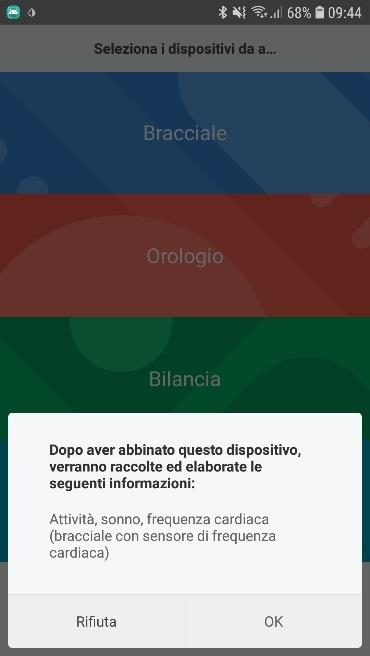
Conferma la raccolta dei dati richiesti dalla smartband:
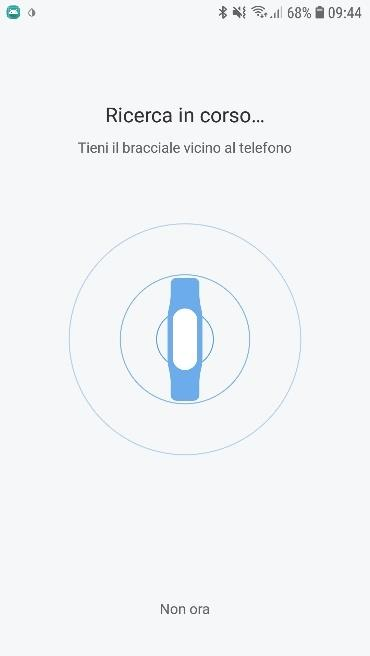
Il telefono cerca la smartband nelle vicinanze:
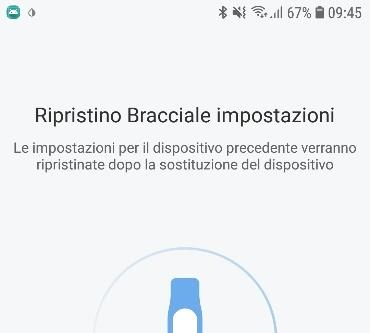
Se stai sostituendo un dispositivo già configurato in precedenza, l'app propone di ripristinarne le impostazioni:
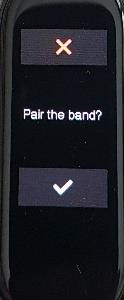
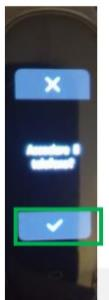
Sulla smartband conferma la richiesta di abbinamento toccando il segno di spunta:
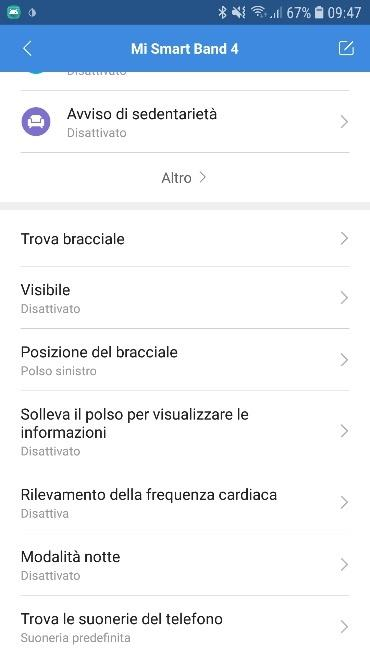
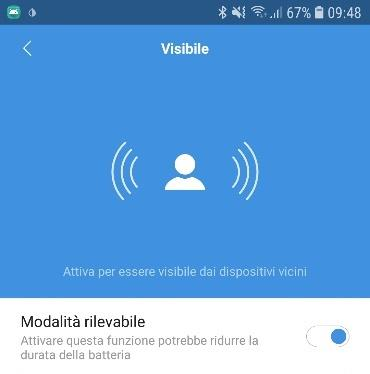
- Una volta abbinata, vai nelle impostazioni del dispositivo e cerca la voce Visibile (modalità rilevabile):
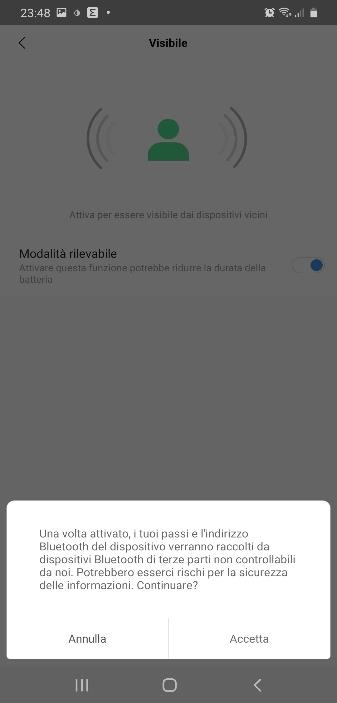
Se richiesto, accetta l'avviso sulla raccolta di passi e indirizzo Bluetooth:
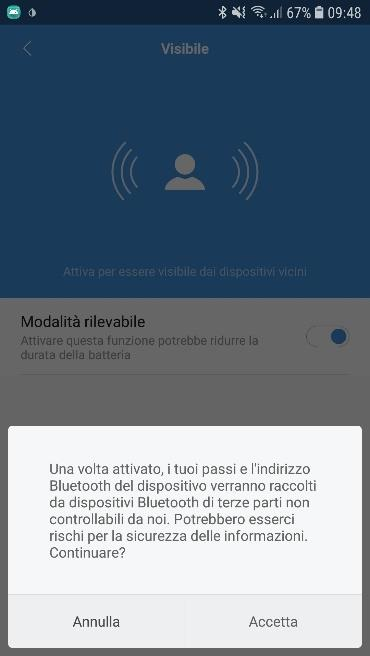
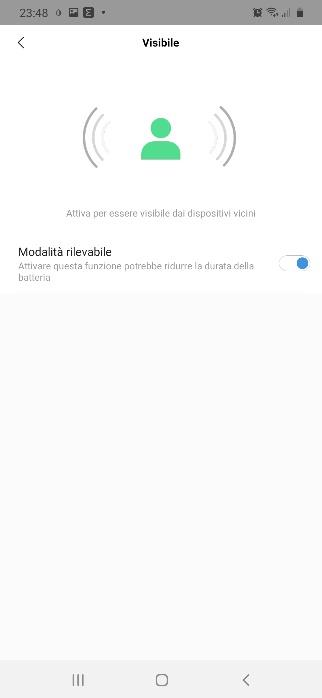
Attiva la Modalità rilevabile. Se non trovi l'opzione, prosegui comunque:
Per smartwatch Amazfit
- Dal sito freemyband.com, scarica l'app Zepp modificata (la versione 5.6.1 è quella testata; evita la 6.4.1 che ha dato problemi):
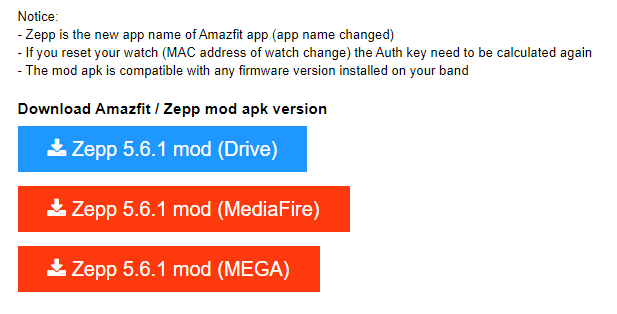
- Installala autorizzando l'installazione da sorgente sconosciuta.
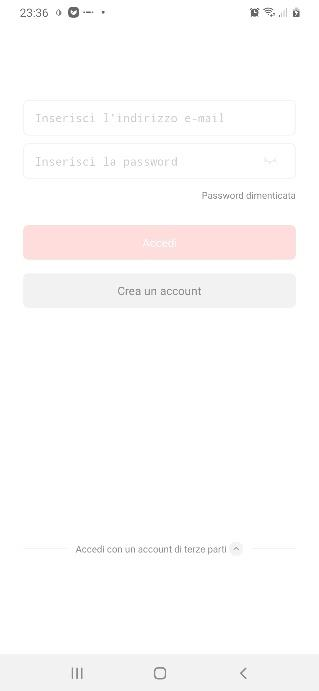
- Apri l'app e accedi con email e password (non usare Google), assicurati di dichiarare almeno 18 anni:
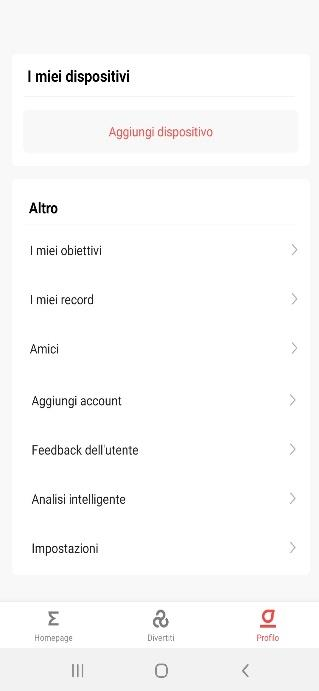
- Nel profilo, tocca Aggiungi dispositivo:
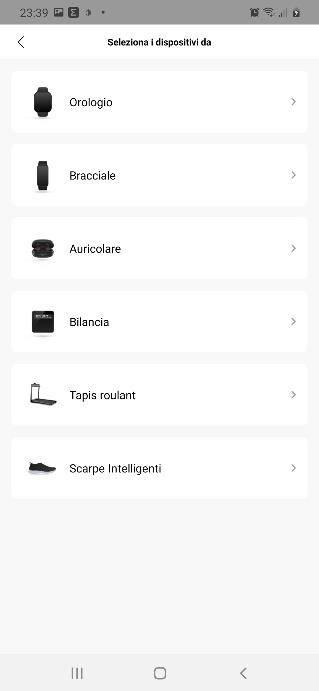
Scegli la categoria del tuo dispositivo: Orologio per GTR e GTS, Bracciale per Band 5:
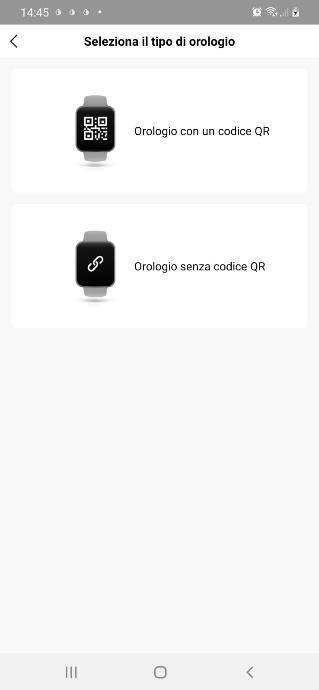
Se hai scelto Orologio, seleziona il tipo di abbinamento (con o senza codice QR):
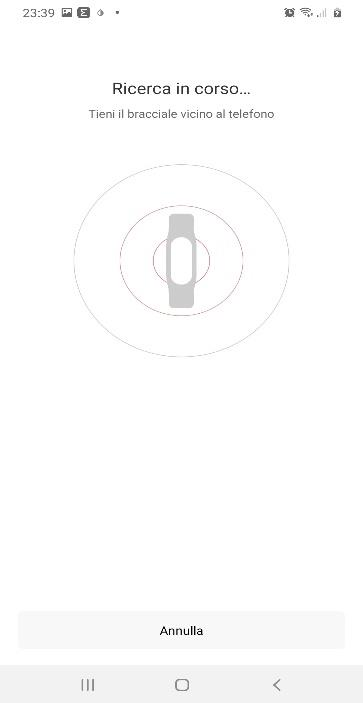
Il telefono cerca il dispositivo nelle vicinanze:
- Sullo smartwatch comparirà la richiesta di abbinamento: conferma toccando il segno di spunta:
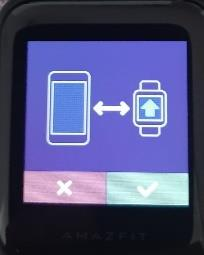
Su alcuni modelli comparirà invece questa schermata di conferma:
Abilita Visibilità se disponibile: accetta l'avviso sulla raccolta di passi e indirizzo Bluetooth...
...e attiva la Modalità rilevabile:
Verifica la chiave generata
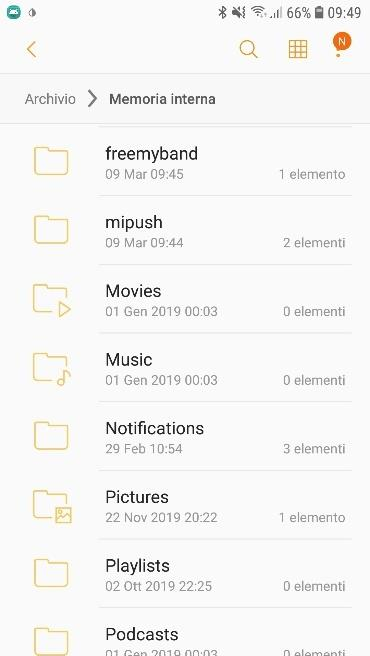
Dopo l'abbinamento, l'app modificata crea automaticamente un file di testo con la chiave di autenticazione. Cercalo nel gestore file del telefono, in Memoria interna o Scheda SD:
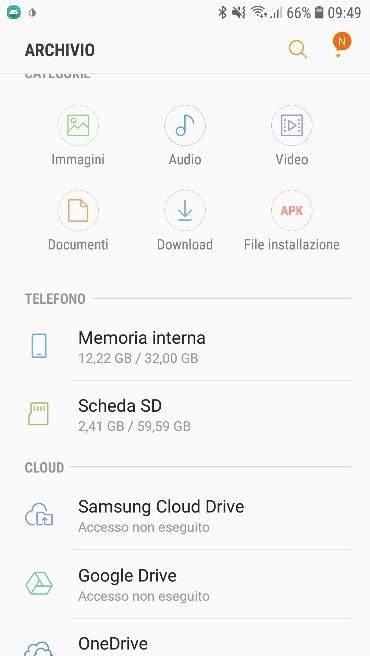
Apri la cartella freemyband:
All'interno trovi il file di testo con indirizzo MAC e chiave (nel nome del file, in questo esempio mibandFFBBCC9CDE00.txt):
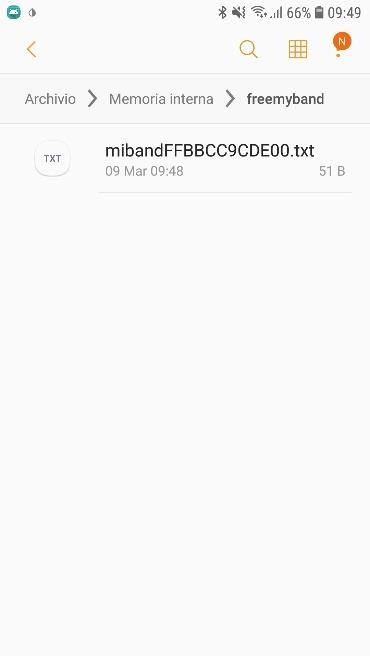
⚠️ Se il file non esiste, WatchDrip+ non funzionerà. Se resetti o disaccoppi la smartband/smartwatch in futuro, cancella il vecchio file e rigenera la chiave con l'app modificata.
5. Configura xDrip
- Disabilita MiBand in xDrip: vai in Menu → Impostazioni:
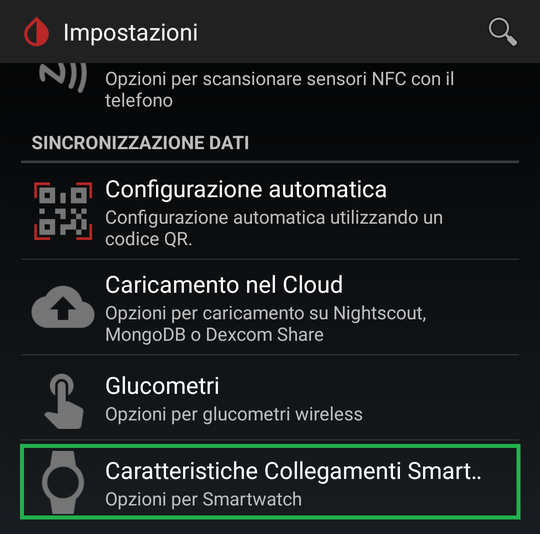
Tocca Caratteristiche Collegamenti Smart Watch:
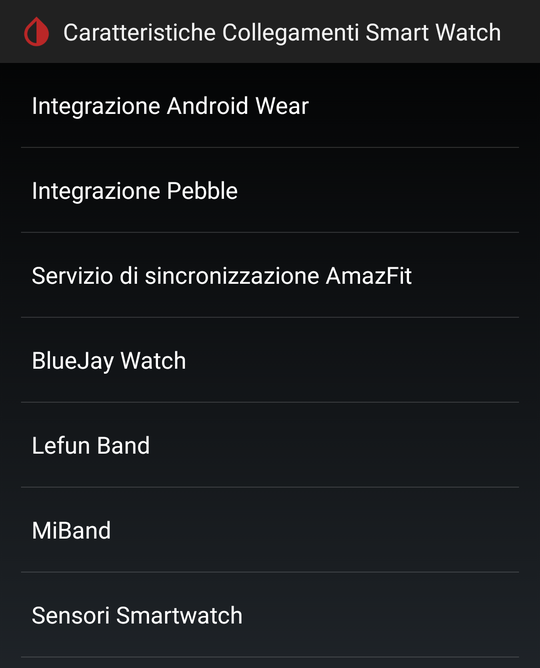
Tocca MiBand e disabilita l'opzione Usa MiBand (questa è la vecchia integrazione, non serve più con WatchDrip+):

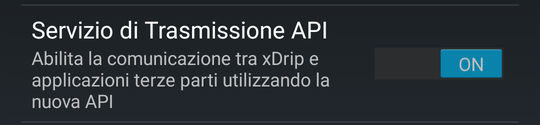
- Abilita l'API: vai in Menu → Impostazioni → Impostazioni Inter-app e abilita Servizio di Trasmissione API (in fondo alla pagina):
6. Installa e configura WatchDrip+
- Scarica l'ultima versione di WatchDrip+ dal sito del progetto:
https://watchdrip.orgCerca la sezione Download link per l'ultima versione:

- Installa il file
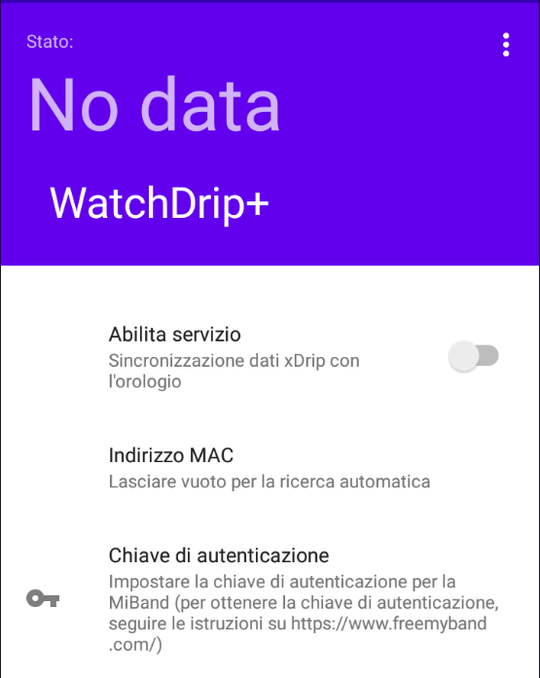
.apkscaricato. - Apri WatchDrip+: la schermata principale mostra Abilita servizio ancora disattivato e nessun dato ricevuto:
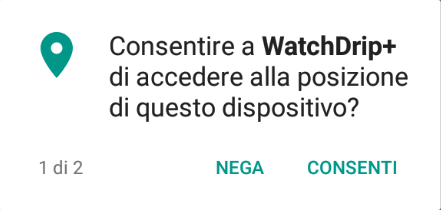
- Attiva Abilita servizio e autorizza tutte le richieste di permessi che compaiono. La prima riguarda la posizione:
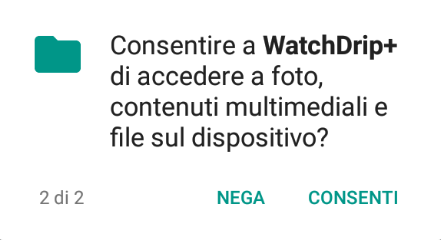
La seconda l'accesso a foto, contenuti multimediali e file:
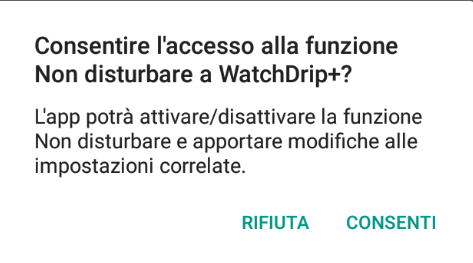
Su alcune versioni di Android compare anche una richiesta diretta di accesso alla funzione Non disturbare:
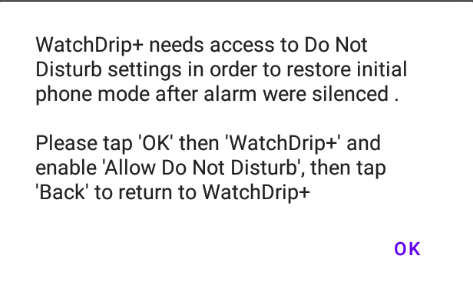
Su altre versioni, invece, l'app mostra prima queste istruzioni testuali:
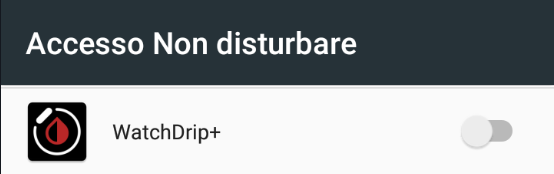
...e devi abilitare manualmente l'accesso di WatchDrip+ alla voce Accesso Non disturbare:
Collegamento automatico
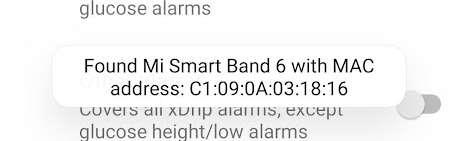
WatchDrip+ dovrebbe rilevare automaticamente il dispositivo con l'indirizzo MAC corretto: un messaggio confermerà l'indirizzo trovato (in questo esempio, un Mi Smart Band 6):
- Se usi una MiBand 2 o 3: approva l'autenticazione direttamente sullo schermo della smartband.
Collegamento manuale (se non trovato automaticamente)
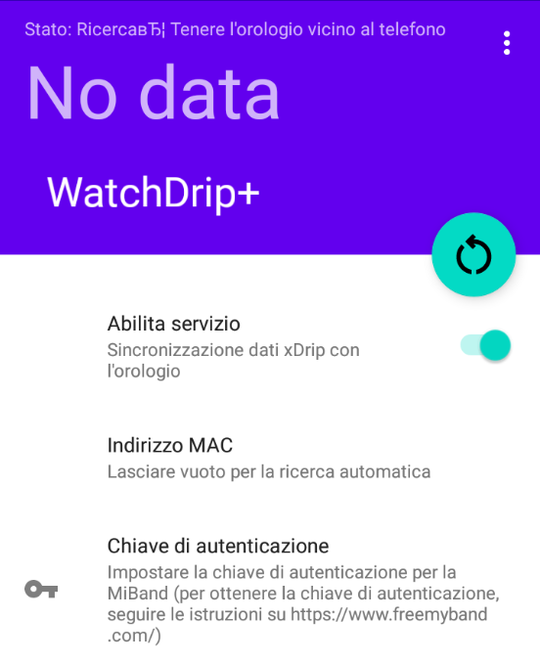
Se compare il messaggio "Impossibile trovare l'orologio", inserisci l'indirizzo MAC manualmente:

- Apri il file nella cartella
freemyband(si apre anche con il browser): mostra l'indirizzo MAC e la chiave di autenticazione uniti da un punto e virgola.
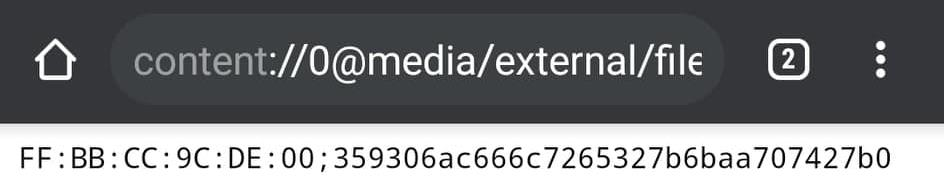
- Prendi nota dei due valori.
- In WatchDrip+, inserisci manualmente indirizzo MAC e chiave di autenticazione nei rispettivi campi: l'app tornerà a cercare il dispositivo.
⚠️ Se nella cartella ci sono più file, cancellali tutti e rigenera la chiave ripartendo dal passo 4.
Verifica il funzionamento
Se la chiave non è corretta, comparirà un messaggio di errore:
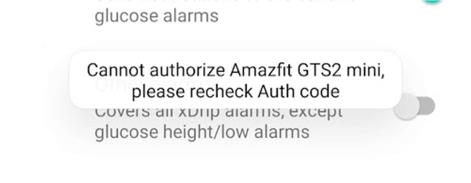
Se invece l'autenticazione riesce, vedrai una conferma con il nome del tuo dispositivo:

Una volta connesso, aspetta la prossima lettura di xDrip: il valore dovrà comparire anche nella schermata principale di WatchDrip+...
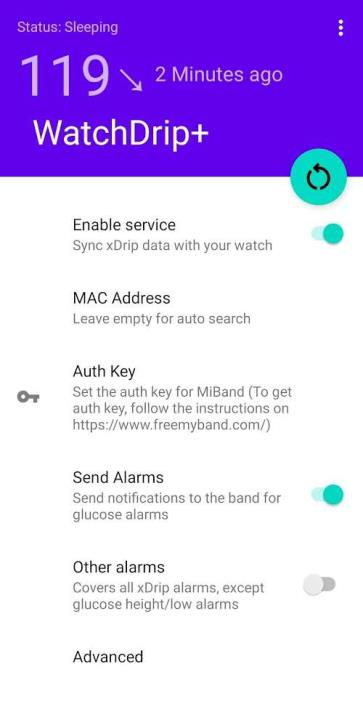
...e sul quadrante dello smartband o smartwatch, insieme ad altri dati come battito cardiaco e passi (esempio su MiBand):
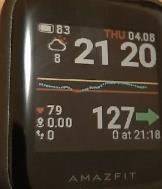
Un altro esempio di quadrante MiBand, con la freccia di tendenza e l'orario dell'ultima lettura:
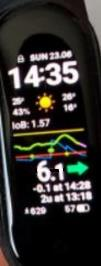
Esempio di quadrante Amazfit con meteo, battito cardiaco e glicemia:
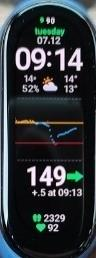
Un ultimo esempio, con anche l'indicatore IOB (insulina a bordo) accanto alla glicemia:
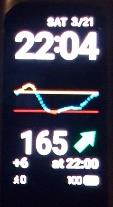
Impostazioni consigliate in WatchDrip+
| Opzione | Impostazione |
|---|---|
| Mostra glicemia | Abilitato (necessario) |
| Vibra a ogni lettura | A scelta |
| Allarmi xDrip come notifiche | A scelta |
| Quadrante personalizzato | Solo se ne hai creato uno |
| Compatibilità Xiaomi | Abilita in caso di problemi con MiBand |
| Compatibilità Amazfit | Lascia disabilitato |
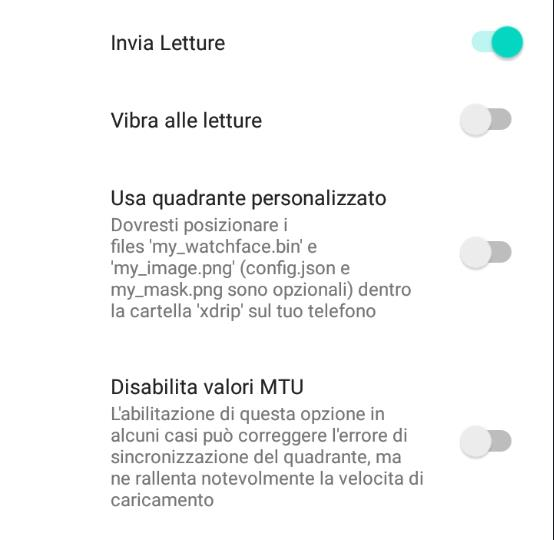
Le opzioni principali si trovano nella schermata iniziale di WatchDrip+ (Invia Letture, Vibra alle letture, Usa quadrante personalizzato):
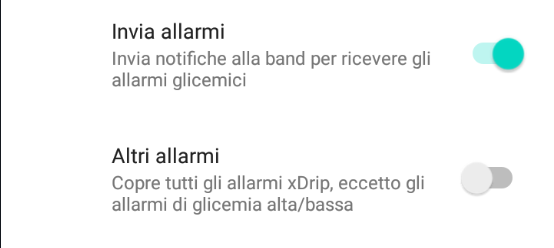
Più in basso trovi le opzioni per gli allarmi (Invia allarmi, Altri allarmi):
In fondo alla pagina trovi anche la sezione Avanzate, con opzioni aggiuntive per utenti esperti:

7. Reinstalla le app ufficiali (opzionale)
Puoi reinstallare MiFit o Zepp dal Play Store. Usa esattamente lo stesso account (email e password) dell'app modificata. Se usi un account diverso, probabilmente dovrai ricominciare dall'inizio.