Medtronic 640/670 G — Glicemie a distanza o su orologio
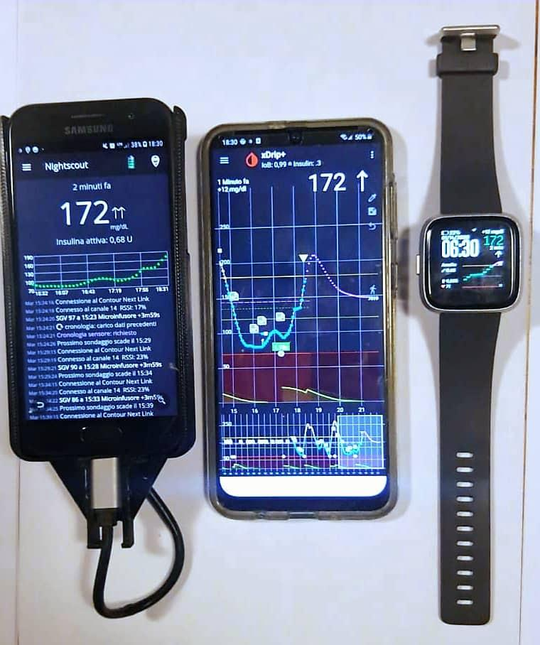
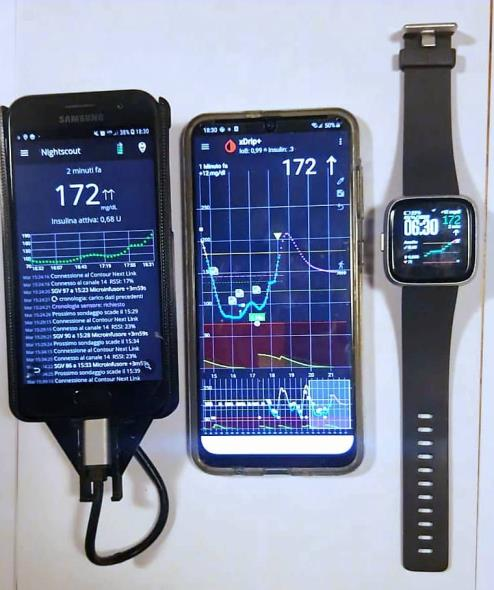
Il risultato finale: la glicemia del microinfusore visibile sul telefono con l'uploader Nightscout, su un secondo telefono con xDrip e su uno smartwatch:
Questa guida aiuta nella configurazione del dispositivo Medtronic 640/670G collegato con il sensore Enlite. Non è una guida completa e non sostituisce la documentazione originale disponibile qui: https://github.com/pazaan/640gAndroidUploader/wiki/Getting-Started:-Installation
In caso di incongruenze tra questa guida e quella originale, fa fede quella originale. Medtronic non è collegata a questo progetto in alcun modo.
1. Cosa occorre per cominciare?
- Smartphone Android
4.0.3o superiore con supporto OTG (funzionalità che permette di collegare un dispositivo USB al telefono). La lista dei telefoni testati pubblicata dalla community non è più disponibile online. - Cavo OTG micro-USB maschio a USB femmina.
- Glucometro Contour Next Link 2.4 USB. Si raccomanda vivamente di usarne uno di ricambio per il caricamento dei dati dal 640/670G, e non quello principale. Il glucometro deve essere registrato sul sito CareLink e deve essere stato usato almeno una volta per il caricamento dati.
- Microinfusore Medtronic 640/670G. Anche se l'app Android legge solo le informazioni dal glucometro, per sicurezza si consiglia di disattivare la funzione di bolo remoto seguendo questi passaggi:
- Assicurati che glucometro e microinfusore siano collegati.
- Vai alla schermata Bolo remoto sul 640G: Menu → Utilità → Bolo remoto.
- Seleziona Bolo remoto per disattivare la funzione.
- Seleziona Salva.
2. Configurazione dell'app
L'uploader è un'app per smartphone Android che, collegando il glucometro Bayer ContourNext Link 2.4 USB allo smartphone tramite cavo OTG, legge i dati memorizzati nel microinfusore 640/670G.
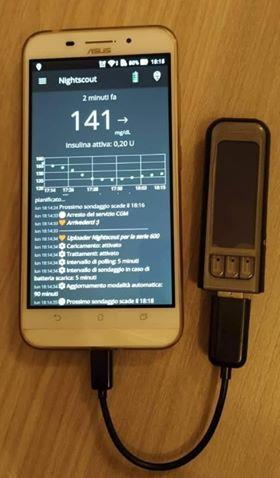
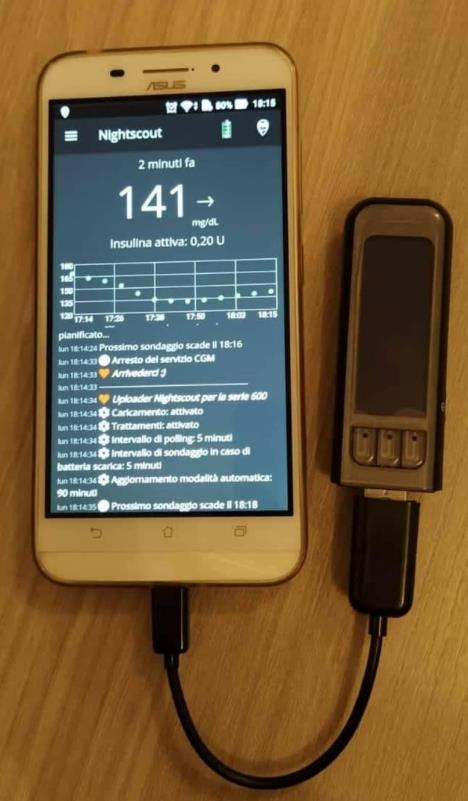
Il glucometro Contour Next Link collegato al telefono tramite cavo OTG, con l'app che mostra la glicemia:
- Apri il browser dello smartphone e vai a:
https://github.com/pazaan/640gAndroidUploader/releases(La versione usata in questa guida è la0.7.3.) - Seleziona assets e poi il file
.apkpiù recente: partirà il download.
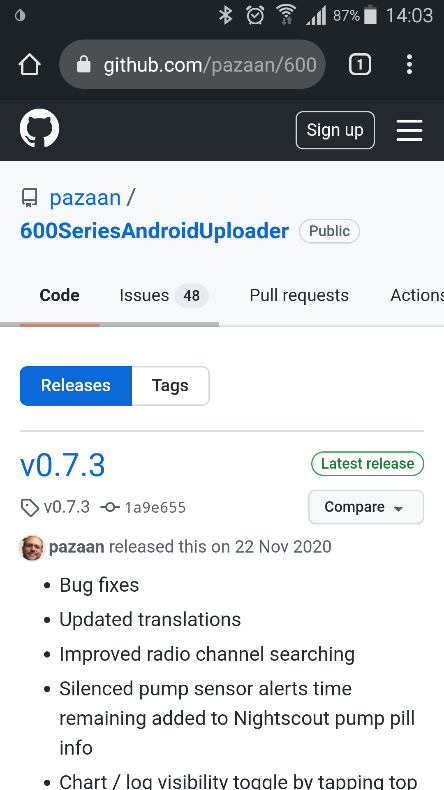
La pagina GitHub del progetto, con l'ultima versione disponibile in evidenza:
Scorri fino alla sezione Assets e tocca il file 600-series-ns-uploader.apk:
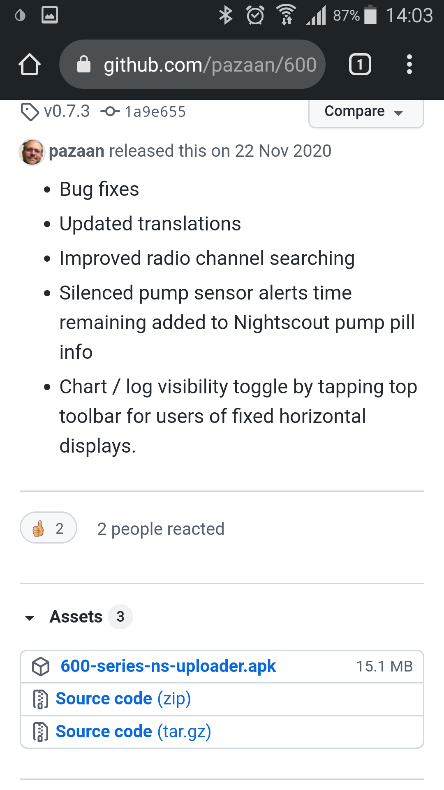
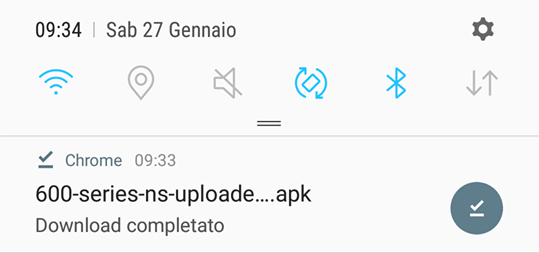
- A download completato, abbassa l'area di notifica e seleziona il file scaricato.
Nell'area di notifica compare la conferma Download completato:
In alternativa, puoi aprire il file dalla barra dei download del browser toccando Apri:

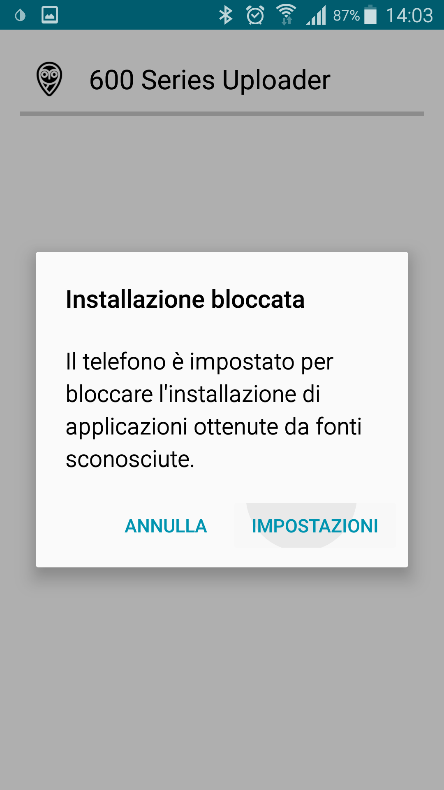
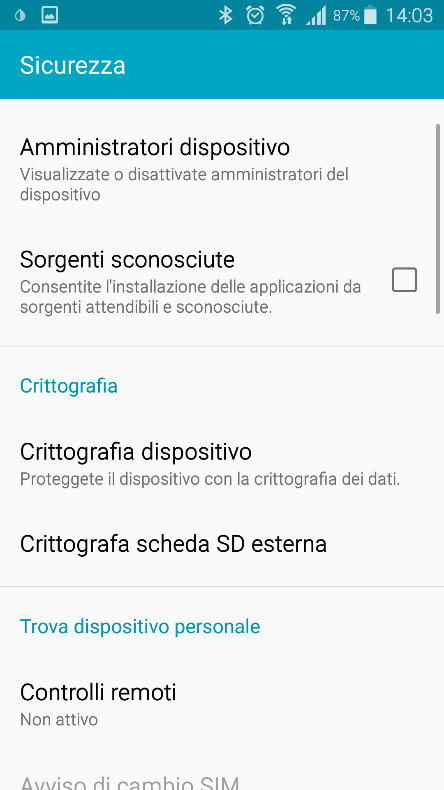
- Se l'installazione viene bloccata (impostazioni predefinite), vai in Impostazioni, abilita Sorgenti sconosciute e seleziona OK nella schermata successiva.
Se compare l'avviso Installazione bloccata, tocca IMPOSTAZIONI:
Nella schermata Sicurezza, abilita Sorgenti sconosciute:
Conferma con OK (puoi spuntare Consenti solo questa installazione):
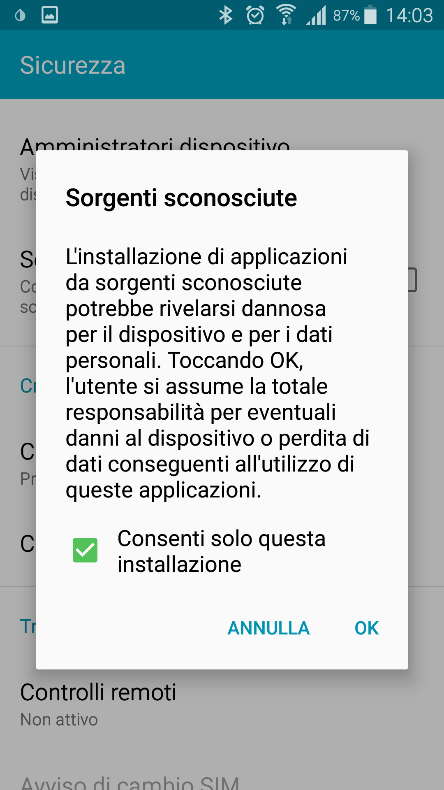
- Conferma e prosegui con l'installazione.
Alla domanda "Vuoi installare questa applicazione?", tocca INSTALLA:
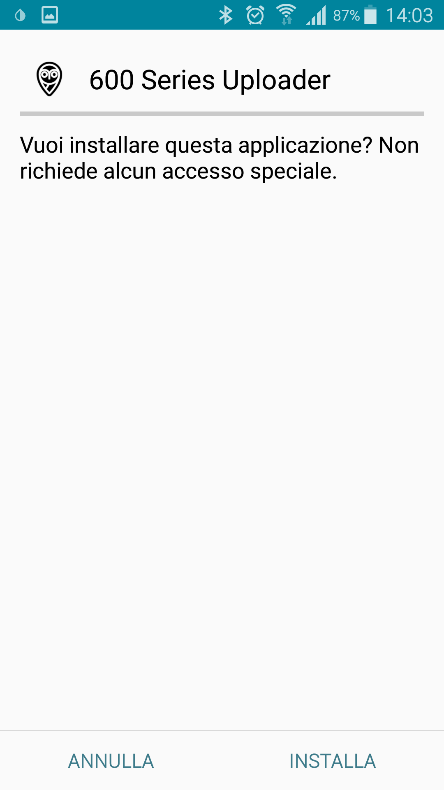
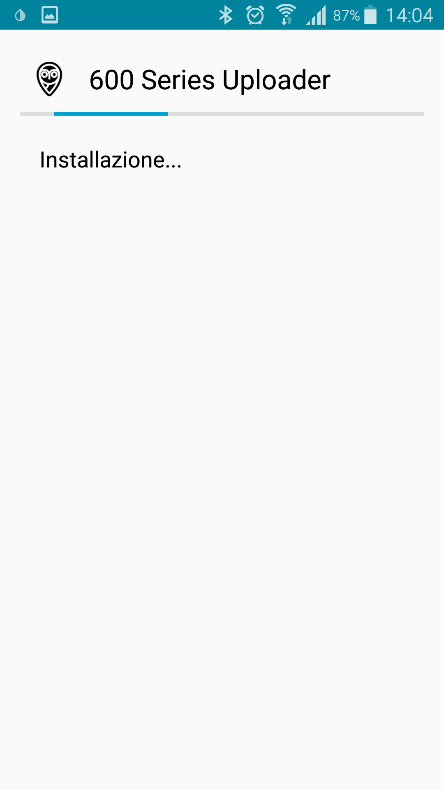
L'installazione procede...
...e al termine compare la conferma App installata: tocca APRI:
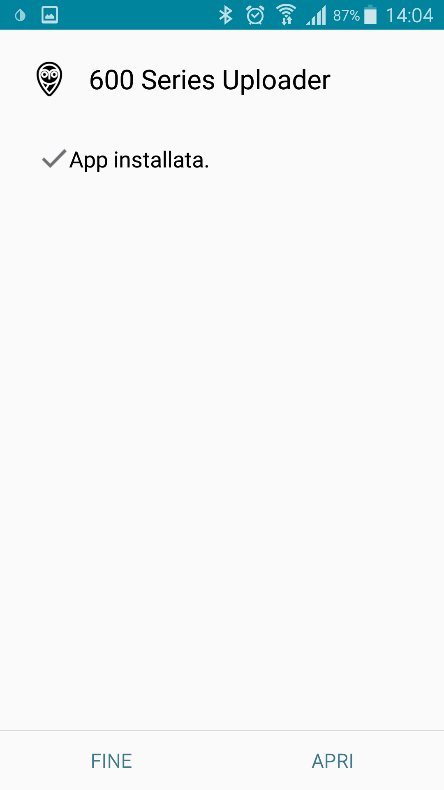
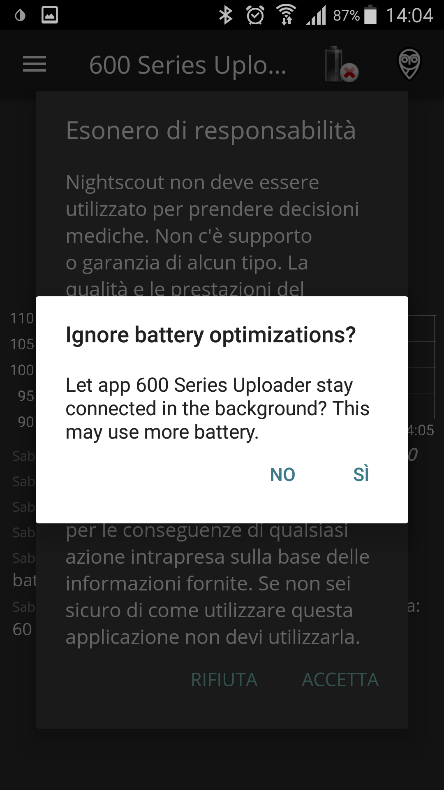
⚠️ Attenzione: All'apertura dell'app verrà chiesto di escluderla dall'ottimizzazione della batteria: rispondi Sì. In caso contrario l'app si bloccherà o non funzionerà correttamente.
Alla richiesta Ignore battery optimizations?, rispondi Sì:
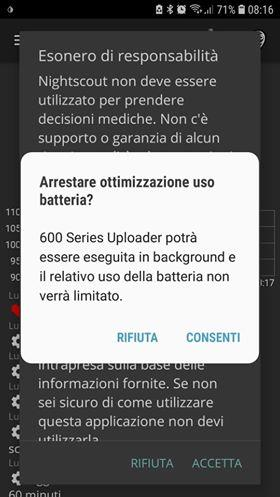
Su alcuni telefoni la richiesta compare in italiano: tocca CONSENTI:
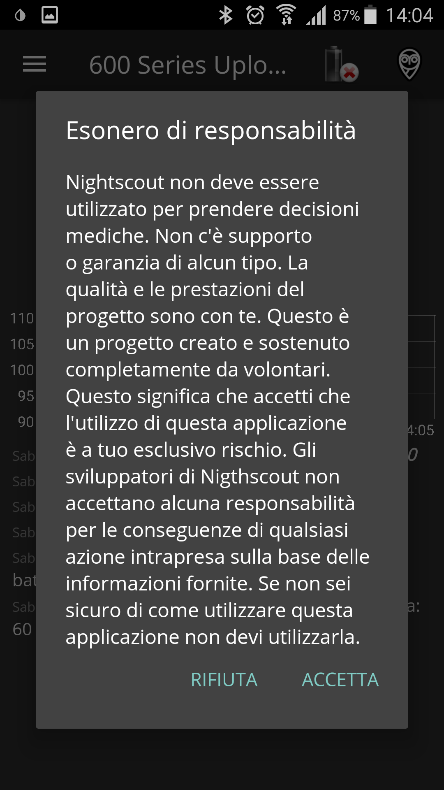
Leggi l'esonero di responsabilità e, se sei d'accordo, seleziona Accetta. L'esonero di responsabilità si intende valido anche per l'uso di questa app 600 Series Uploader.
In questa versione non è richiesto l'accesso a CareLink. Inseriti i dati, collega il ContourNext Link 2.4 al tuo dispositivo Android tramite cavo OTG e accetta la lettura USB seguendo le istruzioni a schermo. Dovresti vedere la glicemia e il grafico nella schermata principale.
Finché il glucometro non è collegato, la schermata principale resta vuota e il registro segnala l'errore di connessione USB:
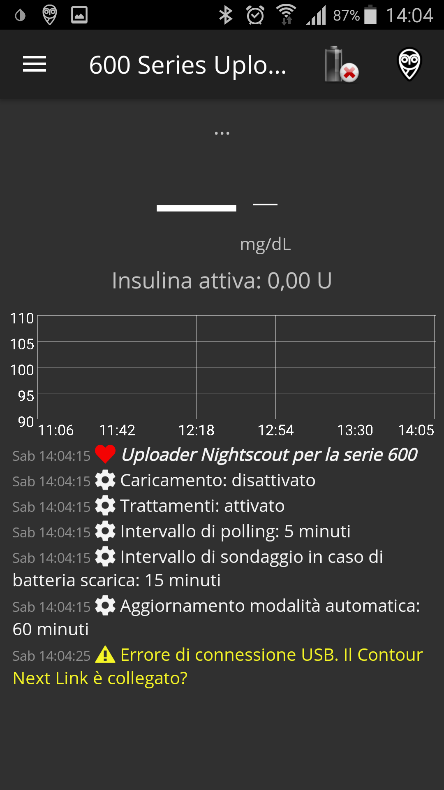
Con il ContourNext Link collegato tramite cavo OTG, l'app mostra la glicemia, l'insulina attiva e il grafico:
Per abilitare la condivisione delle glicemie:
- Apri il menu in alto a sinistra e seleziona Impostazioni.
Tocca l'icona del menu (tre linee) in alto a sinistra:

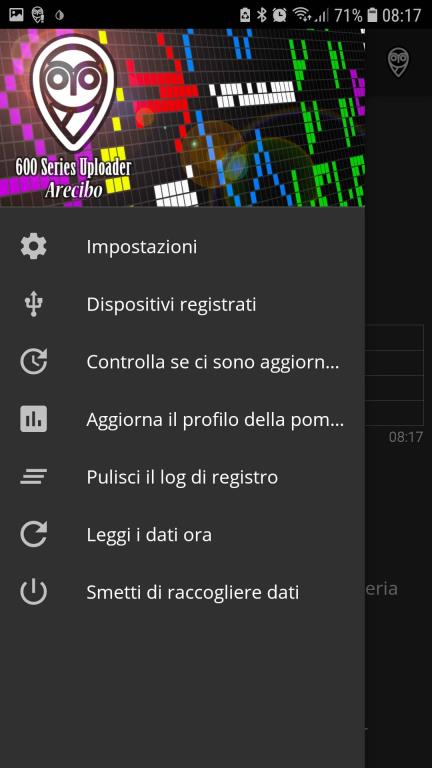
Nel menu laterale, seleziona Impostazioni:
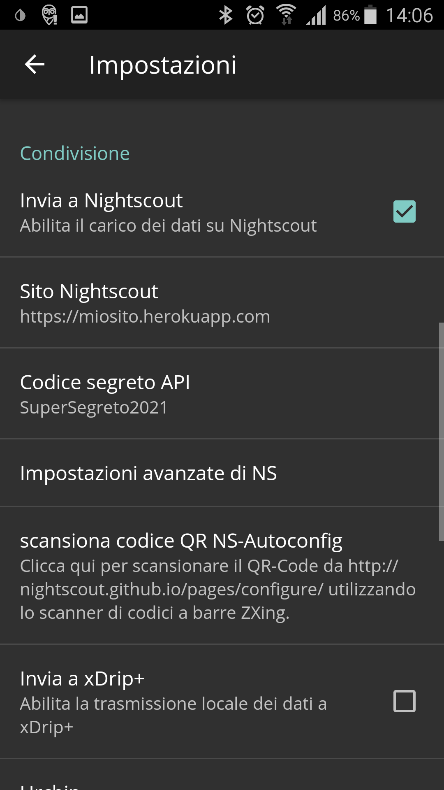
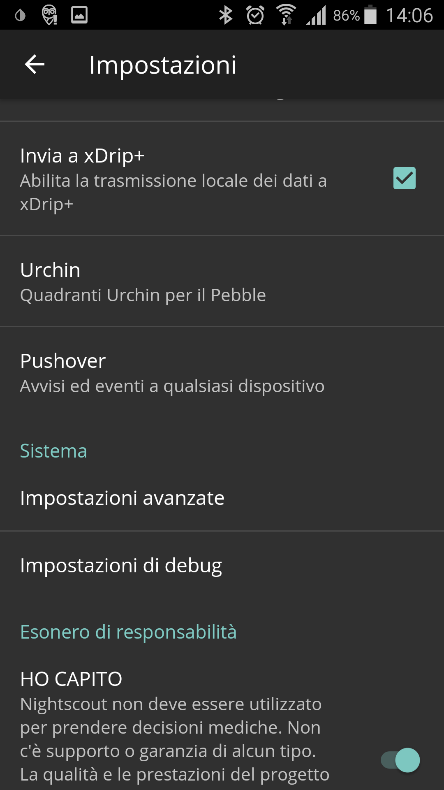
La schermata Impostazioni raggruppa le opzioni di condivisione: Invia a Nightscout (con sito e codice segreto API) e Invia a xDrip+:
- Abilita Trasmissione dati a xDrip.
Spunta la casella Invia a xDrip+:
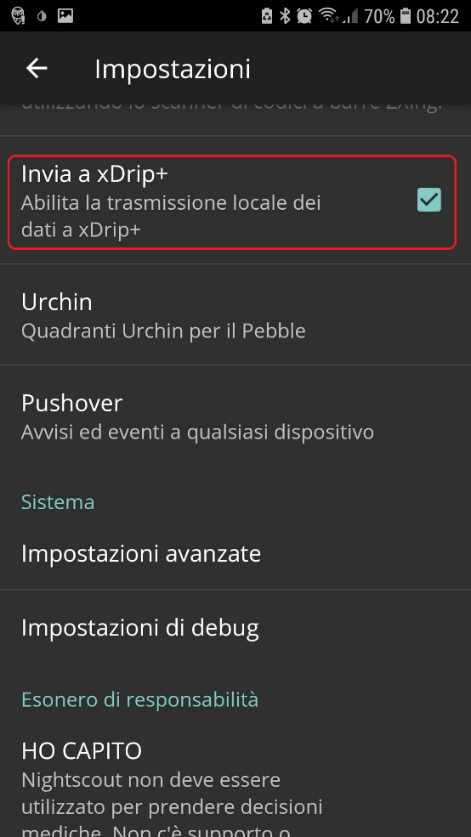
L'opzione risulta attivata:
- Chiudi l'app.
Dopo qualche istante dovresti vedere le glicemie arrivare su xDrip.
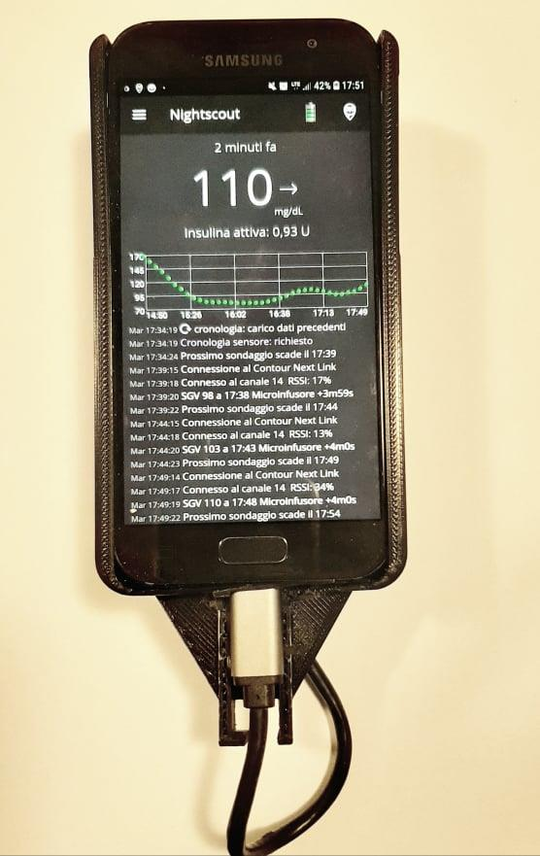
Il telefono con l'uploader collegato al glucometro mostra la glicemia in tempo reale...
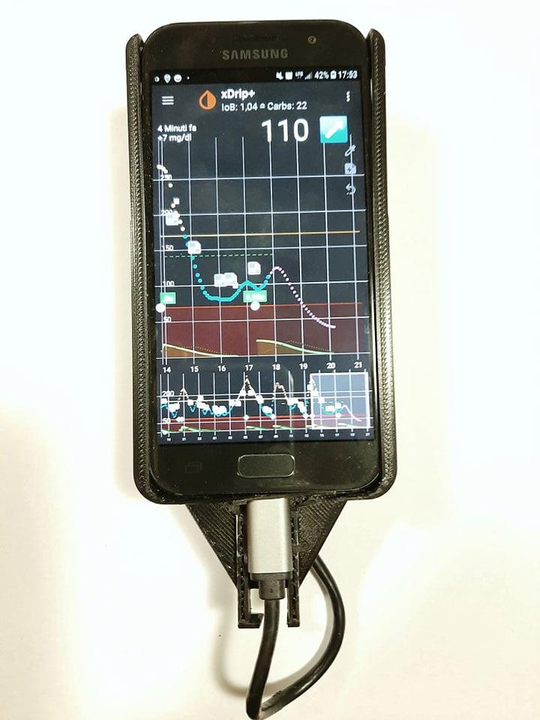
...e lo stesso valore compare anche in xDrip:
3. Come condividere le glicemie con un altro telefono Android
Segui questa guida Master/Follower.
Il risultato: la stessa glicemia sul telefono con l'uploader, sul telefono follower con xDrip e sullo smartwatch:
4. Condivisione universale con Nightscout
Se non hai ancora un sito Nightscout, parti dalla pagina Nightscout di questo sito per creare il tuo.
ℹ️ Nota: Le schermate seguenti mostrano Heroku, che non offre più il piano gratuito. Se il tuo Nightscout è ospitato altrove (Google Cloud, Ionos, ecc.), la logica è la stessa: devi solo aggiungere le stesse variabili di configurazione al tuo sito.
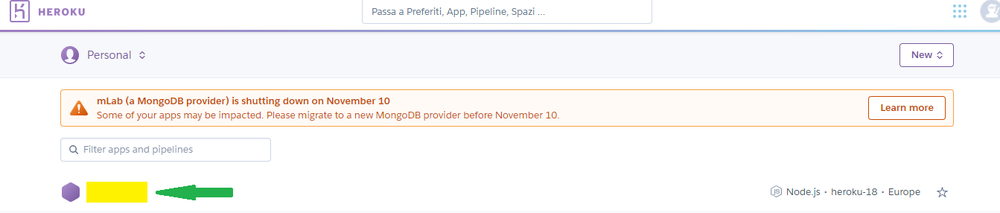
Se usi ancora Heroku, vai alla schermata principale: https://dashboard.heroku.com/apps
- Clicca sul nome della tua app.
- Clicca su Settings.
- Clicca su Reveal Config Vars per accedere alle variabili di configurazione dell'app.

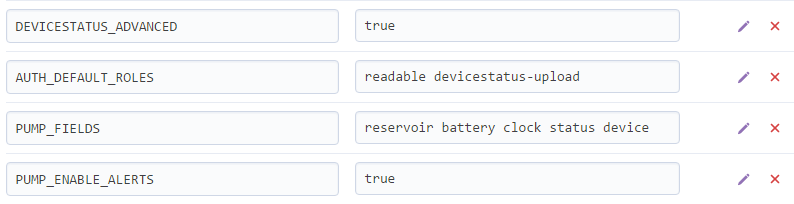
Aggiungi le seguenti variabili:
Variabile Valore DEVICESTATUS_ADVANCEDtrueAUTH_DEFAULT_ROLESreadable devicestatus-uploadPUMP_FIELDSreservoir battery clock status devicePUMP_ENABLE_ALERTStrue
Le quattro variabili inserite tra le Config Vars di Heroku:
- Nell'app 600 Series Uploader, apri di nuovo il menu e seleziona Impostazioni:
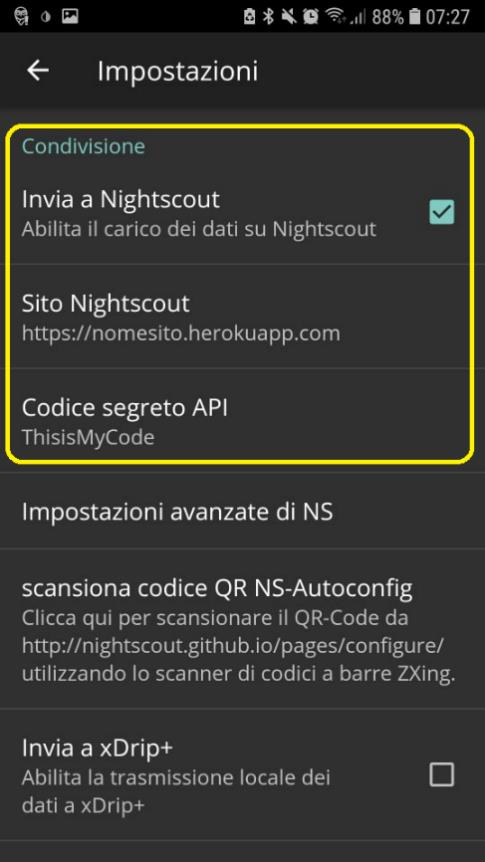
- Nella sezione Condivisione, abilita Invia a Nightscout.
- Nel campo Sito Nightscout inserisci l'indirizzo della tua pagina Nightscout, ad esempio:
https://nomesito.herokuapp.com - Nel campo Codice segreto API inserisci il codice API creato su Heroku, ad esempio:
ThisisMyCode
La sezione Condivisione compilata, con Invia a Nightscout attivo, il sito e il codice segreto API:
⚠️ Attenzione: Questo è uno step cruciale: il 90% degli errori si verifica qui. Se sbagli anche solo una maiuscola nella password, il database non riceverà nessuna glicemia.
In questa versione non è richiesto l'accesso a CareLink. Collegato il ContourNext Link 2.4, i dati vengono caricati su Nightscout a ogni lettura (ogni 5 minuti, intervallo non modificabile).
Il tempo della lettura si riferisce alla lettura del sensore da parte del microinfusore (anch'essa ogni 5 minuti). Oltre alla glicemia vengono riportati: lo stato del microinfusore (es. sospensione basale), boli e carboidrati somministrati con l'insulina residua (bolo semplice o prolungato), data di cambio sensore, set e insulina, profilo basale.
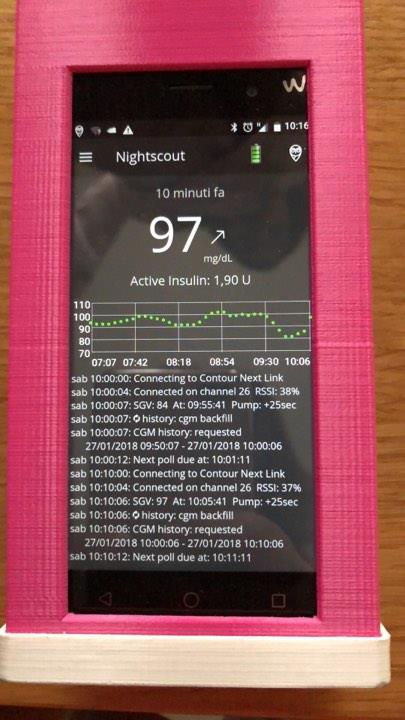
Il telefono con l'uploader carica i dati su Nightscout a ogni lettura:
Per visualizzare i dati, accedi alla tua pagina Nightscout: https://nomesito.herokuapp.com
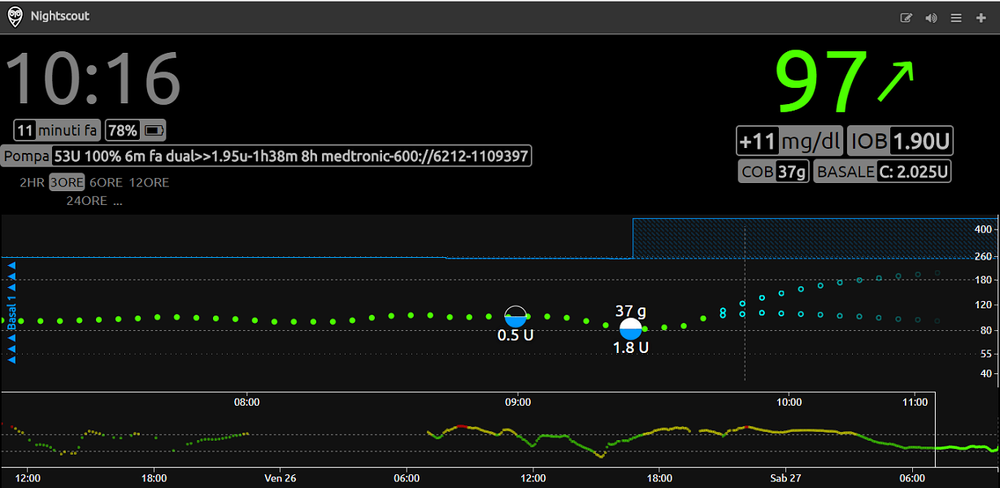
La pagina Nightscout mostra la glicemia con trend, insulina attiva, carboidrati, basale e lo stato del microinfusore, oltre ai boli sul grafico:
5. Come vedere le glicemie da orologio con xDrip
Usando l'app xDrip puoi visualizzare le glicemie direttamente su alcuni smartwatch senza usare Nightscout. Il collegamento funziona sia sul telefono principale sia per chi usa xDrip come follower.
- Android Wear 2: guida per Android Wear OS
- Sony Smartwatch 3 (SWR50):
https://www.glicemiadistanza.it/sony-smartwatch-3-e-xdrip/ - Fitbit Versa e Ionic (anche per Nightscout): guida Fitbit Versa e Ionic
- Samsung Watch (anche per Nightscout):
https://www.glicemiadistanza.it/g-watch-per-smartwatch-samsung/ - MiBand: guida Xiaomi MiBand con xDrip
- Amazfit: guida Amazfit con xDrip — guida Amazfit Bip/Bip Lite
Allarmi e widget
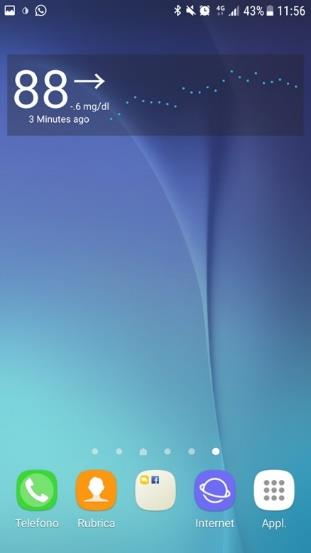
xDrip include un widget che mostra il valore glicemico e il grafico sulla home del telefono e sulla schermata di blocco.
Il widget di xDrip sulla schermata principale del telefono, con valore, trend e grafico:
Gli allarmi sono personalizzabili per fascia oraria e giorno della settimana. Puoi impostarli dal menu Impostazioni → Allarmi e avvisi.
Nel menu Impostazioni di xDrip trovi la voce Allarmi e Avvisi:
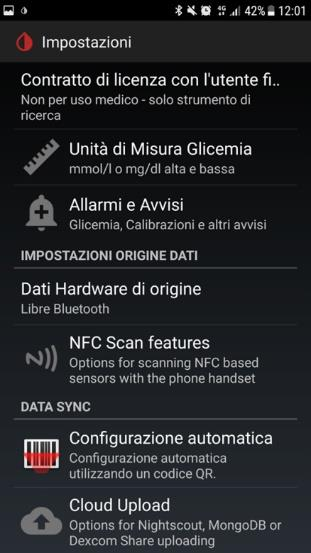
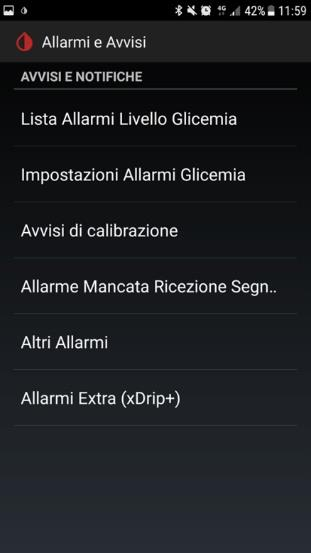
La sezione Allarmi e Avvisi raggruppa la lista degli allarmi glicemici, gli avvisi di calibrazione e gli allarmi extra: